


Tạo nền trắng trong Photoshop là cách dễ nhất để có sản phẩm đẹp. Bởi vì ảnh sản phẩm thường sử dụng nền khác nhau. Thậm chí, chụp với nền trắng cũng không trắng hoàn hảo. Dẫn đến ảnh lem nhem trông rất xấu. Trong hướng dẫn này. Chúng ta cùng tìm hiểu cách tạo nền trắng tinh khiết trong Photoshop. Để có ảnh sản phẩm chuyên nghiệp và đẹp hơn.
Tạo nền trắng trong Photoshop cho ảnh sản phẩm
Bạn hãy chuẩn bị Photoshop 2021 để tạo nền trắng dễ dàng hơn. Bởi vì Photoshop cũ không hỗ trợ tính Object Seletion Tool. Trường hợp bạn chưa có kinh nghiệm sử dụng Photoshop. Thì hãy tham khảo khóa học Photoshop cơ bản.
Tạo bóng cho sản phẩm trong Photoshop
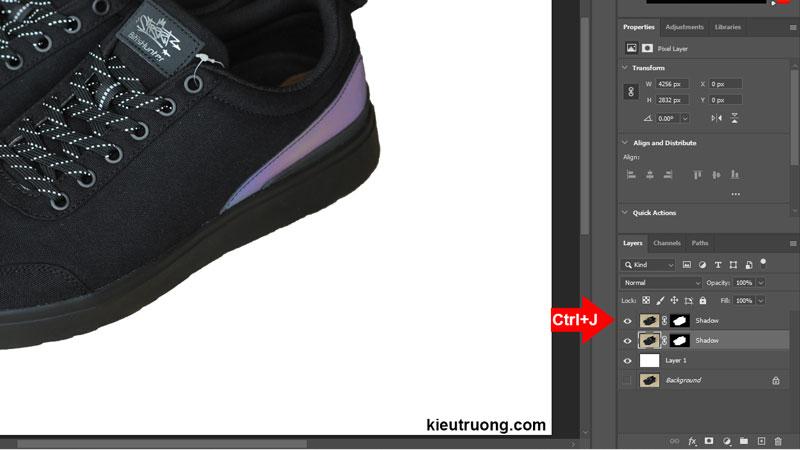
Sau khi tạo nền trắng. Chúng ta thấy ảnh không thật do thiếu phần đổ bóng. Bạn chỉ việc chọn Layer sản phẩm rồi nhấn Ctrl+J. Sẽ có hai Layer giống hệt nhau. Layer phía dưới để tạo bóng cho sản phẩm.

Chúng ta nhấp chuột phải vào Layer thứ 2. Chọn đến Blending Options.
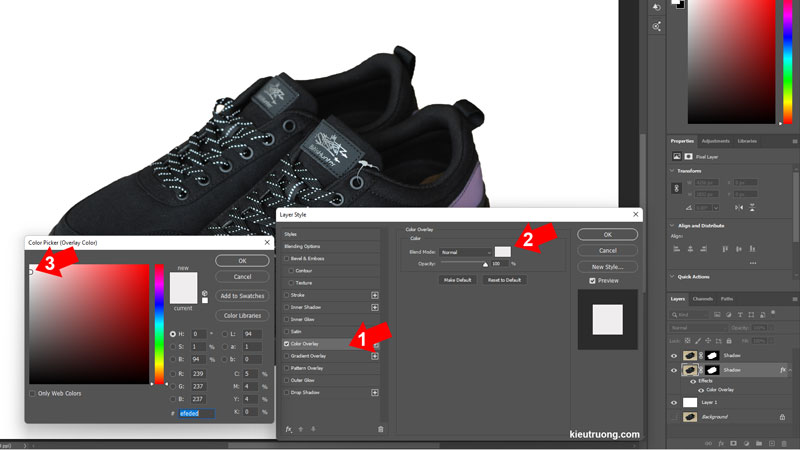
Chọn đến Color Overlay. Sau đó chọn màu xám. Bởi vì phần đổ bóng không sáng trắng như nền. Sau đó nhấn Ok để hoàn tất.
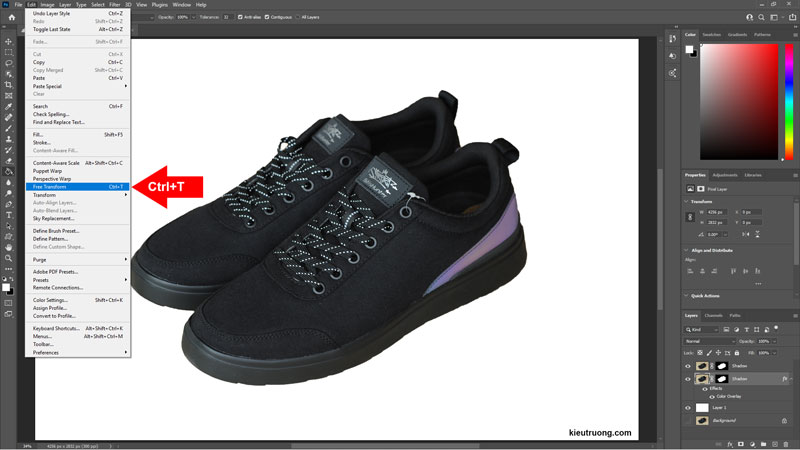
Chọn đến Edit > Free Transform hoặc nhấn Ctrl+T.
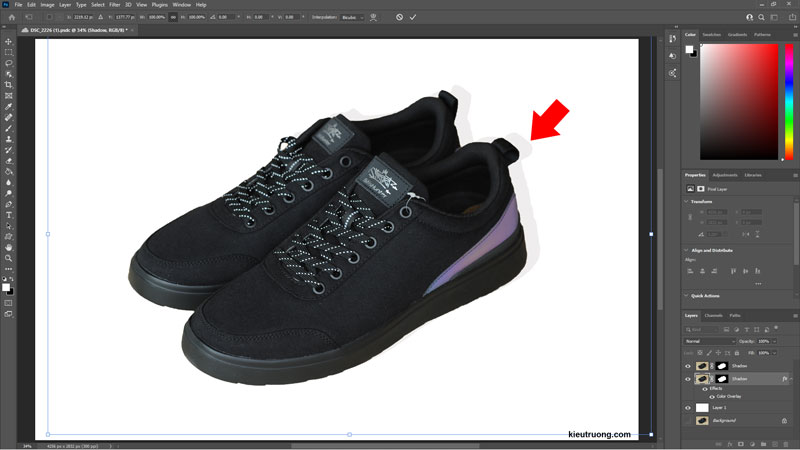
Giữ chuột kéo phần đổ bóng phù hợp với nhu cầu sử dụng.
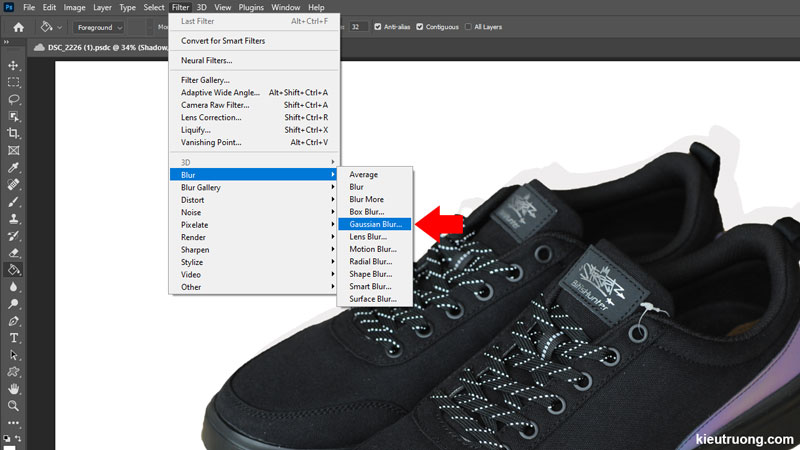
Để tiếp tục, chúng ta chọn đến Filter > Blur > Gaussian Blur.
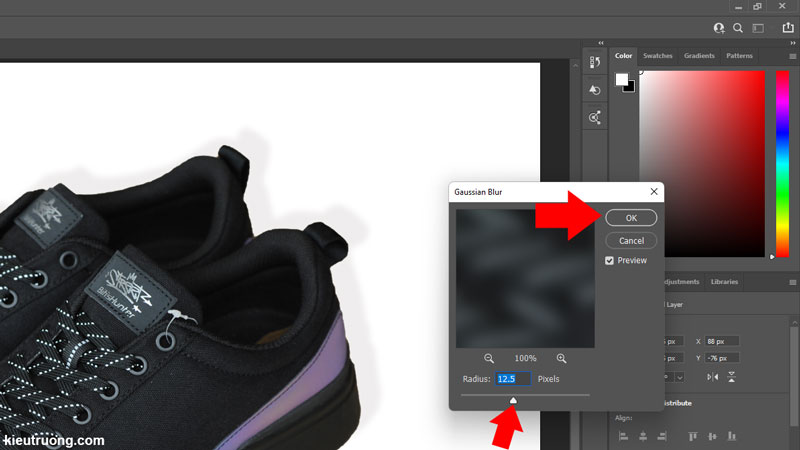
Thay đổi Radius để phần đổ bóng mềm hơn. Sau đó nhấn Ok.
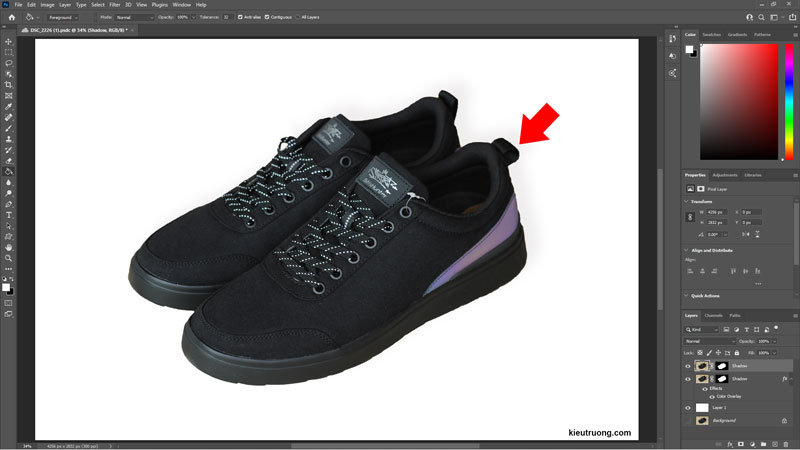
Đã xong. Chúng ta vừa tìm hiểu chi tiết cách tạo nền trắng trong Photoshop. Bạn có thể áp dụng cho nhiều thể loại ảnh. Đặc biệt phù hợp trong việc tạo nền trắng sản phẩm để bán hàng Online.
Tạo nền trắng ảnh sản phẩm bằng Remove Background

Photoshop Beta vừa bổ sung tính năng Remove Background. Giúp chúng ta thay nền nhanh hơn rất nhiều. Bạn chỉ việc mở ảnh, nhấn vào Remove Background. Trong một vài trường hợp không thấy Menu, thì hãy nhấn vào Windows > chọn Contextual Task Bar.

Remove Background sử dụng trí thông minh nhân tạo của Adobe. Nó tự động tách nền, tạo Layer Mask như minh hoạ. Nhanh đẹp hơn 99.9% người mới học Photoshop có thể làm được. Bây giờ, chúng ta nhấn giữ phím Ctrl trên Windows. Hoặc phím Commnand trên MacOS.
Tiếp tục nhấn vào Create New Layer, để tạo Layer mới nằm dưới ảnh sản phẩm. Nếu bạn không nhấn phím Ctrl/Command. Layer sẽ nằm trên ảnh sản phẩm đấy.

Chúng ta chọn Layer 1, sau đó nhấn vào Edit > chọn Fill.

Tại đây, chúng ta chọn Color để qua bước tiếp theo.

Ví dụ, mình muốn tạo nền màu trắng thì di chuyển qua vị trí màu trắng rồi nhấn OK. Tất nhiên, bạn có thể chọn bất kỳ màu nào phù hợp nhu cầu sử dụng.

Xong rồi, nhanh hơn bạn nghĩ phải không? Chắc chắn rồi, bởi vì Remove Background sử dụng trí thông minh nhân tạo mà. Nó tự động tách nền, bạn không phải làm thủ công như phiên bản Photoshop cũ hơn nữa.
Chắc chắn có ảnh đẹp và chuyên nghiệp hơn. Nếu có bất kỳ phần nào chưa rõ. Vui lòng để lại bình luận dưới bài viết hoặc trong video. Mình sẽ trả lời ngay khi có thể. Đừng quên chia sẻ cho mọi người. Cảm ơn đã dành thời gian.
Đọc thêm
- Học PHOTOSHOP cơ bản miễn phí qua VIDEO
- Hướng dẫn sử dụng Photoshop nâng cao bằng Video
- Mua bản quyền Photoshop và Lightroom trực tiếp từ Adobe
- Hướng dẫn sử dụng Adobe Express dễ hiểu
- Tách nền bằng Photoshop 2020
- Thay phông nền ảnh thẻ bằng Photoshop 2021
- Tách nền bằng Photoshop 2020 dễ như ăn kẹo
- Thay đổi phông nền trong Photoshop nhanh đẹp
