


Chế độ riêng tư, ẩn danh trên Safari giúp ngăn chặn việc theo dõi, thu thập thông tin khi sử dụng mạng Internet. Nếu bạn sử dụng MacOS, hãy đọc bài viết sau để biết cách thiết lập mở Safari ẩn danh mặc định.

1. Bí quyết mở chế độ ẩn danh, riêng tư trên Safari
Nếu bạn chỉ muốn sử dụng Safari ẩn danh, riêng tư, hãy thiết lập chúng luôn mở chế độ này thay vì mặc định. Việc này sẽ giúp bảo mật hơn khi lướt Web vì các trang sẽ không thu thập được dữ liệu sử dụng của bạn.
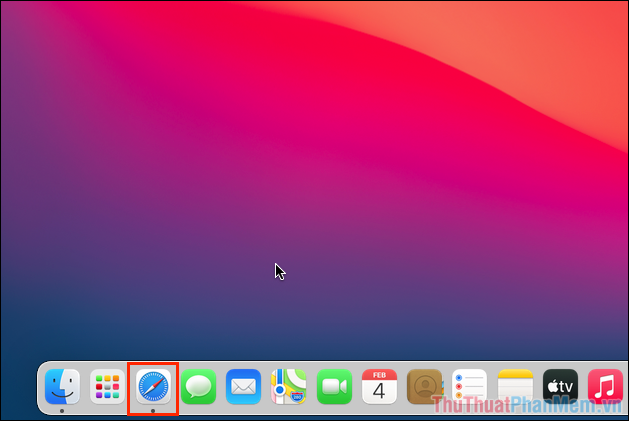
Bước 1: Mở Safari trên máy tính Mac của bạn.
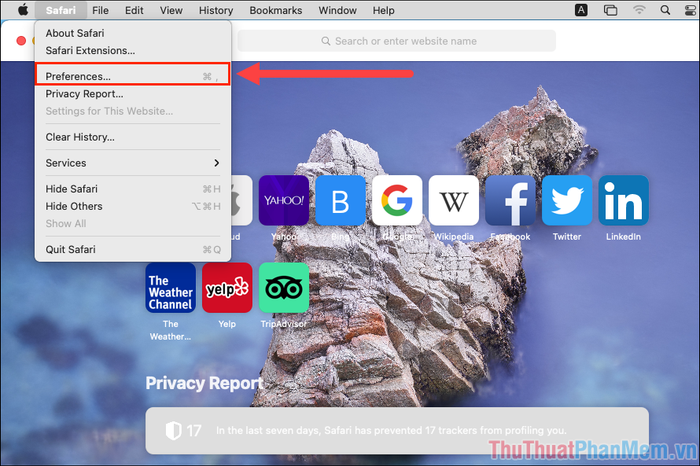
Bước 2: Tiếp theo, chọn Safari => Preferences… (Command + “,”).
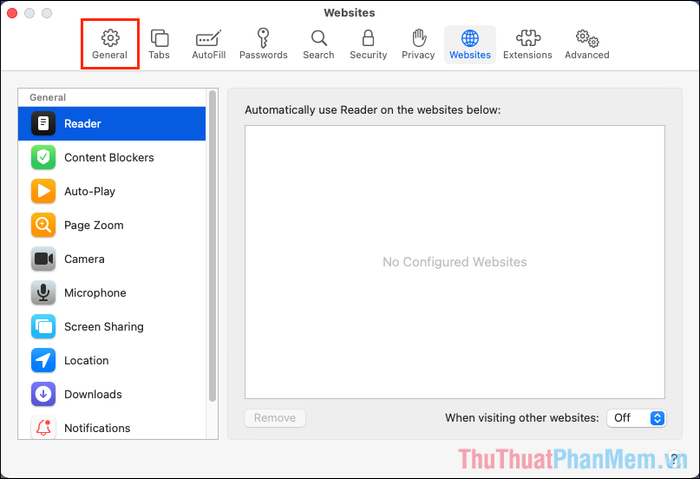
Bước 3: Trong cửa sổ thiết lập, chọn thẻ General để truy cập thiết lập chung.
Bước 4: Mục Safari Opens With xác định cách Safari mở khi bạn khởi động. Thông thường, Apple đặt là A New Windows (Cửa sổ mới), là lý do khiến Safari luôn mở trong chế độ Tab mới.
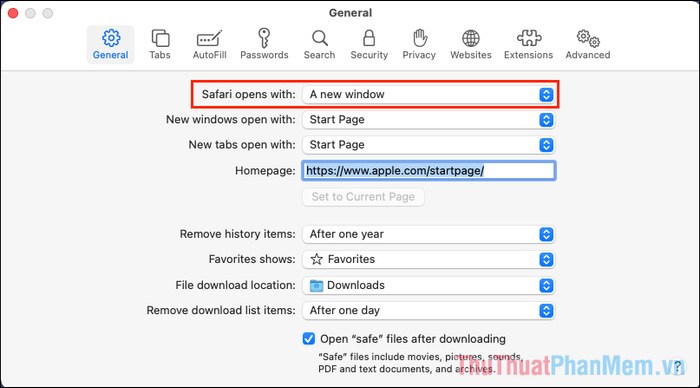
Bước 5: Giờ đây, hãy thay đổi Safari Opens With thành A new private windows (Mở trong cửa sổ ẩn danh mới).
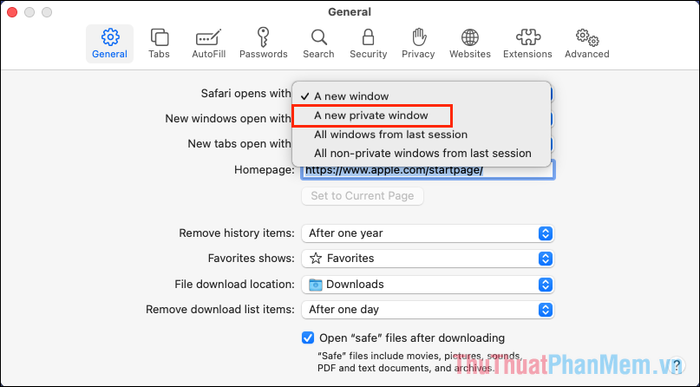
Bước 6: Cuối cùng, nhấn X để đóng cài đặt và hoàn tất.

Từ bây giờ, khi mở Safari, hệ thống sẽ mở tab ẩn danh thay vì tab mới như thông thường.
2. Cách mở chế độ ẩn danh, riêng tư bằng phím tắt trên Safari
Khi muốn mở một Tab ẩn danh trên Safari, có nhiều cách khác nhau, nhưng chủ yếu mọi người sẽ sử dụng phím tắt để tiết kiệm thời gian nhất có thể. Để mở Tab ẩn danh trên Safari, bạn chỉ cần làm như sau:
Phím tắt:
Command + Shift + NMở bằng tay:
File => New Private Windows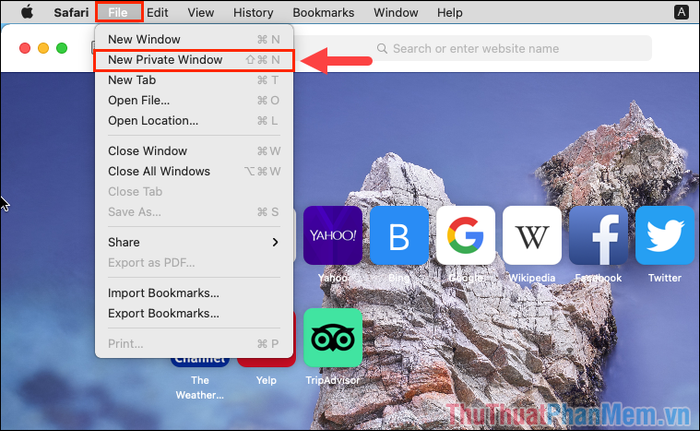
3. Cách mở chế độ ẩn danh, riêng tư trên Safari từ thanh Dock
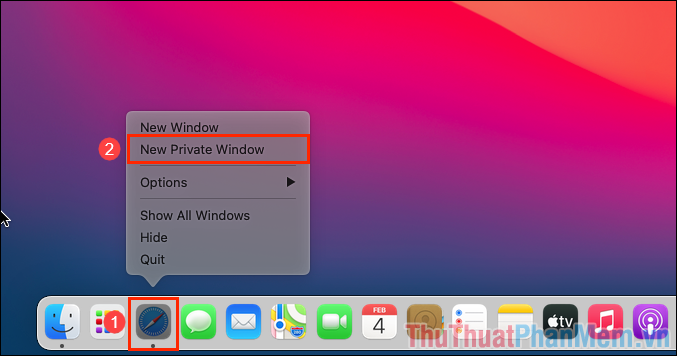
Thanh Dock trên MacOS cung cấp nhiều cách để bạn thiết lập ứng dụng trên máy tính, bao gồm cả việc mở chế độ ẩn danh. Để mở Tab ẩn danh trên Safari từ thanh Dock, bạn chỉ cần làm như sau:
Bạn hãy Click chuột phải vào biểu tượng Safari trên thanh Dock (1) và chọn New Private Windows (2).
Trong bài viết này, chúng tôi đã hướng dẫn cách mở Safari ẩn danh, riêng tư trên máy tính MacOS một cách nhanh chóng và hiệu quả. Chúc bạn một ngày vui vẻ!
