


Mặc định nhóm Facebook sẽ luôn để thông báo cho tất cả các mục để thành viên nhóm nhận ngay được thông tin mới nhất từ nhóm, hay thành viên nhóm. Tuy nhiên việc nhận thông báo nhóm Facebook cho tất cả nội dung sẽ làm ảnh hưởng tới bạn rất nhiều. Vì vậy, bạn có thể tắt thông báo nhóm Facebook với những nội dung mà mình không muốn nhận. Bài viết dưới đây sẽ hướng dẫn bạn tắt thông báo nhóm trên Facebook.
Tắt thông báo nhóm trên Facebook điện thoại
Bước 1:
Đầu tiên chúng ta nhấn vào biểu tượng 3 dấu gạch ngang ở bên dưới Facebook. Tiếp đến, người dùng nhấn vào mục Nhóm để truy cập các nhóm trên Facebook bạn tham gia.
Bước 2:
Chuyển sang giao diện các nhóm trên Facebook, bạn nhấn vào biểu tượng bánh răng cưa ở bên trên. Lúc này người dùng nhấn vào mục Thông báo để điều chỉnh lại cho nhóm Facebook.
Bước 3:
Trong giao diện Thông báo nhóm, bạn có thể nhấn vào biểu tượng bộ lọc để lọc nhóm trên Facebook. Khi đó hiển thị các tùy chọn sắp xếp nhóm trên Facebook để điều chỉnh thông báo.
Bước 4:
Tiếp đến bạn nhấn vào nhóm Facebook muốn tắt thông báo. Lúc này người dùng sẽ nhìn thấy các tùy chỉnh thông báo nhóm Facebook. Chúng ta sẽ nhấn vào nút Đang tắt để tắt thông báo nhóm Facebook. Như vậy chúng ta đã tắt thông báo nhóm Facebook.
Bạn tiếp tục thực hiện thao tác bên trên để tắt thông báo nhóm Facebook trên điện thoại.
Cách tắt thông báo nhóm trên Facebook PC
Bước 1:
Tại giao diện trên Facebook máy tính, bạn nhấn vào mục Nhóm ở cạnh trái giao diện.
Bước 2:
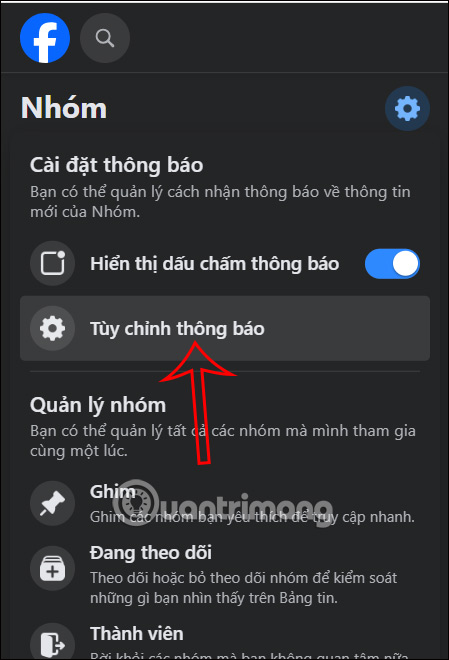
Chuyển sang giao diện mới, bạn nhấn vào biểu tượng bánh răng cưa rồi chọn Tùy chỉnh thông báo.

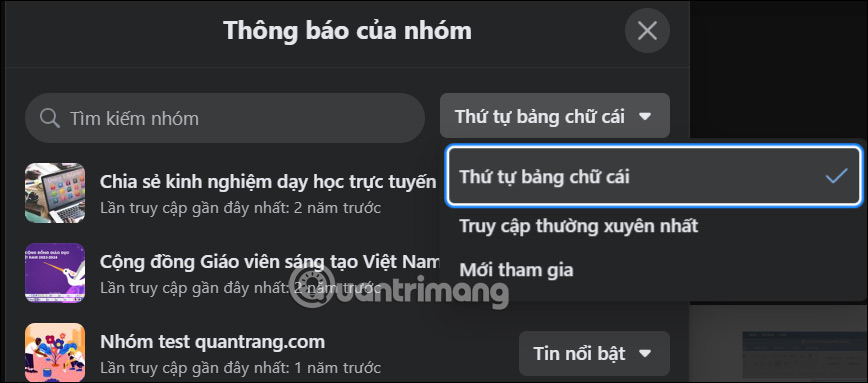
Hiển thị các nhóm trên Facebook bạn đang tham gia, chúng ta nhấn vào mục lọc để điều chỉnh thứ tự sắp xếp nhóm Facebook nếu bạn muốn.
Bước 3:
Tại nhóm muốn tắt thông báo trên Facebook, bạn nhấn vào nút Tin nổi bật rồi nhấn tiếp vào nút Tắt để tắt thông báo nhóm Facebook này.
Như vậy bạn đã tắt thông báo nhóm Facebook. Chúng ta tiếp tục tắt thông báo nhóm khác theo thao tác như trên.
