


Windows 10 hiện tại đã hỗ trợ gõ tiếng Việt trực tiếp trên máy tính, bạn không cần phải sử dụng các phần mềm hỗ trợ gõ tiếng Việt bên ngoài như UniKey, Vietkey. Bài viết này sẽ hướng dẫn bạn các cài đặt bàn phím cho máy tính Windows 10 cực dễ.
Dưới đây là video hướng dẫn nhanh cách cài đặt bộ gõ tiếng Việt cho bàn phím trên máy tính Windows 10:
1. Hướng dẫn cài đặt bộ gõ tiếng Việt cho bàn phím trên máy tính
Để cài đặt bộ gõ tiếng Việt cho bàn phím máy tính Windows 10 rất đơn giản. Bạn chỉ cần làm theo các bước sau:
- Bước 1: Chọn biểu tượng Windows > Settings (Cài đặt).

Bấm vào Settings
- Bước 2: Chọn mục Time & Language.
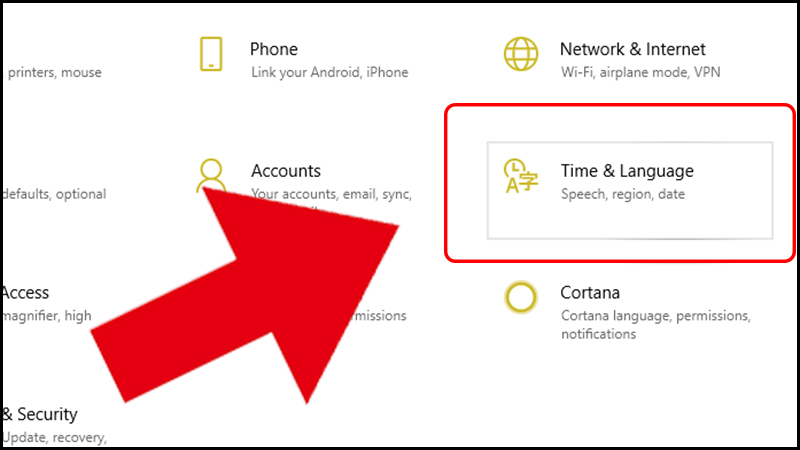
Đây là mục để chỉnh ngôn ngữ và ngày giờ
- Bước 3: Chọn mục Language > Ở phần Preferred languages bấm vào nút Add a preferred language.
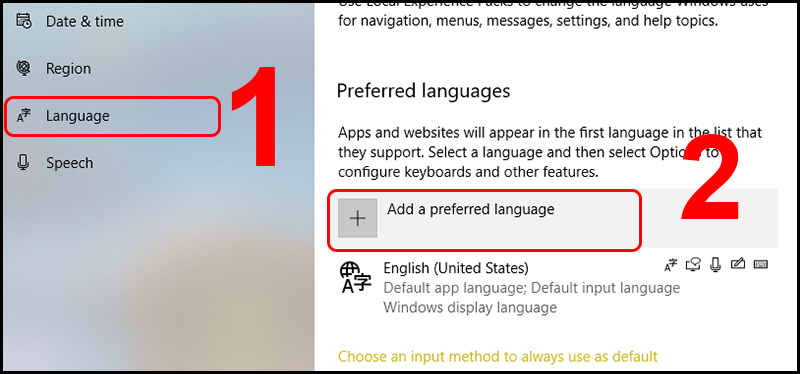
Ấn vào để thêm ngôn ngữ
- Bước 4: Tìm Tiếng Việt ở khung tìm kiếm mục Choose a language to install > Bấm vào Tiếng Việt > Bấm Next > Bấm Install và chờ cho Tiếng Việt được cài đặt.

Sau khi đã hoàn thành các bước, chờ vài giây để Windows 10 được cài đặt
- Bước 5: Sau khi đã cài đặt xong > Bấm vào Tiếng Việt và chọn Options.
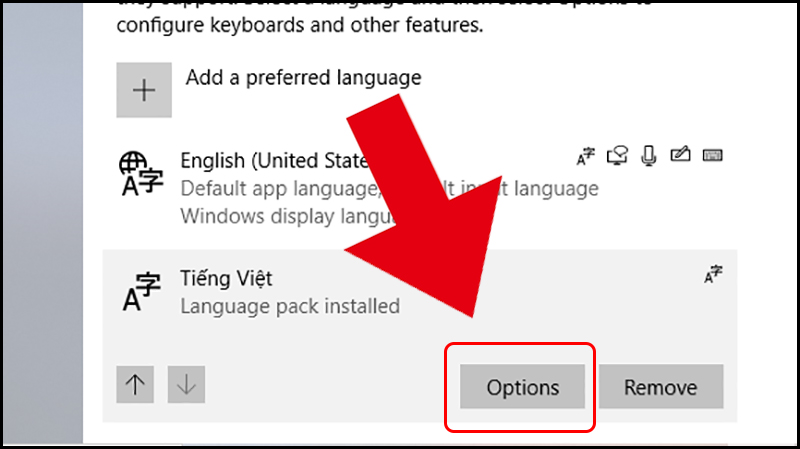
Bấm Options để bắt đầu thêm kiểu gõ tiếng Việt
- Bước 6: Cuộn xuống mục Keyboards > Ở đây đang có sẵn kiểu gõ Telex, để chọn kiểu gõ VNI > Bấm Add a keyboard.
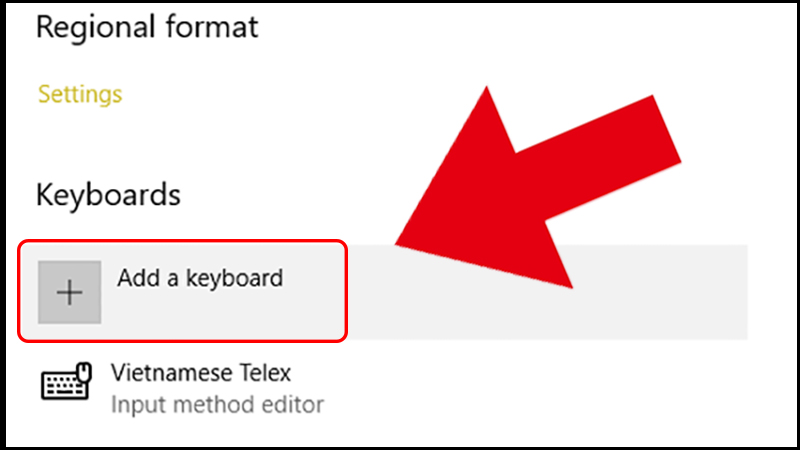
Bấm Add a keyboard để thêm kiểu gõ VNI
- Bước 7: Chọn Vietnamese Number Key-based.
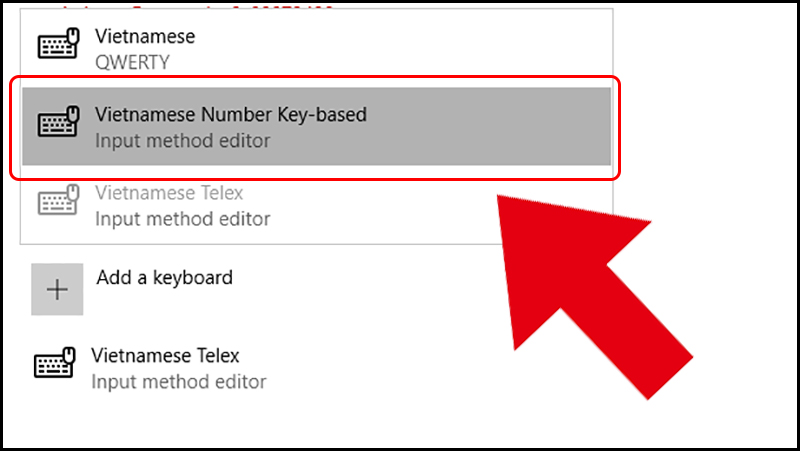
Vậy là bạn đã có thể lựa chọn giữa kiểu gõ Telex và VNI
2. Có thể dùng bộ gõ này trên những phần mềm, chương trình nào?
Bộ gõ này được Microsoft tích hợp trực tiếp vào Windows 10. Bởi tính tích hợp trực tiếp, bàn phím tiếng Việt trên Windows 10 có thể được sử dụng trên tất cả các phần mềm có hỗ trợ phông chữ tiếng Việt. Từ các trình duyệt như Chrome, Edge, Firefox, các mạng xã hội như Facebook, Instagram cho đến các phần mềm làm việc như Microsoft Office và hơn thế nữa.

Bộ gõ này sử dụng ổn định với nhiều phần mềm trên Windows 10
Bài viết trên đã hướng dẫn bạn cách cài đặt bàn phím trên Windows 10. Hy vọng bạn đọc thấy hữu ích.
