


Việc sử dụng máy tính, laptop mỗi ngày với chỉ một ảnh nền duy nhất khiến bạn nhàm chán. Bạn muốn cài đặt hình nền tự động trên màn hình chính để máy tính của bạn trở nên thú vị hơn. Bài viết sau đây sẽ hướng dẫn bạn cách đổi hình nền tự động trên Windows 10 đơn giản. Cùng xem nhé!
1. Cách tự động thay đổi hình nền trên máy tính
Bước 1: Nhấn chuột phải vào màn hình Desktop > Chọn Personalize.
 chọn Personalize." data-cke-saved-src="//cdn.tgdd.vn/hoi-dap/1096179/cach-doi-hinh-nen-tu-dong-tren-laptop-windows-10-1-800x450.jpg">
Bước 2: Chọn Background > Chọn Picture > Nhấn Browse.
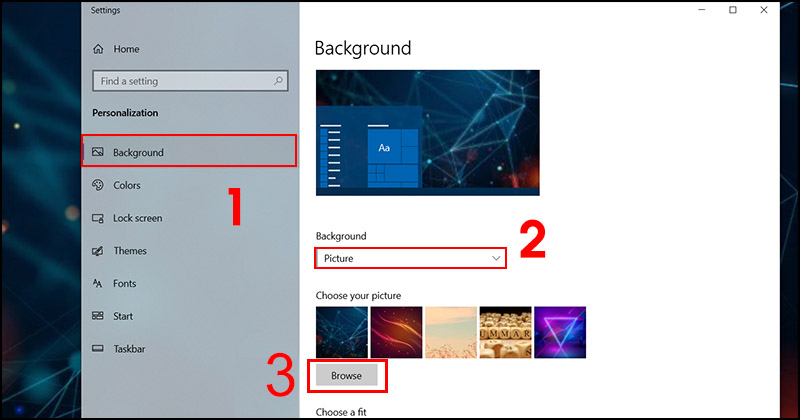 Chọn Picture > Nhấn Browse." data-cke-saved-src="//cdn.tgdd.vn/hoi-dap/1096179/buoc-nhan-vao-browserww-800x420.jpg">
Bước 3: Chọn ảnh làm hình nền máy tính Windows 10 > Chọn Choose picture để thiết lập.
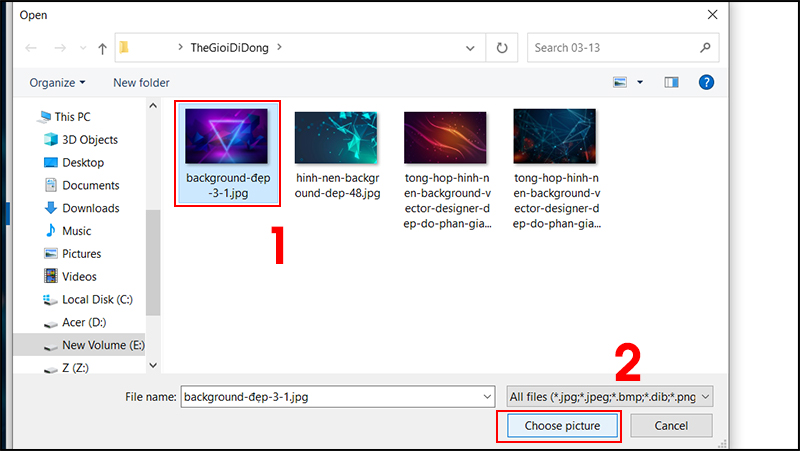 Chọn OK để thiết lập." data-cke-saved-src="//cdn.tgdd.vn/hoi-dap/1096179/cach-doi-hinh-nen-tu-dong-tren-laptop-windows-10-3-546-800x451.jpg">
Bước 4: Đổi hình nền theo thời gian
Tại Background, chọn Slideshow > Chọn Browse để tìm đến folder chứa thư mục ảnh > Trong mục Change picture every nhấn vào dấu mũi tên để chọn thời gian thay đổi hình nền.
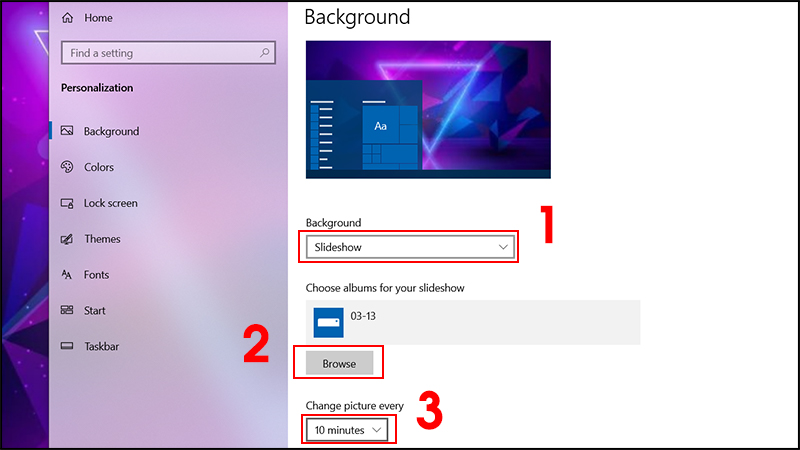 Chọn Browse để tìm đến folder chứa thư mục ảnh > Chọn Change picture every để cài thời gian thay đổi hình nền." data-cke-saved-src="//cdn.tgdd.vn/hoi-dap/1096179/cach-doi-hinh-nen-tu-dong-tren-laptop-windows-10-4-4576-800x450.jpg">
2. Cách tự động thay đổi hình nền bằng Dynamic Theme
Bước 1: Tải phần mềm Dynamic Theme Windows 10.
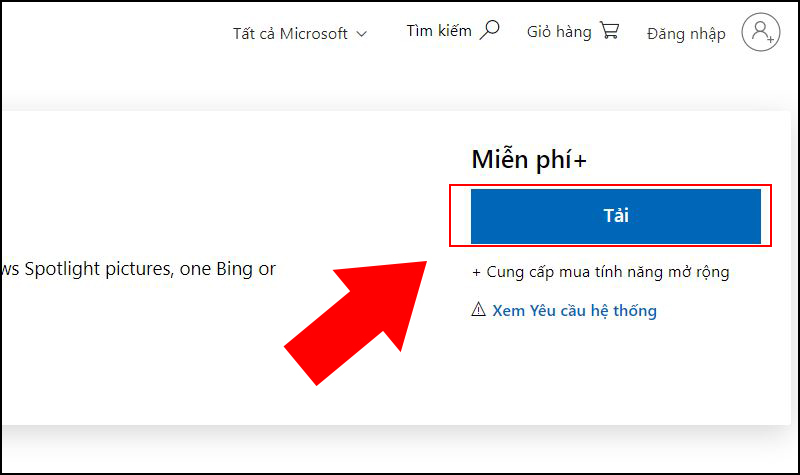
Bước 2: Chờ đợi phần mềm được cài đặt vào máy tính.
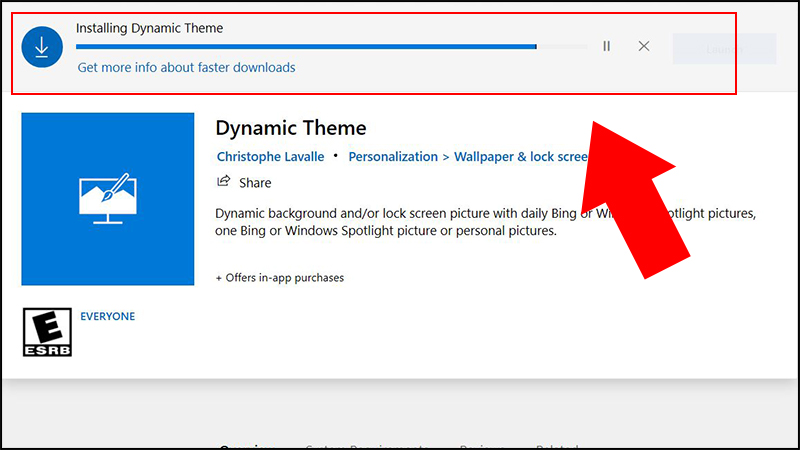
Bước 3: Sau khi cài đặt kết thúc, nhấn vào biểu tượng Start Menu > Nhấn vào ứng dụng Dynamic Theme để thiết lập lại.
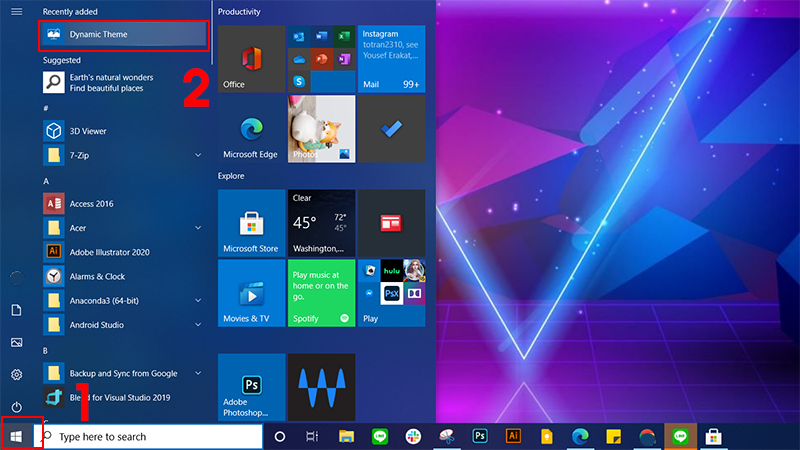 Nhấn vào ứng dụng Dynamic Theme để thiết lập lại." data-cke-saved-src="//cdn.tgdd.vn/hoi-dap/1096179/cach-doi-hinh-nen-tu-dong-tren-laptop-windows-10-7-8768-800x450.jpg">
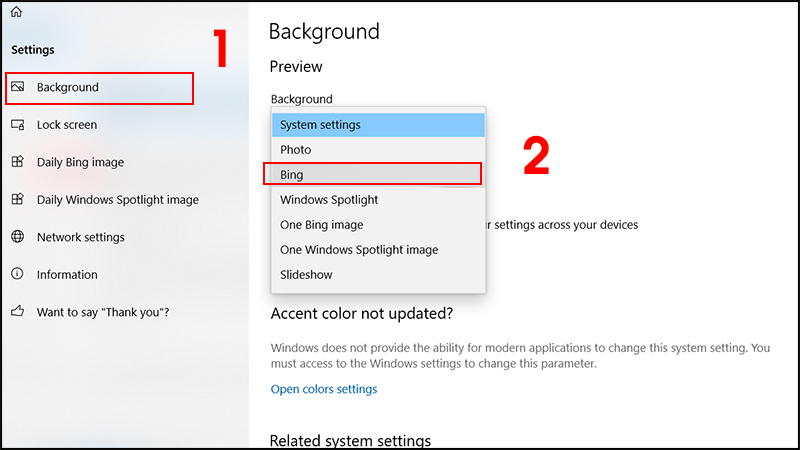
Bước 4: Nhấn vào Background > Chọn Bing để sử dụng hình nền Bing hàng ngày.
Bước 5: Để cập nhật nhiều ảnh hơn từ ứng dụng, chọn vào Update > Chọn Show history để mở màn hình trình chiếu.
 Chọn Show history để mở màn hình trình chiếu." data-cke-saved-src="//cdn.tgdd.vn/hoi-dap/1096179/cach-doi-hinh-nen-tu-dong-tren-laptop-windows-10-9-876453678-800x450.jpg">
Bước 6: Tại màn hình trình chiếu, nhấn mũi tên trái hoặc phải để thay đổi hình nền.
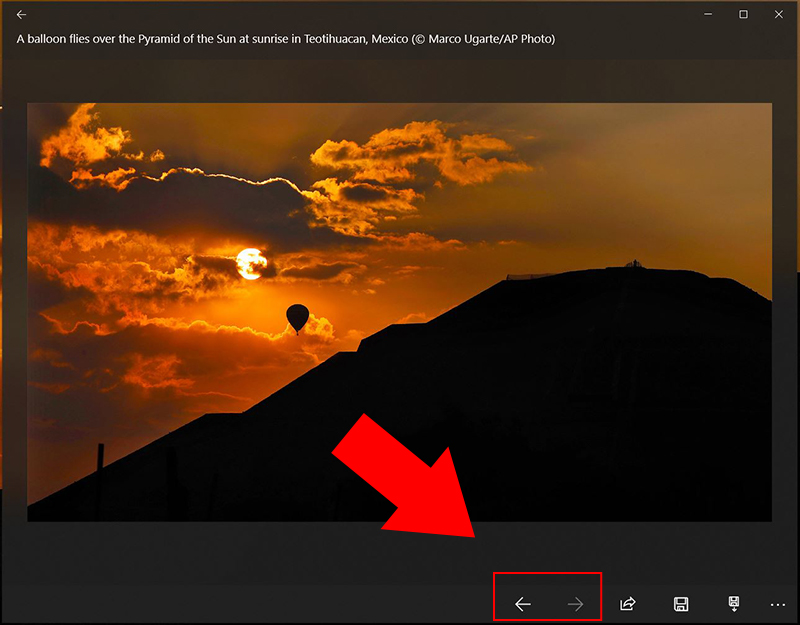
Bước 7: Nhấn vào biểu tượng ba chấm > Chọn Set as background để cài hình nền.
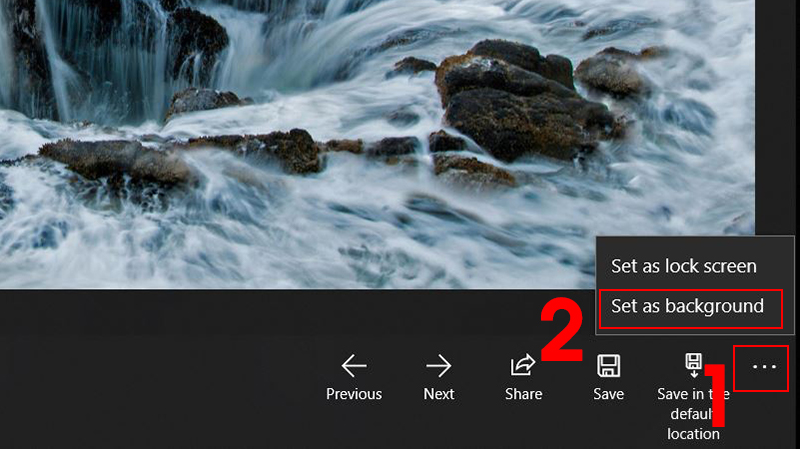 Chọn Set as Background để cài hình nền." data-cke-saved-src="//cdn.tgdd.vn/hoi-dap/1096179/cach-doi-hinh-nen-tu-dong-tren-laptop-windows-10-11-876453678-800x449.jpg">
Bước 8: Chọn Daily Bing image > Tại mục Autosave gạt nút sang phải (chế độ On) để tự động lưu hình nền từ Bing vào trong thư mục được mặc định trước đó.
 Chọn Autosave để tự động lưu hình nền từ Bing vào trong thư mục được mặc định trước đó. " data-cke-saved-src="//cdn.tgdd.vn/hoi-dap/1096179/cach-doi-hinh-nen-tu-dong-tren-laptop-windows-10-12-876453678-800x450.jpg">
Trên là các cách để bạn đổi hình nên tự động cho Windows 10. Chúc bạn thành công!
