


Bạn có thể tắt tính năng tự động cập nhật và cập nhật ứng dụng theo cách thủ công. Hoặc bạn có thể bật tính năng tự động cập nhật để không cần cập nhật từng ứng dụng theo cách thủ công.
Cập nhật ứng dụng theo cách thủ công
Trên iPhone và iPad, các ứng dụng bạn tải về từ App Store sẽ tự động cập nhật theo mặc định. Nhưng nếu có sự cố, bạn có thể cập nhật ứng dụng theo cách thủ công.
Cách cập nhật ứng dụng trên iPhone hoặc iPad theo cách thủ công
Mở App Store.
Chạm vào biểu tượng hồ sơ của bạn ở đầu màn hình.
Cuộn để xem các bản cập nhật đang chờ xử lý và ghi chú phát hành. Chạm vào Cập nhật bên cạnh một ứng dụng để chỉ cập nhật ứng dụng đó hoặc chạm vào Cập nhật tất cả.

Tìm hiểu những việc cần làm nếu bạn không thể cập nhật ứng dụng trên iPhone hoặc iPad
Cách cập nhật ứng dụng trên máy Mac theo cách thủ công
Mở App Store.
Trong thanh bên, bấm vào Cập nhật.
Bấm vào Cập nhật bên cạnh một ứng dụng để chỉ cập nhật ứng dụng đó hoặc bấm vào Cập nhật tất cả.
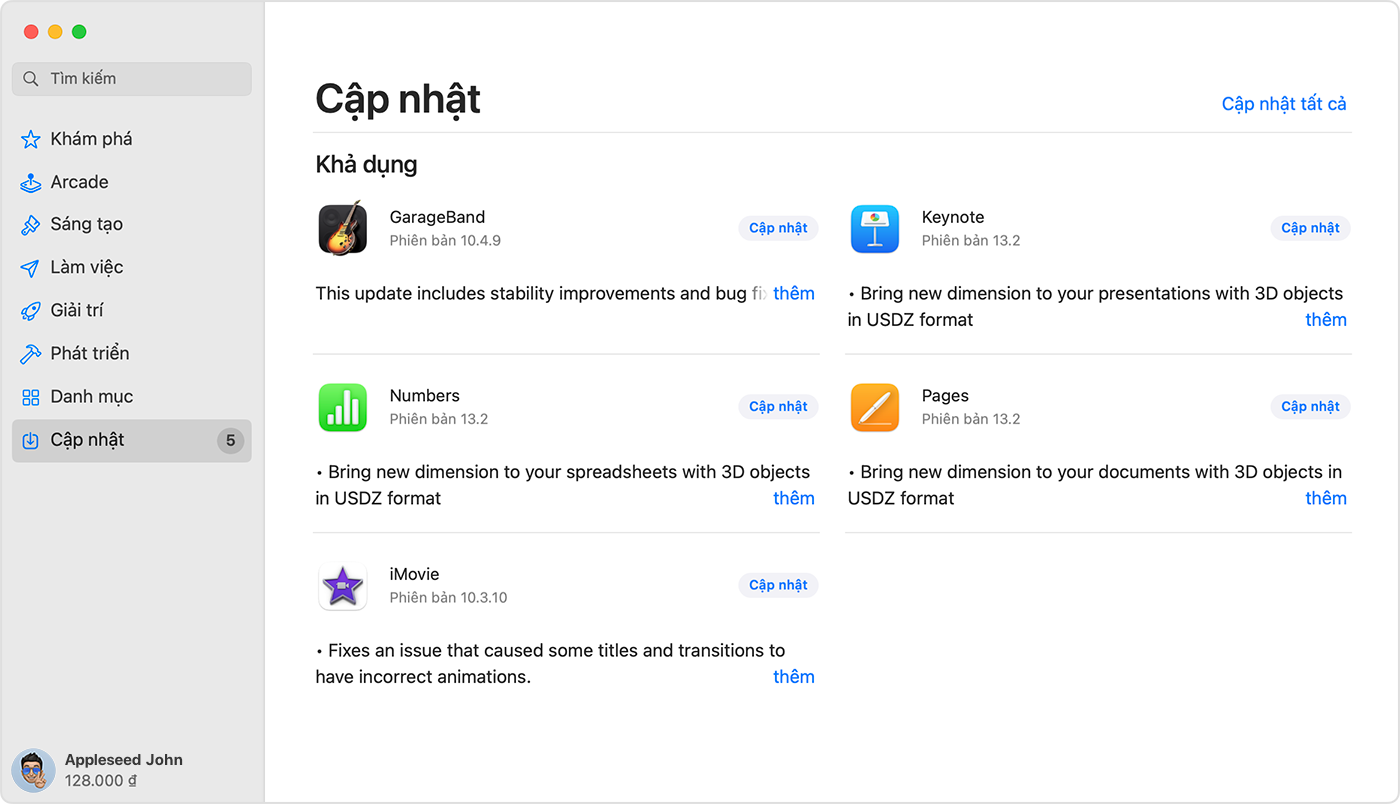
Nếu bạn không tải được ứng dụng từ App Store trên máy Mac, hãy liên hệ với nhà phát triển ứng dụng để nhận trợ giúp về các bản cập nhật.
Tìm hiểu những việc cần làm nếu bạn không thể cập nhật ứng dụng trên máy Mac
Cách cập nhật ứng dụng trên Apple Watch theo cách thủ công
Mở App Store và cuộn xuống dưới cùng.
Chạm vào Tài khoản.
Chạm vào Cập nhật.
Chạm vào Cập nhật bên cạnh một ứng dụng để chỉ cập nhật ứng dụng đó hoặc chạm vào Cập nhật tất cả.
Bật hoặc tắt tính năng tự động cập nhật
Nếu bạn muốn cập nhật tất cả ứng dụng của mình theo cách thủ công, hãy tắt tính năng tự động cập nhật. Khi làm điều này, bạn sẽ nhận được thông báo từ App Store mỗi khi hệ thống phát hành bản cập nhật cho một trong các ứng dụng của bạn.
Cách bật hoặc tắt tính năng tự động cập nhật trên iPhone hoặc iPad
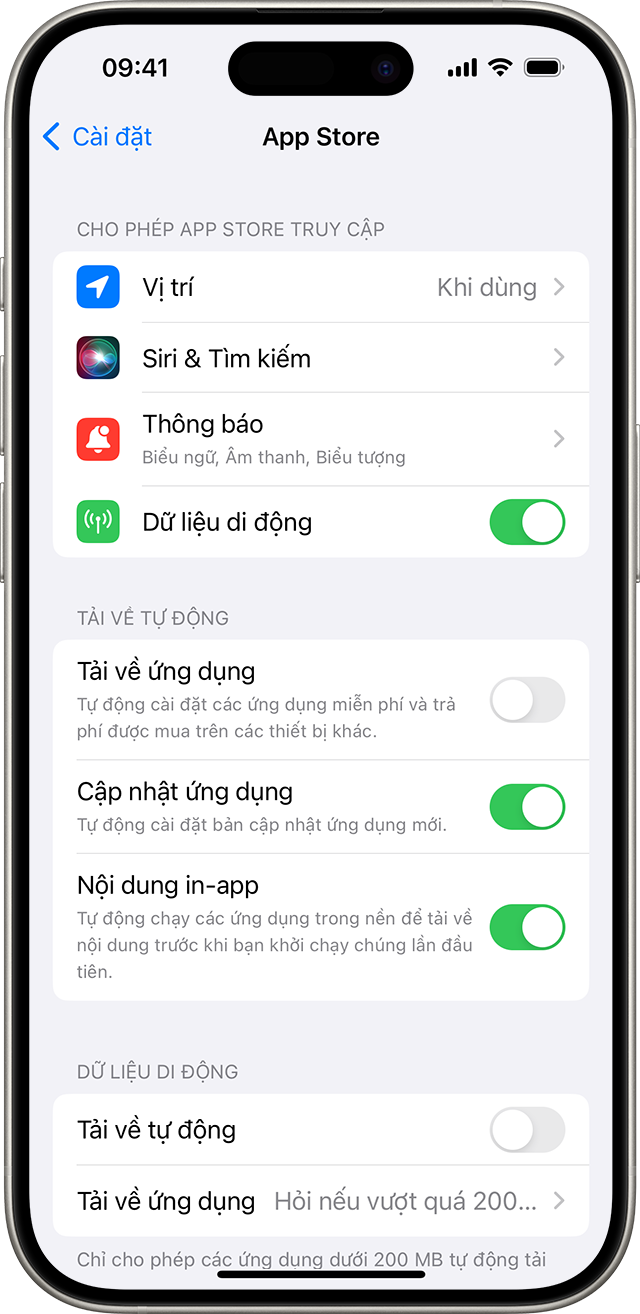
Vào phần Cài đặt.
Chạm vào App Store.
Bật hoặc tắt Cập nhật ứng dụng.
Cách bật hoặc tắt tính năng tự động cập nhật trên máy Mac
Mở App Store.
Từ thanh menu ở đầu màn hình, chọn App Store > Cài đặt hoặc App Store > Tùy chọn.
Chọn hoặc bỏ chọn Tự động cập nhật.
Cách bật hoặc tắt tính năng tự động cập nhật trên Apple Watch
Vào phần Cài đặt > App Store.
Bật hoặc tắt tính năng Tự động cập nhật.
Bạn cũng có thể mở ứng dụng Watch trên iPhone, cuộn đến App Store và chạm vào đó, sau đó bật hoặc tắt tính năng Tự động cập nhật.
Cách bật hoặc tắt tính năng tự động cập nhật trên Apple TV HD hoặc Apple TV 4K
Vào phần Cài đặt > Ứng dụng.
Chọn hoặc bỏ chọn Tự động cập nhật ứng dụng.
