


Trong quá trình trải nghiệm internet, chắc chắn đã ít nhất 1 lần bạn cảm thấy khó chịu khi các trang quảng cáo, trang khuyến mãi bất ngờ hiện ra. Đừng lo, bạn sẽ chấm dứt được ngay trải nghiệm tồi tệ này với các cách chặn cửa sổ bật lên trong bài viết sau đây.
1. Cách tắt chế độ Chrome tự mở tab quảng cáo
Để chặn cửa sổ bật lên tại trình duyệt chrome, bạn hãy thực hiện theo hướng dẫn của Sapo.vn.
Bước 1: Truy cập vào trình duyệt Chrome, bấm tổ hợp phím Alt + F / Alt + E → Sau đó chọn “Cài đặt”. Đối với hệ điều hành MacOS, bạn có thể thao tác nhanh bằng tổ hợp "Command + ," sẽ được đưa đến ngay phần cài đặt bằng lối tắt.

Bước 2: Tại phần cài đặt, bạn chọn mục “Quyền riêng tư và bảo mật” → Tiếp tục chọn mục “Cài đặt trang web”
Bước 3: Chọn mục “Cửa sổ bật lên và liên kết chuyển hướng” → Tích vào ô “Không cho phép các trang web gửi cửa sổ bật lên hoặc dùng lệnh chuyển hướng”
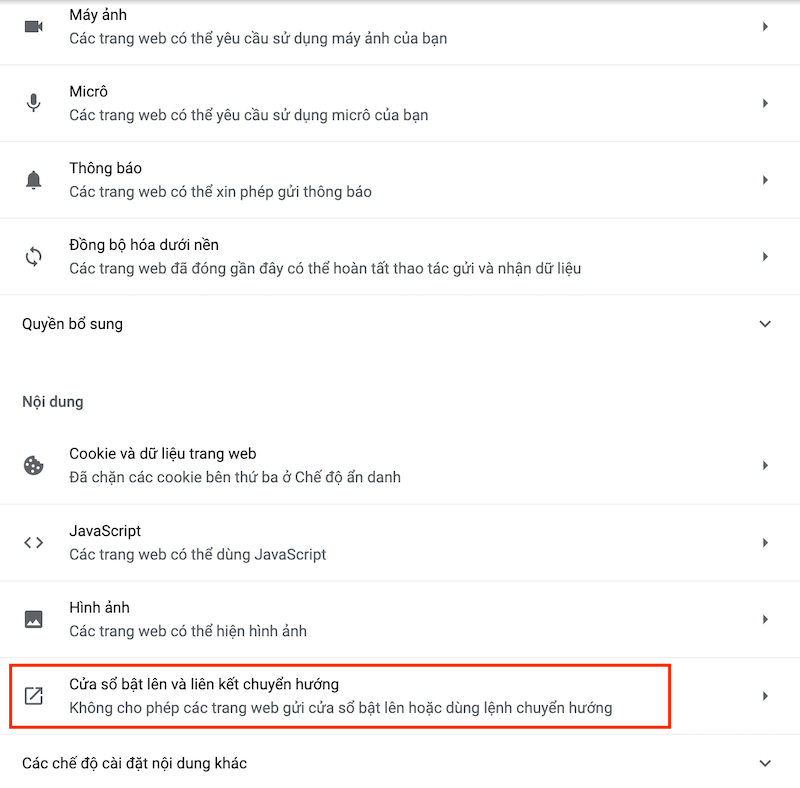
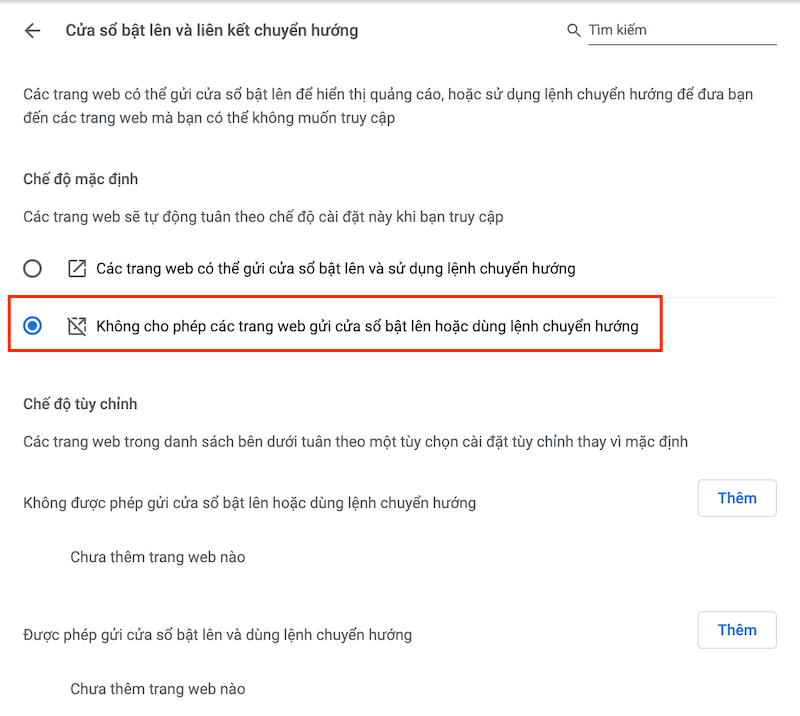
Với cách chặn cửa sổ bật lên trên Cốc Cốc cũng tương tự như cách chặn cửa sổ bật lên ở Chrome. Các bước hoàn toàn giống nhau.
2. Cách chặn cửa sổ bật lên trên Safari
Đối với các fan nhà Táo khuyết, muốn chặn cửa sổ bật lên trên Safari, hãy làm theo cách sau:
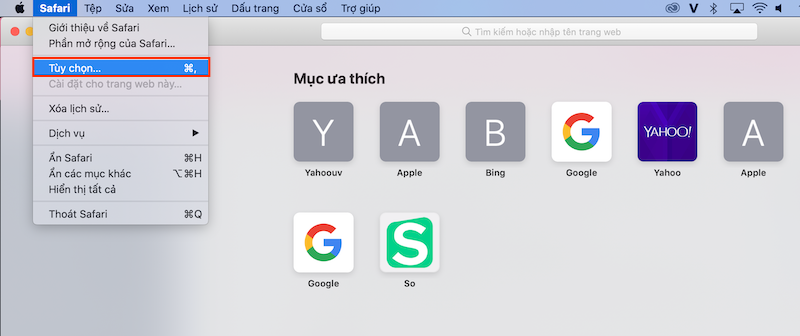
Bước 1: Truy cập vào trình duyệt Safari. Tại góc trên cùng, phía tay trái màn hình, bạn hãy click vào chữ “Safari” → Bấm “Tuỳ chọn”
Bước 2: Bấm vào mục “Trang web”. Tại thanh bên trái cửa sổ, bạn kéo xuống dưới và chọn “Cửa sổ bật lên”
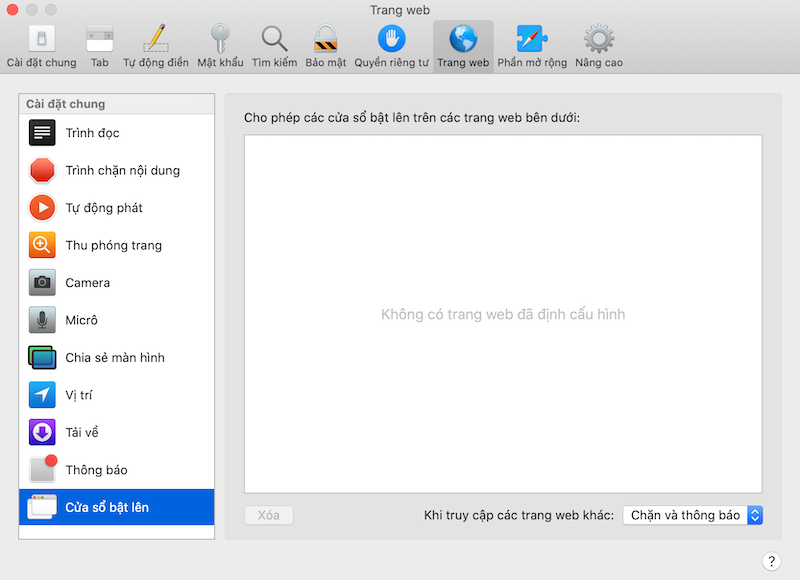
Bước 3: Khi này, trong ô sẽ xuất hiện các trang web mà bạn đã truy cập. Có hai trường hợp sau đây:
- Trường hợp 1:
Nếu bạn muốn chặn cửa sổ bật lên ở tất cả các trang web, bạn hãy nhìn xuống dưới, có ô “Khi truy cập các trang web khác” → Bạn có 3 tùy chọn như sau:
- Chặn và thông báo: Cửa sổ mới sẽ không xuất hiện, nhưng bạn được thông báo và có thể truy cập nếu muốn.
- Chặn: Là trang web không được mở lên và không được thông báo.
- Cho phép: Là cửa sổ mới được phép tự động mở.
Với 3 lựa chọn này, bạn hãy chọn “Chặn” hoặc “chặn và thông báo” tùy nhu cầu.
- Trường hợp 2:
Nếu bạn muốn chặn cửa sổ bật lên ở 1 trang web cụ thể, bạn hãy click vào hộp kiểm bên phải của trang web đó, tương tự chọn “Chặn” hoặc “chặn và thông báo” tùy nhu cầu.
Xem thêm: 10 tiện ích Google Chrome giúp nâng cao trải nghiệm internet
3. Cách xử lý khi đã chặn Chrome tự mở tab quảng cáo nhưng không được
Nếu bạn đã làm theo các hướng dẫn trên nhưng không dứt điểm được tình trạng cửa sổ tự bật lên. Bạn hãy kiểm tra thiết bị của mình xem có bị nhiễm phần mềm độc hại hay không. Để làm được điều này, bạn có thể quét bằng công cụ để tìm ra “thủ phạm”
Trên đây là các cách chặn cửa sổ bật lên dành cho trình duyệt Chrome, Cốc Cốc và Safari. Hy vọng bạn sẽ có những trải nghiệm tuyệt vời trên website, chúc các bạn thành công với những hướng dẫn trên.
