


Là một người dùng iPhone, có lẽ cụm từ "restore" hay còn có thể gọi là chạy lại phần mềm không còn quá xa lạ với chúng ta. Chúng ta chạy lại phần mềm để xóa sạch dữ liệu của mình trước khi bán máy, chạy lại phần mềm để máy hoạt động mượt mà hơn, chạy lại phần mềm khi lỗi, xung đột ứng dụng,...

Vậy làm cách nào để thực hiện điều đó trên chiếc iPhone của bạn? Tại bài viết dưới đây, MobileCity sẽ hướng dẫn chạy lại phần mềm iPhone bằng iTunes vô cùng đơn giản, bạn có thể tự làm tại nhà chỉ sau 4 bước nhé!
Hướng dẫn chạy lại phần mềm iphone bằng itunes
Trước khi tiến hành, bạn hãy chuẩn bị một số công cụ dưới đây để quá trình cài đặt diễn ra thuận lợi hơn:
- Tải phần mềm iTunes về máy tính Tại đây.
- Chuẩn bị dây cáp kết nối iPhone với máy tính.
- Sao lưu lại toàn bộ dữ liệu. Vì khi tiến hành restore sẽ mất toàn bộ dữ liệu trong máy.
- Ghi nhớ tài khoản iCloud. Máy sẽ yêu cầu nhập lại tài khoản mật khẩu iCloud khi kích hoạt.
- Tắt chế độ tìm thiết bị. Các bạn vào Cài đặt -> iCloud -> Tìm -> Tìm iPhone -> Tắt.
Bước 1: Mở iTunes và kết nối với điện thoại
- Khởi động iTunes trên máy tính.
- Với những máy đang sử dụng bình thường các bạn cắm cáp kết nối iPhone với máy tính.
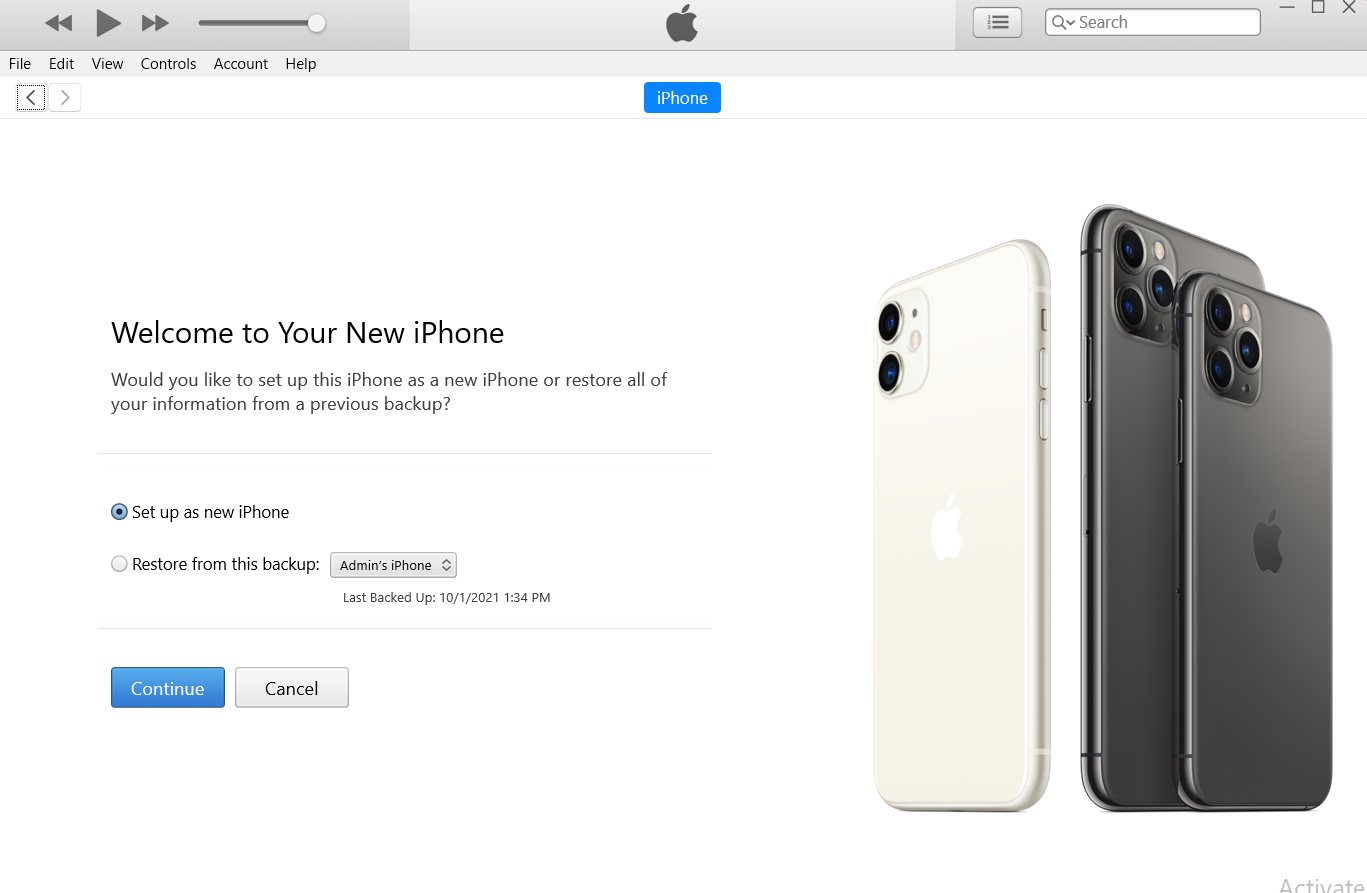
- Sau khi cắm cáp kết nối, điện thoại sẽ hiện lên thông báo, bạn chọn Tin cậy. Trên iTunes các bạn tích phần Setup as new iPhone.
Bước 2: Các bạn tích vào biểu tượng điện thoại trên iTunes như hình
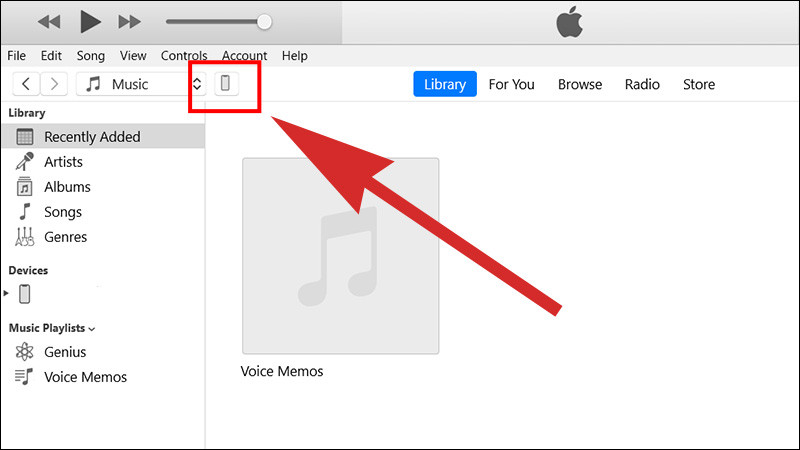
* Với những máy không thao tác được trên màn hình hoặc treo, các bạn đưa máy về chế độ Recovery (DFU):
- iPhone 5 đến iphone 6S Plus: giữ phím nguồn + phím home cho tới khi máy khời động lại vào chế độ DFU với biểu tượng kết nối iTune hoặc tối đen màn hình.
- iPhone 7, 7 Plus, iPhone 8, 8 Plus: Nhấn và giữ đồng thời nút giảm âm lượng và nút nguồn trong khoảng 10 giây. Tiếp tục giữ nút giảm âm lượng và thả nút nguồn khi iTunes thông báo iPhone đang ở chế độ Recovery (DFU).
- iPhone X đến iPhone 13 Pro Max: Các bạn nhấn từng phím theo thứ tự -> Tăng âm -> Giảm âm -> Giữ nguồn cho tới khi máy khởi động vào chế độ DFU, nhận máy tính trên phần mềm iTunes.
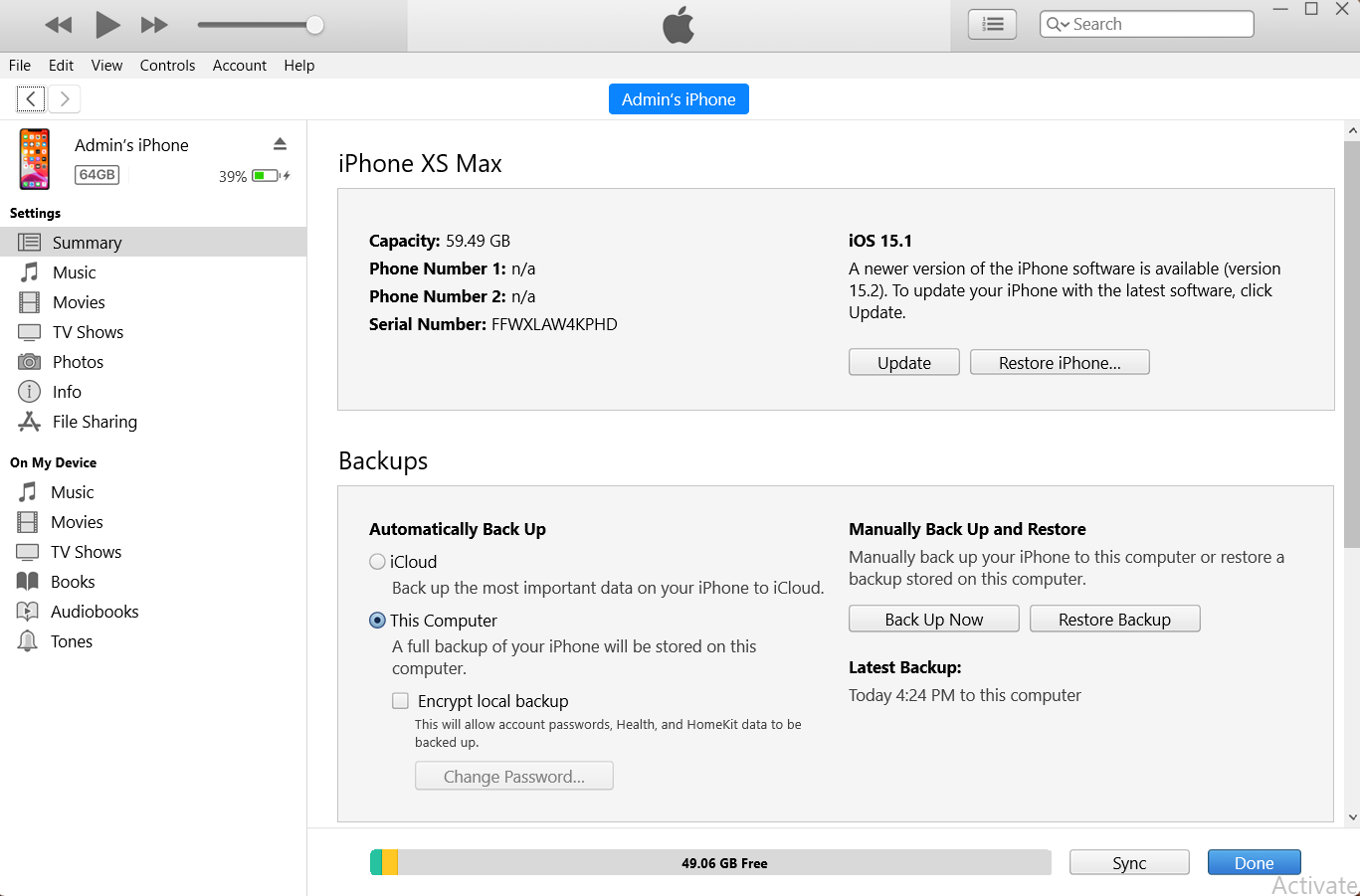
Bước 3: Sau khi kết nối thành công iTunes hiện giao diện như hình, các bạn chọn Restore iPhone
*Lưu ý: Toàn bộ dữ liệu trong máy sẽ bị xóa hoàn toàn. iPhone sẽ được cập nhật lên phiên bản iOS mới nhất hiện tại.
Bước 4: Các bạn chờ cho quá trình Restore iPhone hoàn tất
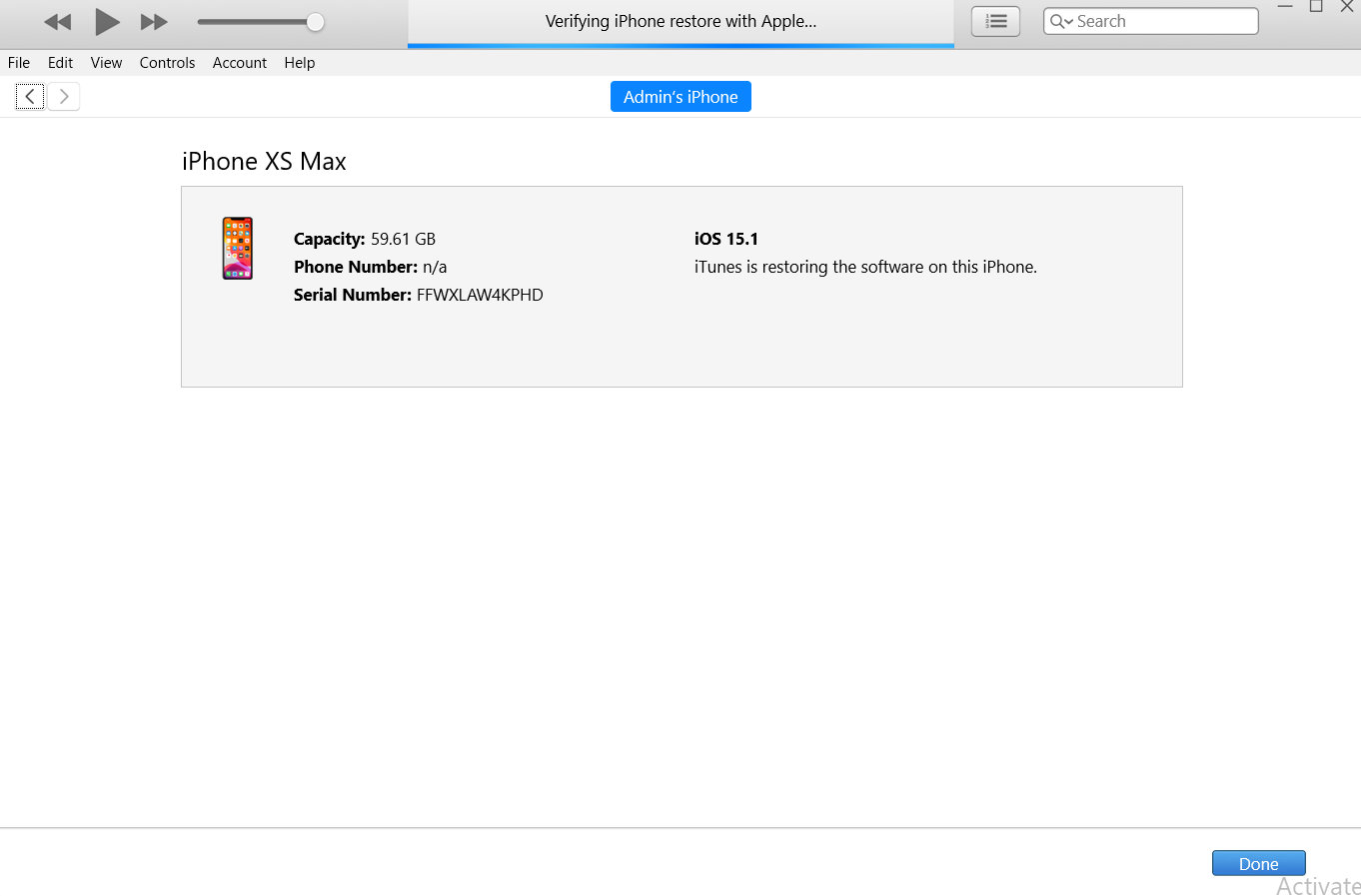
Xong! Vậy là quá trình chạy lại phần mềm iPhone bằng iTunes đã hoàn tất. Hy vọng bài viết là nguồn thông tin tham khảo hữu ích cho bạn mỗi khi cần chạy lại phần mềm.
Đừng quên, MobileCity cũng đang bày bán rất nhiều mẫu điện thoại iPhone giá cực tốt kèm nhiều khuyến mãi, quà tặng hấp dẫn nhé!
