


Click ngay các mẫu điện thoại quay phim, chụp ảnh đẹp được nhiều người mua nhất để làm Capcut đệp:
Bạn đang tìm kiếm cách chèn, thêm nhạc MP3 vào Capcut để edit, chỉnh sửa video trên Capcut nhưng chưa biết cách thực hiện. Bài viết dưới đây sẽ hướng dẫn cho các bạn 3 cách chèn, thêm, tải nhạc vào Capcut trên điện thoại cực nhanh, đơn giản.
-800x450.jpg)
3 cách chèn, thêm, tải nhạc vào Capcut cực nhanh, đơn giản

Tai nghe - Loa giá cực tốt - Tậu ngay chỉ từ 245k nè bạn
3 cách chèn, thêm, tải nhạc vào Capcut
1. Cách tải nhạc vào Capcut từ thư viện nhạc có sẵn trên Capcut
Hướng dẫn nhanh
- Mở ứng dụng Capcut, chọn Dự án mới.
- Chọn ảnh/video mà bạn muốn tải nhạc vào ảnh/video trên Capcut > Chọn Thêm.
- Chọn Âm thanh.
- Chọn Âm thanh.
- Chọn bài hát mà bạn muốn chèn vào ảnh/video, sau đó nhấn vào biểu tượng Tải xuống để tải bài hát.
- Nhấn vào biểu tượng dấu cộng để thêm nhạc vào ảnh/video trên Capcut.
- Nhấn biểu tượng mũi tên để lưu ảnh/video.
Click ngay các mẫu điện thoại quay phim, chụp ảnh đẹp được nhiều người mua nhất để làm Capcut đệp:
Hướng dẫn chi tiết
Bước 1: Mở ứng dụng Capcut, chọn Dự án mới.
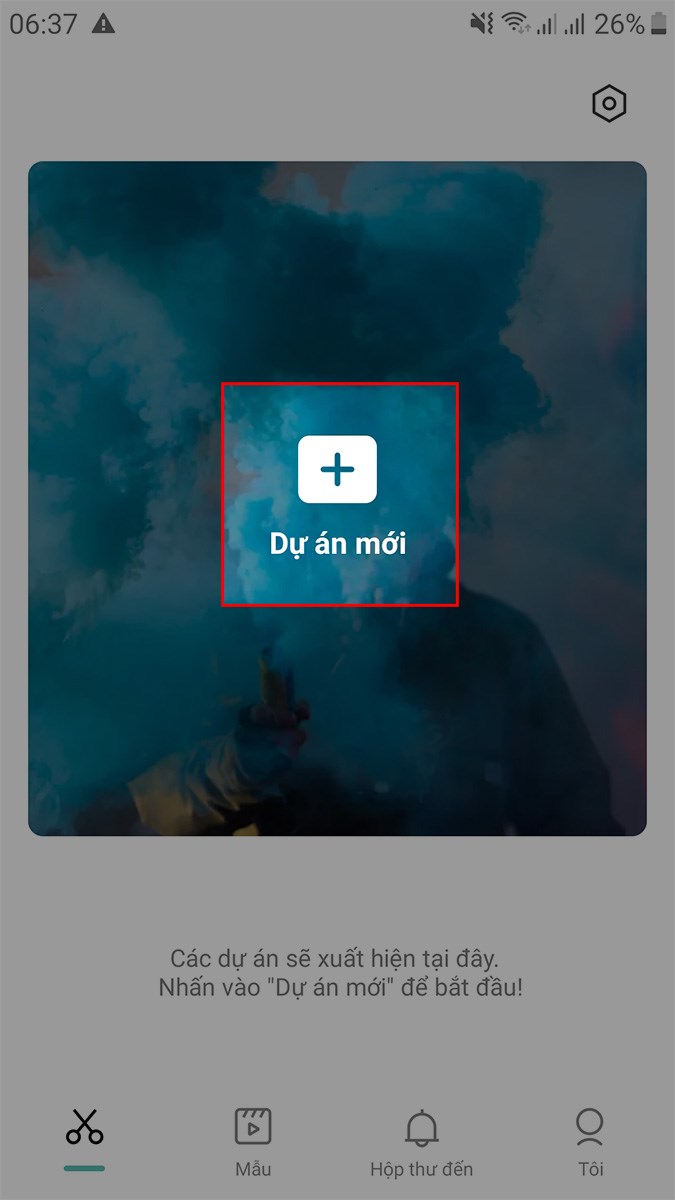
Mở ứng dụng Capcut, chọn Dự án mới
Bước 2: Chọn ảnh/video mà bạn muốn ghép nhạc vào ảnh/video trên Capcut > Chọn Thêm.
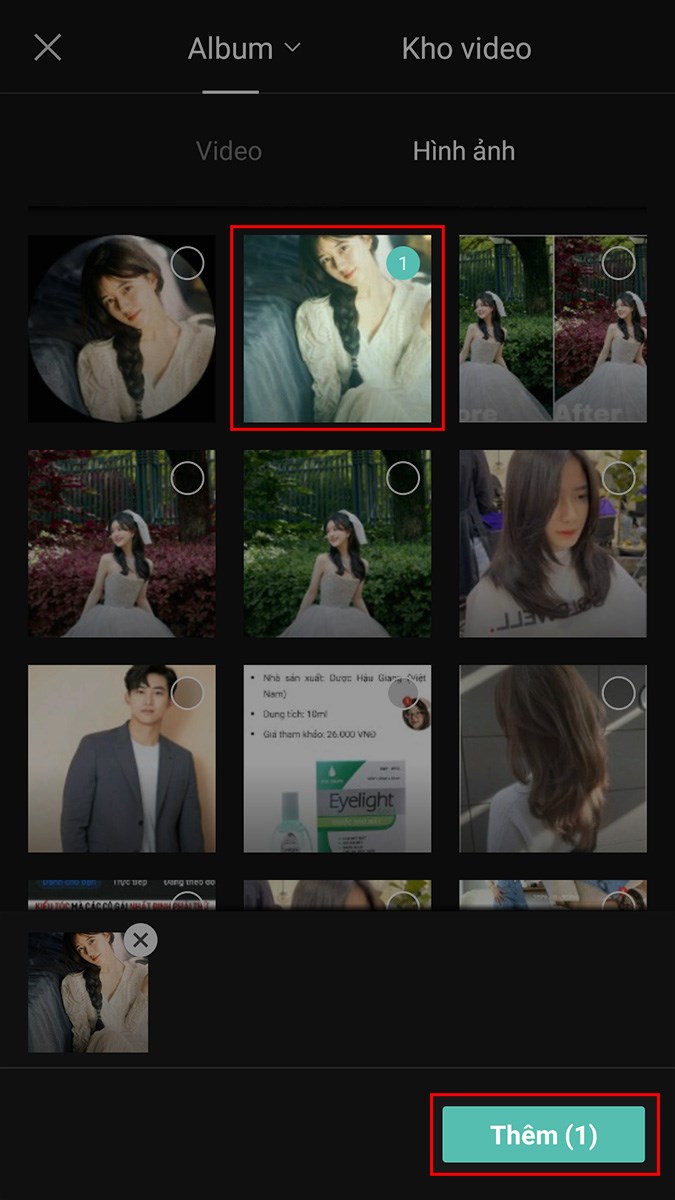 Chọn Thêm" width="675" height="1200" data-src="https://cdn.tgdd.vn//GameApp/1396620//94cb72f0c62c0e72573dcopy-675x1200.jpg">
Chọn ảnh mà bạn muốn ghép nhạc vào ảnh trên Capcut > Chọn Thêm
Bước 3: Chọn Âm thanh.

Chọn Âm thanh
Bước 4: Chọn Âm thanh.
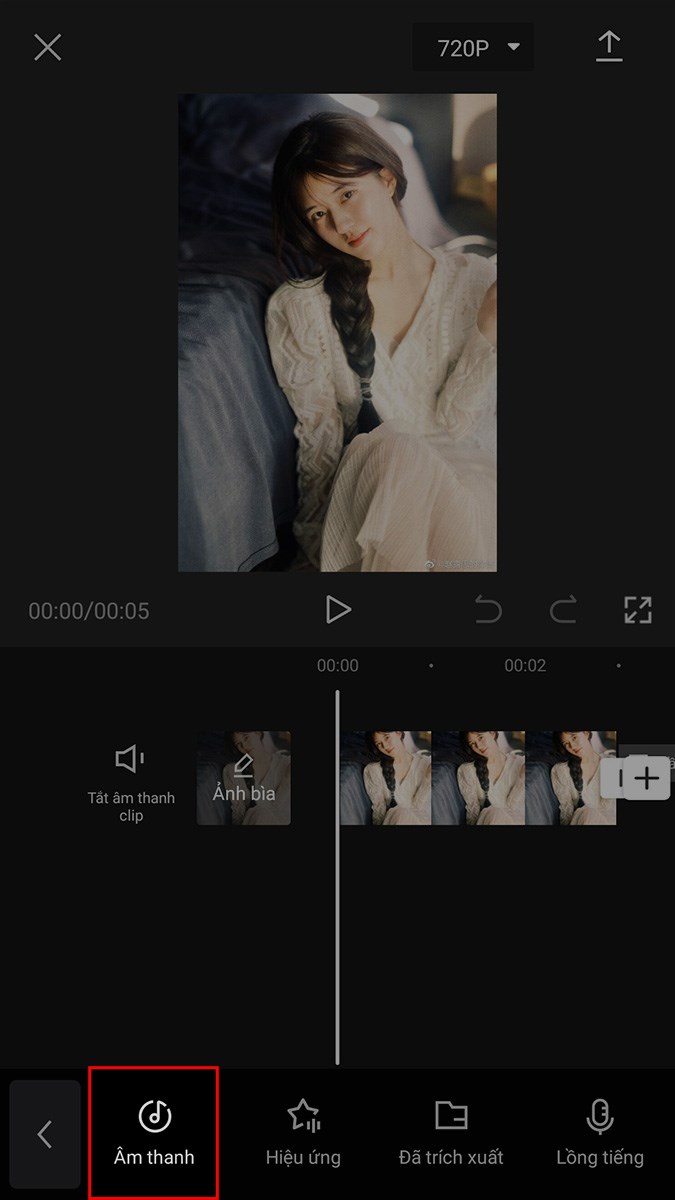
Chọn Âm thanh
Bước 5: Xuất hiện các thể loại âm thanh cho bạn lựa chọn (Travel, Vlog, Fresh, Healing, Warm, Beat,...). Ngoài ra, bạn cũng có thể lựa chọn mục Được đề xuất để lựa chọn các file nhạc đề xuất từ app Capcut.
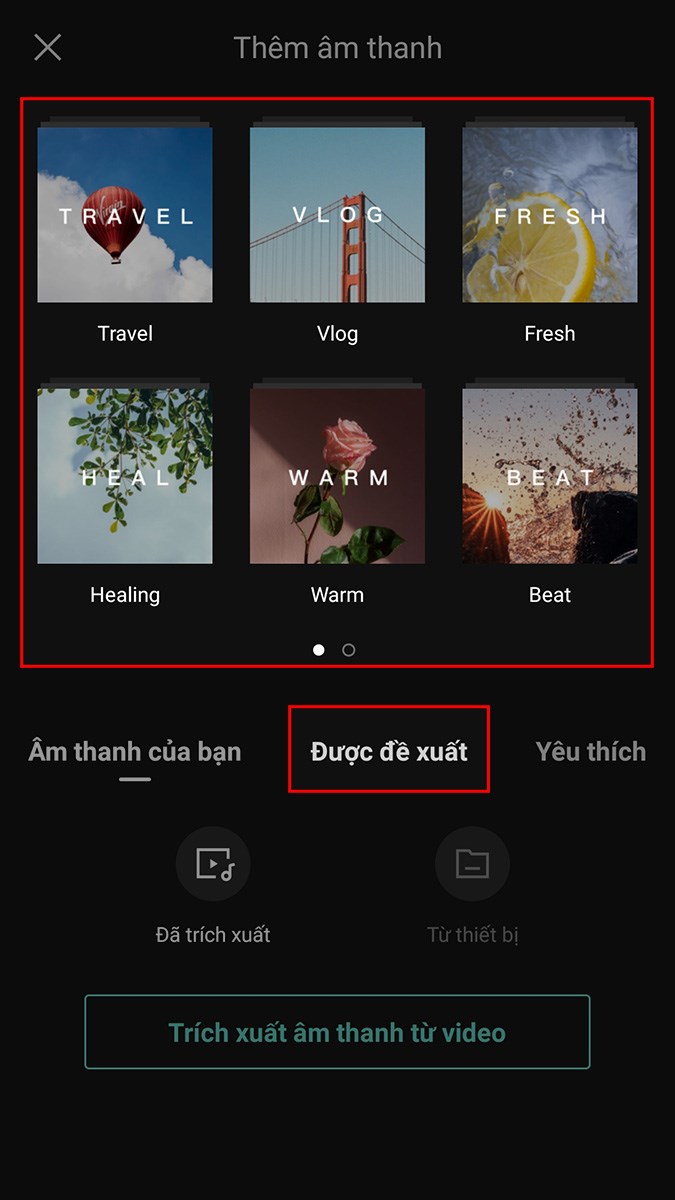
Chọn các file nhạc đề xuất từ app Capcut
Bước 6: Chọn bài hát mà bạn muốn chèn vào ảnh/video, sau đó nhấn vào biểu tượng Tải xuống để tải bài hát.
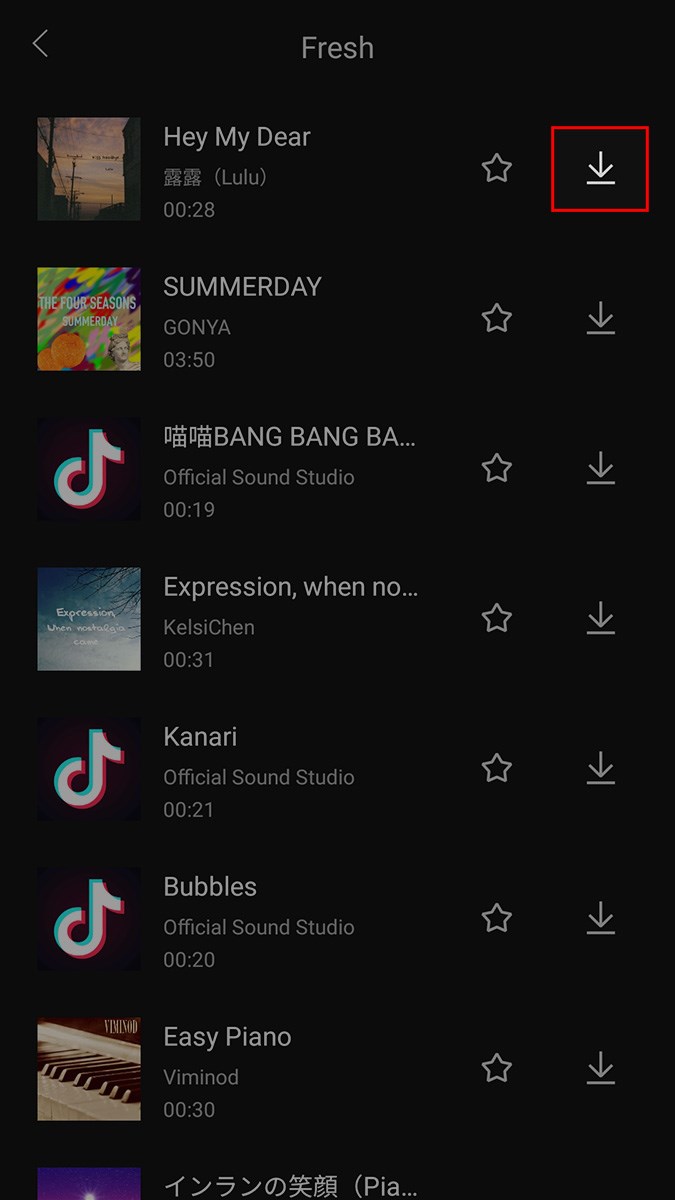
Nhấn vào biểu tượng Tải xuống để tải bài hát
Bước 7: Sau khi tải về, nút tải xuống bên cạnh bản nhạc sẽ chuyển thành biểu tượng dấu cộng. Bạn nhấn vào biểu tượng dấu cộng để thêm nhạc vào ảnh/video trên Capcut.
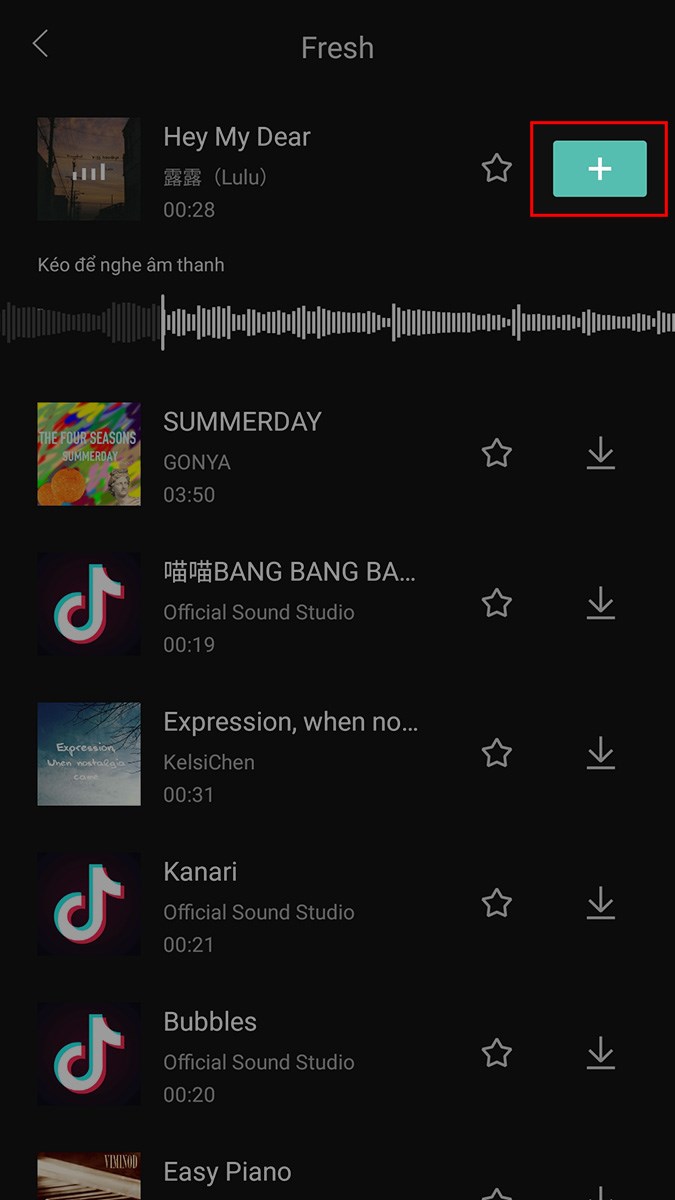
Nhấn vào biểu tượng dấu cộng để thêm nhạc vào ảnh trên Capcut
Bạn có thể di chuyển khung màu trắng để chọn đoạn nhạc yêu thích mà bạn muốn ghép vào ảnh/video.
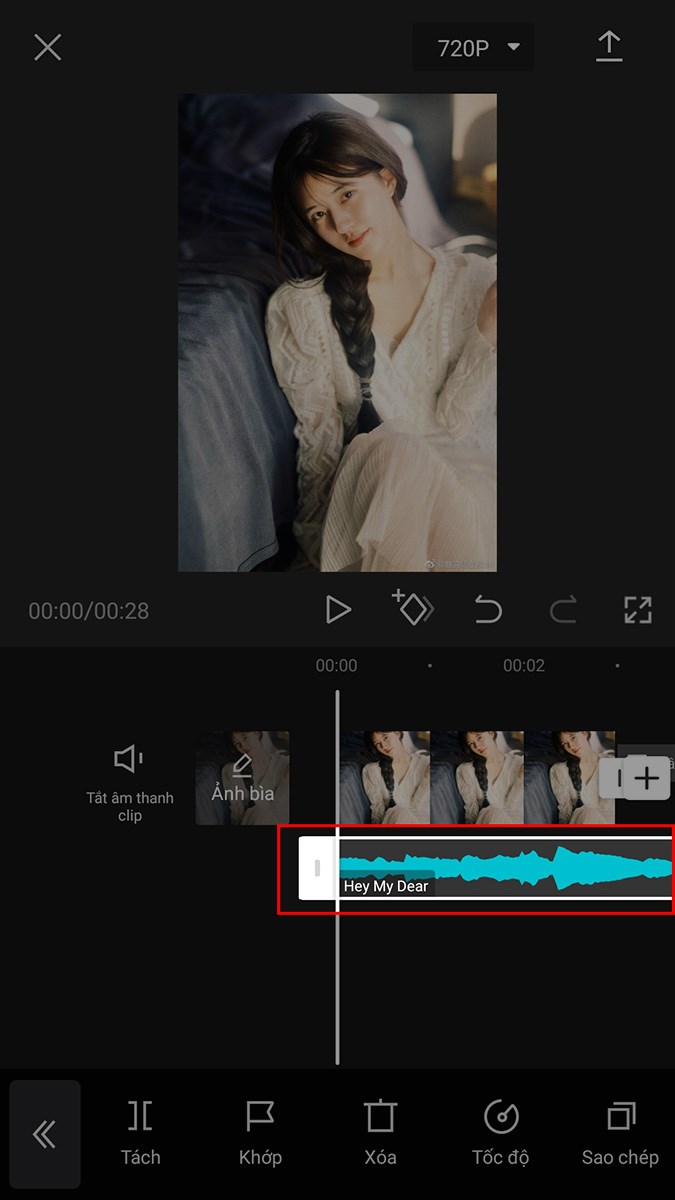
Di chuyển khung màu trắng để chọn đoạn nhạc yêu thích
Bước 8: Sau khi đã ghép nhạc vào ảnh/video trên Capcut xong, nhấn vào biểu tượng mũi tên ở góc trên bên phải để lưu. Hoặc chia sẻ video lên Facebook, Instagram,... với các biểu tượng tương ứng.
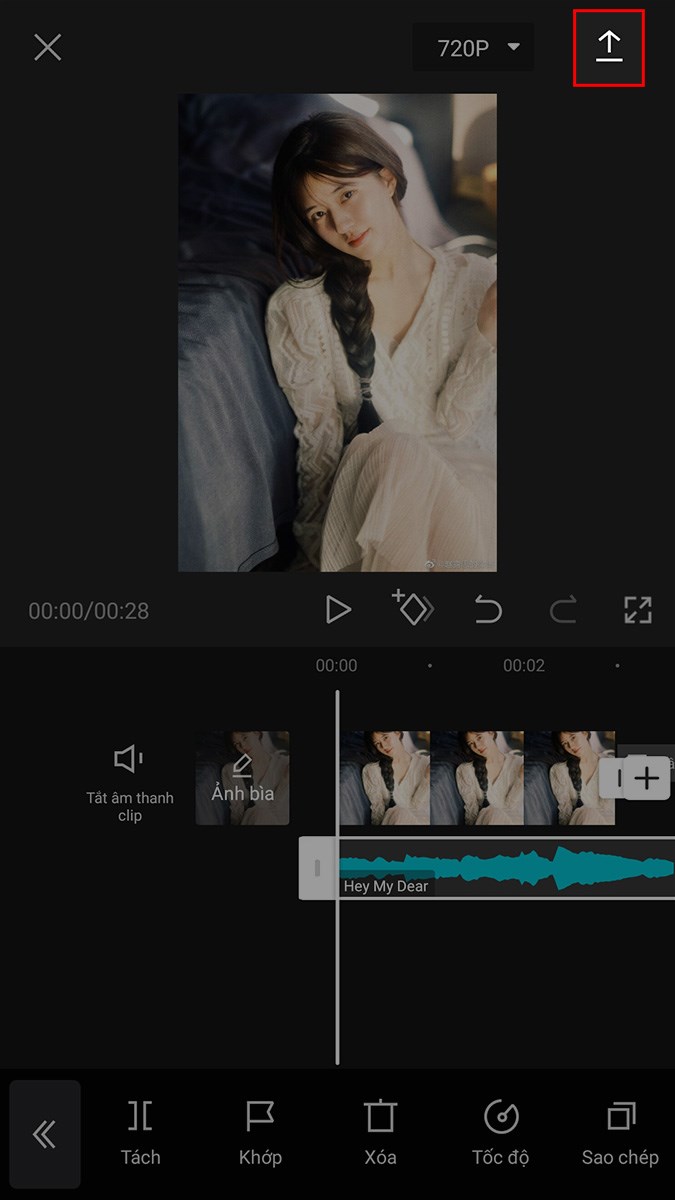
Nhấn biểu tượng mũi tên ở góc trên bên phải để lưu video
Tai nghe - Loa giá cực tốt - Tậu ngay chỉ từ 245k nè bạn
2. Cách thêm nhạc vào Capcut từ thư viện nhạc trên điện thoại
Hướng dẫn nhanh
- Mở ứng dụng Capcut, chọn Dự án mới.
- Chọn ảnh/video mà bạn muốn thêm nhạc vào Capcut > Chọn Thêm.
- Chọn Âm thanh.
- Chọn Âm thanh.
- Chọn Từ thiết bị.
- Chọn biểu tượng dấu cộng bên phải bài hát mà bạn muốn thêm vào ảnh/video trên Capcut.
- Nhấn biểu tượng mũi tên để lưu ảnh/video.
Hướng dẫn chi tiết
Bước 1: Mở ứng dụng Capcut, chọn Dự án mới.
Mở ứng dụng Capcut, chọn Dự án mới
Bước 2: Chọn ảnh/video mà bạn muốn thêm nhạc vào ảnh/video trên Capcut > Chọn Thêm.
 Chọn Thêm" width="675" height="1200" data-src="https://cdn.tgdd.vn//GameApp/1396620//a68ab61c37c0ff9ea6d1copy-675x1200.jpg">
Chọn ảnh mà bạn muốn chèn nhạc vào ảnh trên Capcut > Chọn Thêm
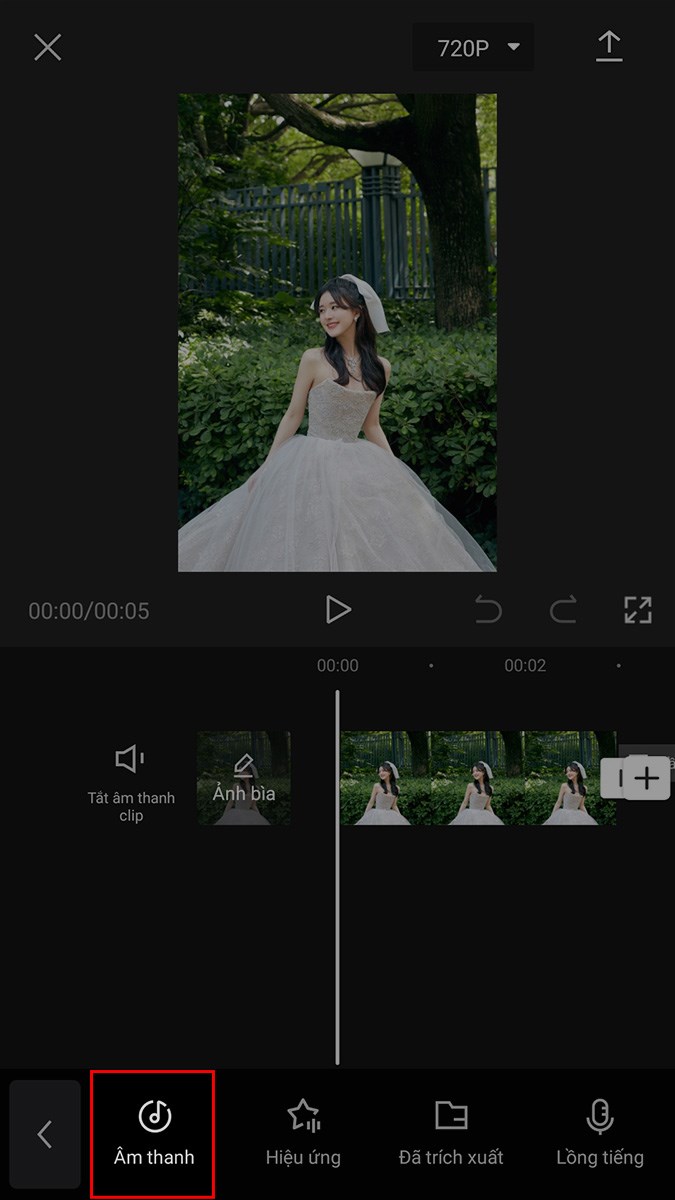
Bước 3: Chọn Âm thanh.
Chọn Âm thanh
Bước 4: Chọn Âm thanh.
Chọn Âm thanh
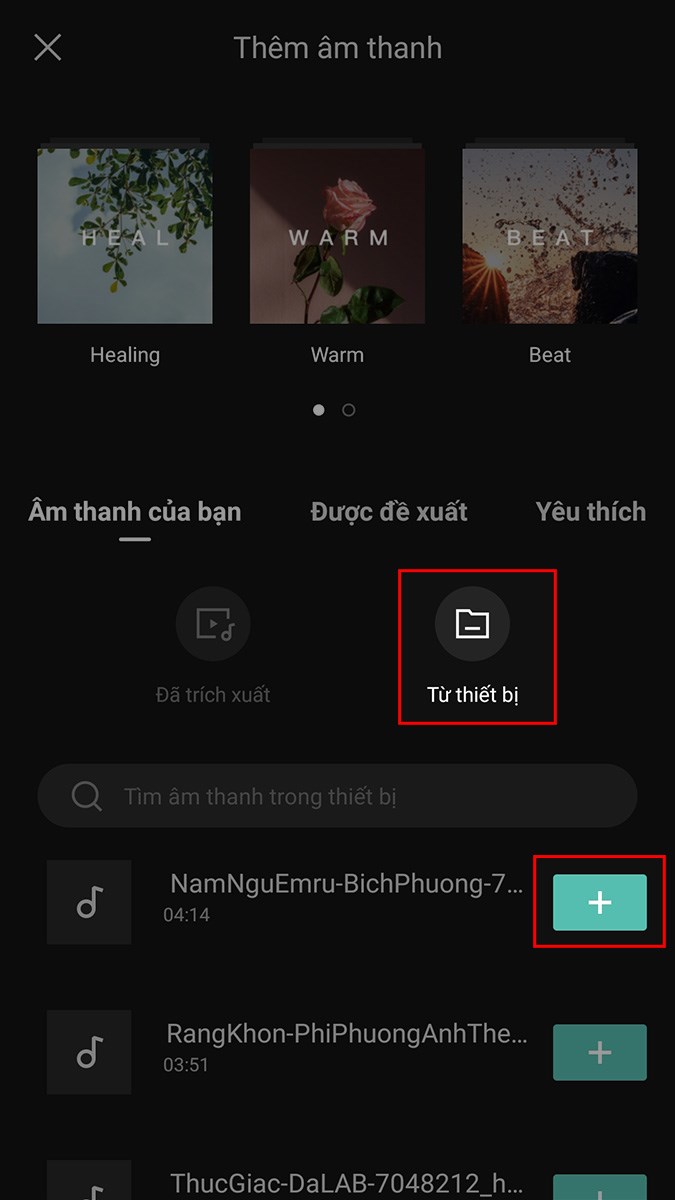
Bước 5: Chọn Từ thiết bị > Chọn biểu tượng dấu cộng bên phải bài hát mà bạn muốn thêm vào ảnh/video trên Capcut.
 Chọn biểu tượng dấu cộng bên phải bài hát" width="675" height="1200" data-src="https://cdn.tgdd.vn//GameApp/1396620//bd72fd375beb93b5cafacopy-675x1200.jpg">
Chọn Từ thiết bị > Chọn biểu tượng dấu cộng bên phải bài hát
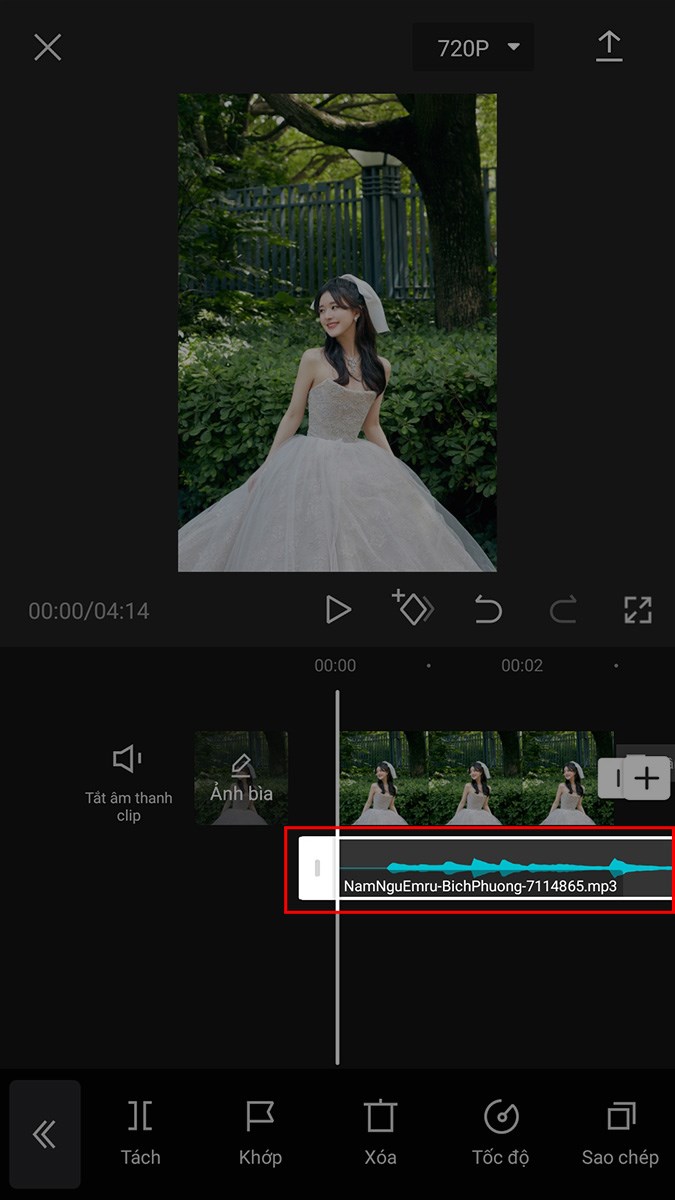
Bước 6: Bạn có thể di chuyển khung màu trắng để chọn đoạn nhạc yêu thích mà bạn muốn ghép vào ảnh/video.
Bạn có thể di chuyển khung màu trắng để chọn đoạn nhạc yêu thích
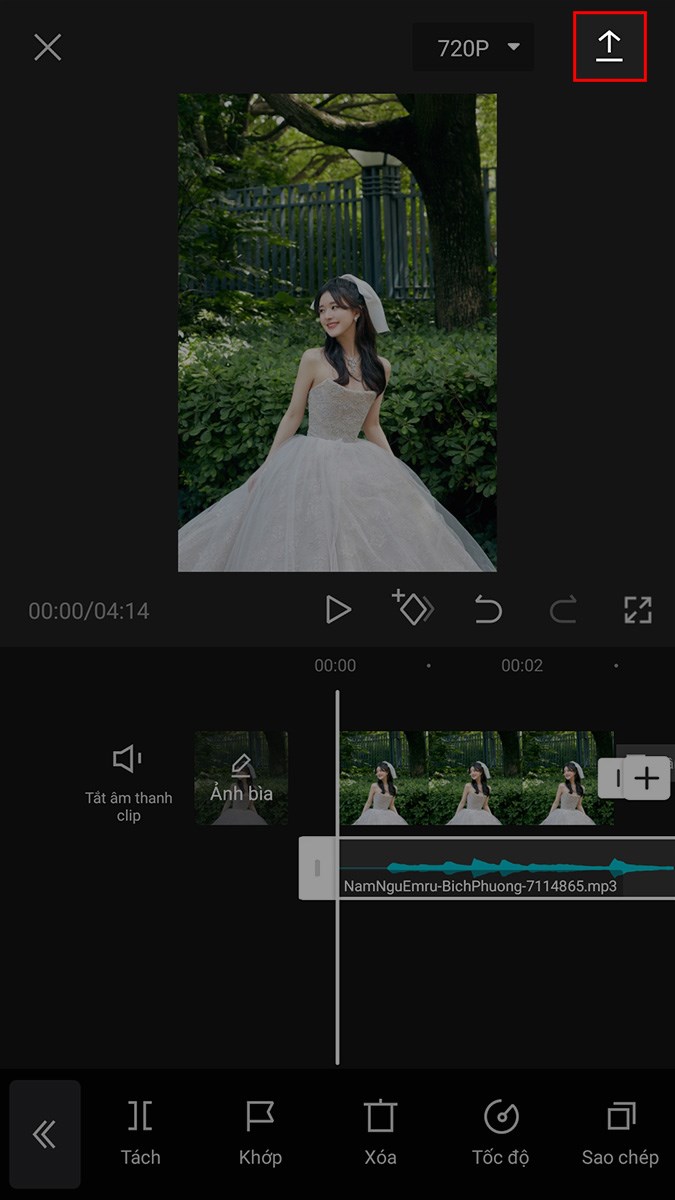
Bước 7: Sau khi đã ghép nhạc vào ảnh/video trên Capcut xong, nhấn vào biểu tượng mũi tên ở góc trên bên phải để lưu. Hoặc chia sẻ video lên Facebook, Instagram,... với các biểu tượng tương ứng.
Nhấn vào biểu tượng mũi tên ở góc trên bên phải để lưu
MUA NGAY ĐIỆN THOẠI QUAY VIDEO SẮC NÉT ĐẸP NHẤT GIÁ SIÊU ƯU ĐÃI
3. Cách chèn nhạc vào Capcut từ video TikTok
Hướng dẫn nhanh
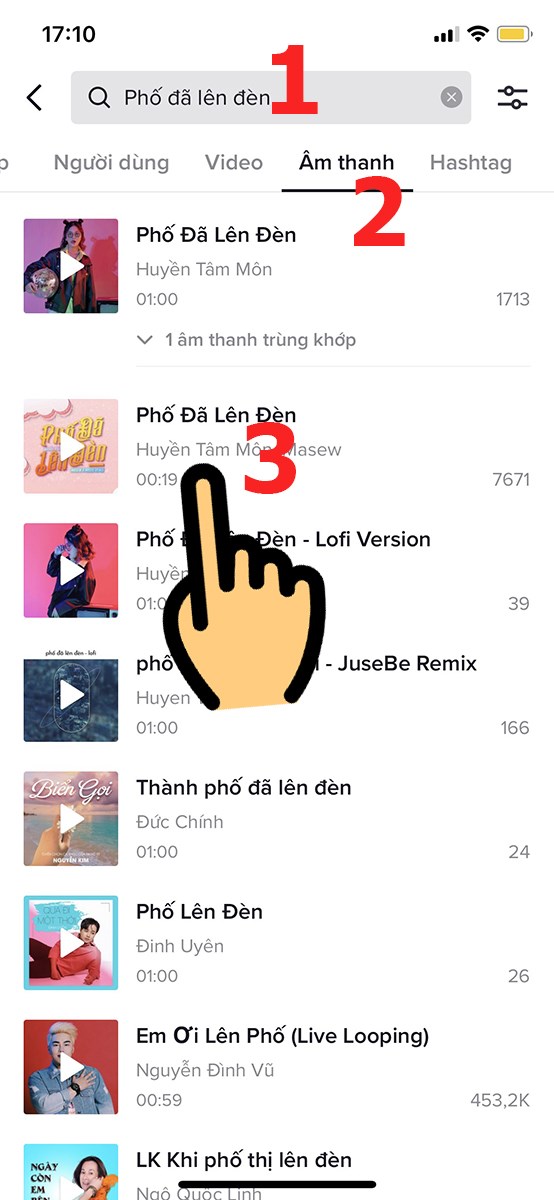
- Mở ứng dụng TikTok, vào mục Tìm kiếm và nhập tên bài hát muốn lấy > Chọn bài hát
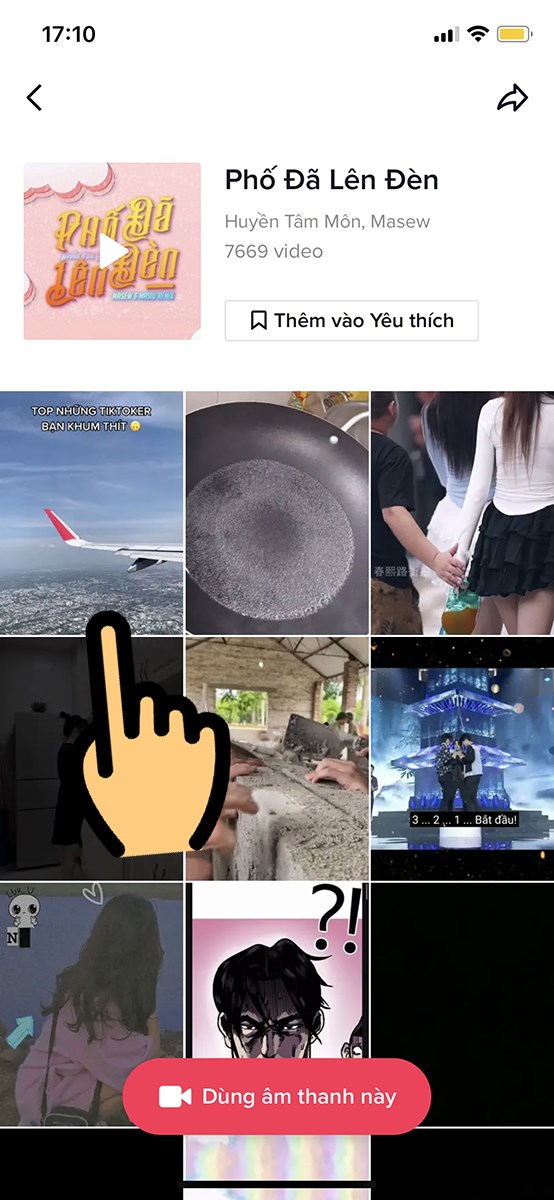
- Nhấn vào video bất kỳ > Nhấp vào biểu tượng chia sẻ (mũi tên) góc phải màn hình.
- Bạn chọn mục Lưu video để tải về điện thoại
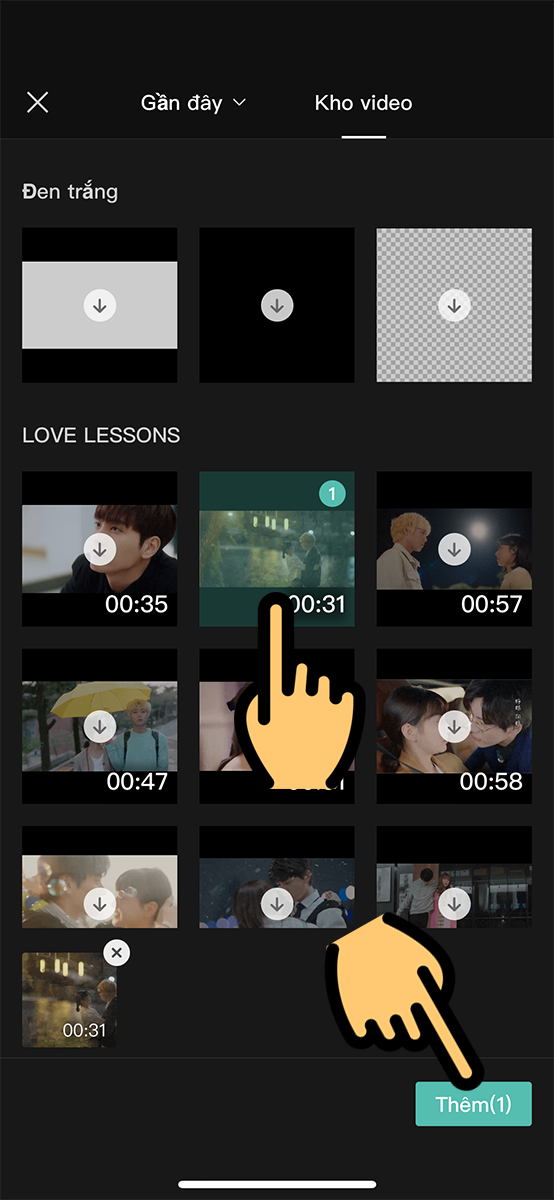
- Mở ứng dụng CapCut, chọn video muốn chỉnh sửa và nhấn Thêm.
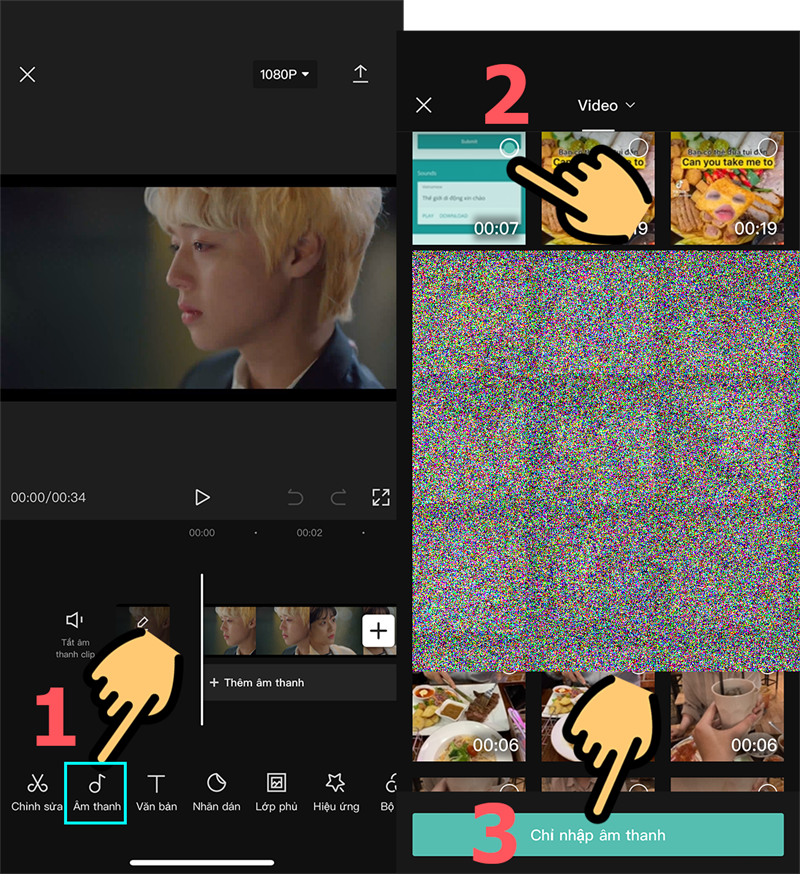
- Chọn mục Âm thanh và chọn video bạn vừa tải từ TikTok về, nhấn Chỉ nhập âm thanh.
- Lúc này bạn đã lấy nhạc từ TikTok qua CapCut thành công.
Hướng dẫn chi tiết
Bước 1: Mở ứng dụng TikTok, vào mục Tìm kiếm và nhập tên bài hát muốn lấy. Sau đó chọn bài hát
Nhập tên bài hát muốn lấy
Bước 2: Nhấn vào video bất kỳ
Nhấn vào video bất kỳ
Bước 3: Nhấp vào biểu tượng chia sẻ (mũi tên) góc phải màn hình.
Bước 4: Sau đó, hệ thống sẽ hiển thị ra giao diện mới, bạn chọn mục Lưu video để tải về điện thoại. Nếu video không có nút Lưu video, bạn ra ngoài và chọn video có nút lưu.
Bước 5: Mở ứng dụng CapCut, chọn video muốn chỉnh sửa và nhấn Thêm.
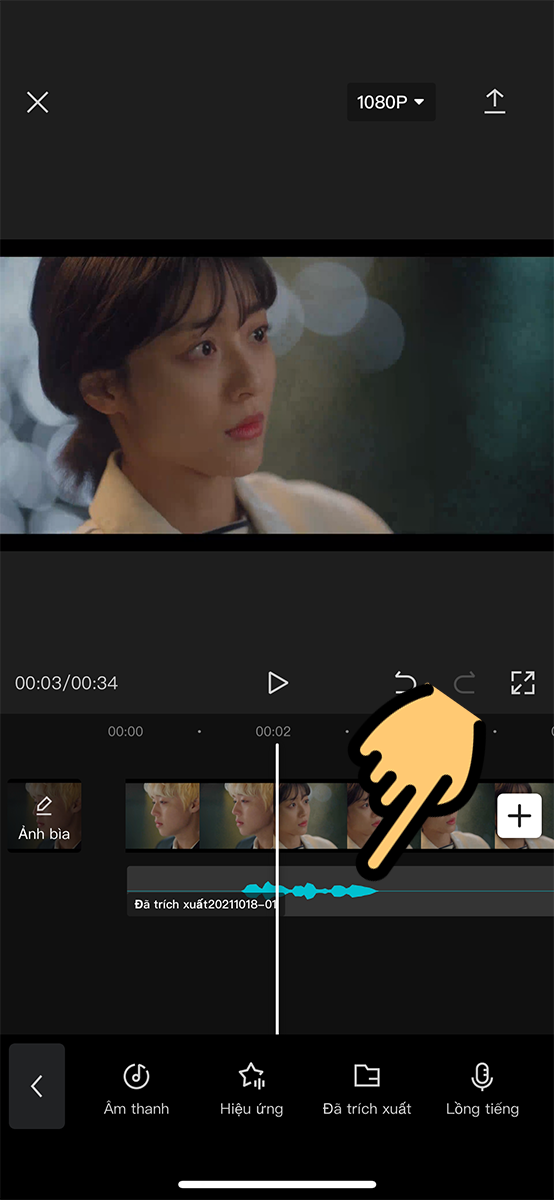
Chọn video muốn chỉnh sửa và nhấn Thêm.
Bước 6: Chọn mục Âm thanh và chọn video bạn vừa tải từ TikTok về, nhấn Chỉ nhập âm thanh.
Nhấn Chỉ nhập âm thanh
Bước 7: Lúc này bạn đã lấy nhạc từ TikTok qua CapCut thành công, bạn có thể chỉnh sửa, thêm hiệu ứng vào video CapCut theo ý muốn.
Bạn có thể chỉnh sửa, thêm hiệu ứng vào video CapCut theo ý muốn
Click ngay các mẫu điện thoại quay phim, chụp ảnh đẹp được nhiều người mua nhất để làm Capcut đệp:
Bài viết trên đã hướng dẫn cho các bạn 3 cách chèn, thêm, tải nhạc vào Capcut cực nhanh, đơn giản. Nếu bạn thấy hữu ích thì hãy chia sẻ với bạn bè và đừng quên để lại bình luận phía bên dưới nhé!
