


Chèn hình vào Word là bước quan trọng làm cho tài liệu chuyên nghiệp và sinh động. Đặc biệt quan trọng cho giáo trình, luận án và CV xin việc.

Bí quyết chèn ảnh vào Word: Làm cho CV, văn bản, giáo trình sinh động và thu hút
Các bước đưa ảnh vào Word tùy phiên bản Office không thay đổi nhiều. Người dùng từ Word 2003 lên 2007, cao hơn là Word 2016 có thể tham khảo cách chèn ảnh vào Word trong hướng dẫn dưới đây từ Mytour.
1. Thêm ảnh có sẵn trên máy tính.
1.1. Chèn ảnh vào Word trực tiếp
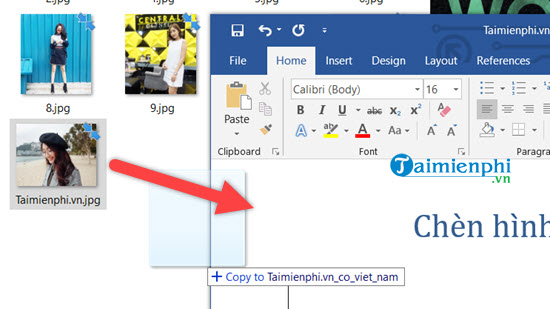
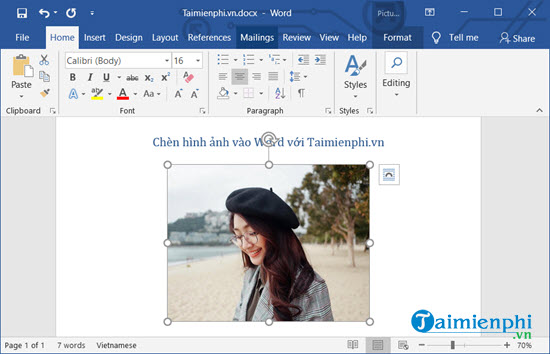
Đây là cách đơn giản nhất để thêm hình ảnh vào Word, áp dụng cho nhiều phiên bản từ 2003 đến 2021. Bạn chỉ cần mở file Word và thư mục ảnh, rồi drag-and-drop hình vào Word.
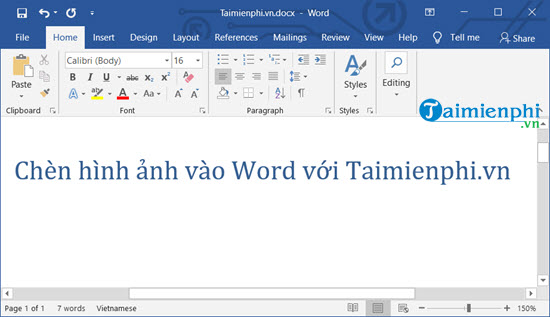
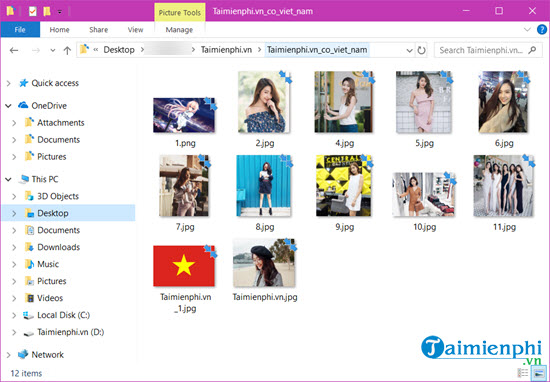
Bước 1: Mở file Word và thư mục ảnh.
Bước 2: Kéo thả ảnh từ thư mục vào Word. Các phiên bản Word đều hỗ trợ tính năng này.
Chỉ vậy thôi, bạn đã chèn ảnh vào Word một cách đơn giản và nhanh chóng.
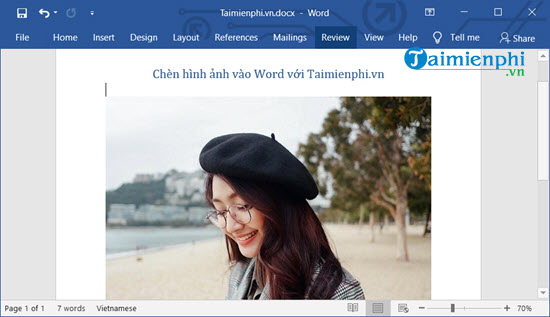
Bước 3: Để bức ảnh trở nên hoàn hảo, Mytour đề xuất bạn nên điều chỉnh một chút, vì dù sao ảnh sẽ tự động phóng to theo kích thước trang giấy của bạn.
1.2. Cách chèn hình ảnh vào Word 2021, 2019, 2016, 2013, 2007, 2010, 2003 bằng Insert Pictures
- Với Word 2021, 2019, và 2016
Mặc dù Word 2021 là phiên bản mới nhất, nhưng giao diện và chức năng không khác gì so với Word 2016. Do đó, bạn có thể thực hiện các bước trong Word 2016 để chèn hình ảnh vào Word 2019.
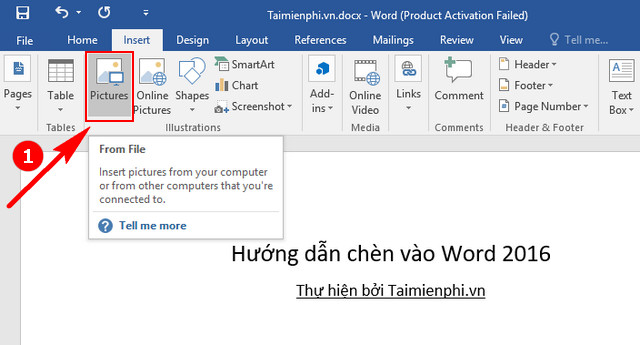
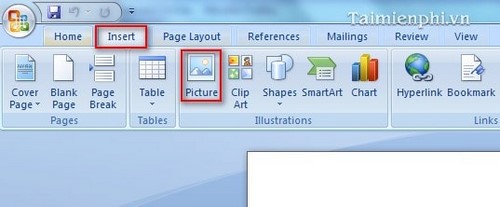
Bước 1: Mở tài liệu Word 2016 mà bạn muốn thêm hình ảnh vào -> đặt con trỏ vào vị trí muốn chèn ảnh, sau đó, bạn hãy mở tab Insert ->Picture
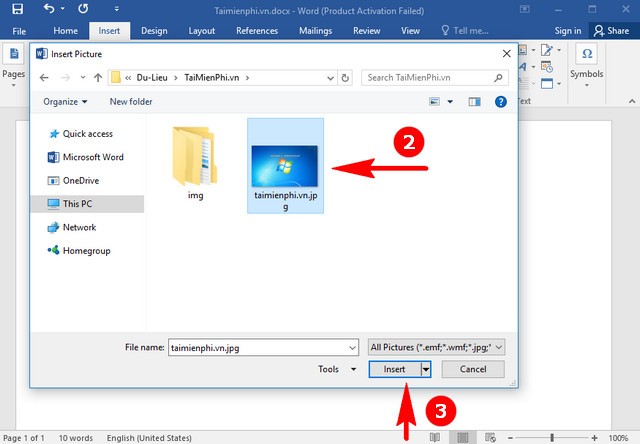
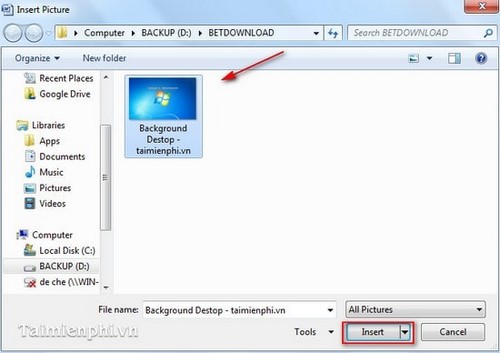
Bước 2: Tìm đến thư mục chứa bức ảnh cần chèn -> chọn bức ảnh -> nhấn Insert
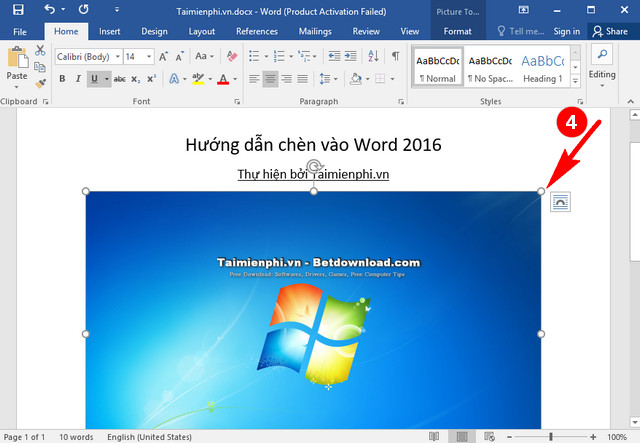
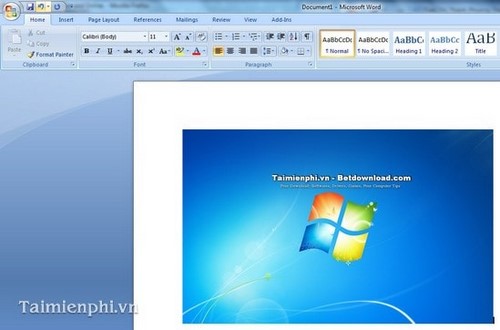
Bước 3: Bức ảnh sẽ xuất hiện trong tài liệu Word, nếu bạn muốn chỉnh kích thước ảnh, bạn chỉ cần di chuột đến một góc của ảnh, dùng chuột kéo ra hoặc kéo vào để thay đổi kích thước ảnh. Bạn cũng có thể xoay ảnh theo ý muốn.
- Với word 2013, 2010, 2007
1. Mở tài liệu Word cần thêm hình ảnh. (1) Truy cập tab Insert → (2) Picture
2. Xuất hiện cửa sổ Insert Picture. Chọn hình ảnh muốn thêm vào văn bản → Insert.
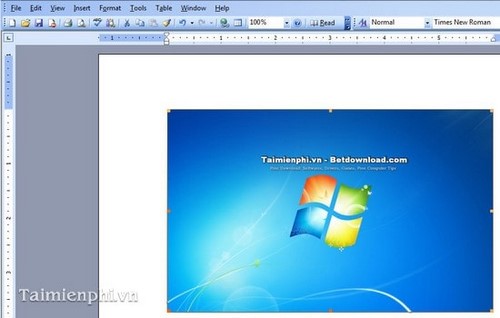
Kết quả: Ảnh sẽ xuất hiện ngay trong tài liệu Word.
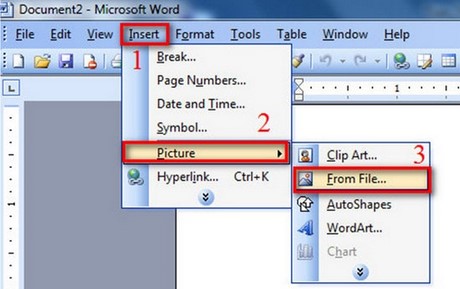
- Dành cho Word 2003
Bước 1: Khởi động văn bản Word cần thêm ảnh. Truy cập (1) Insert → (2) Picture → (3) From file…
Bước 2: Màn hình hiển thị Insert Picture. (1) Lựa chọn đường dẫn đến thư mục ảnh -> (2) Chọn hình cần chèn→(3) Bấm Insert.
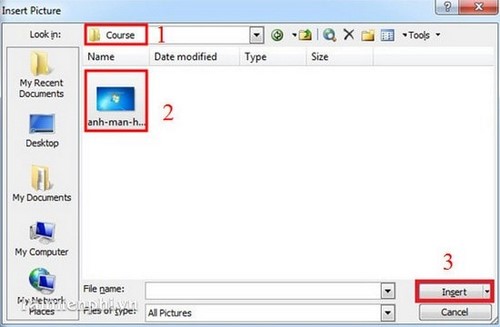
Kết quả: Xem ngay sau khi thực hiện thao tác, hình ảnh đã được tích hợp vào tài liệu Word.
2. Thêm ảnh từ nguồn Online
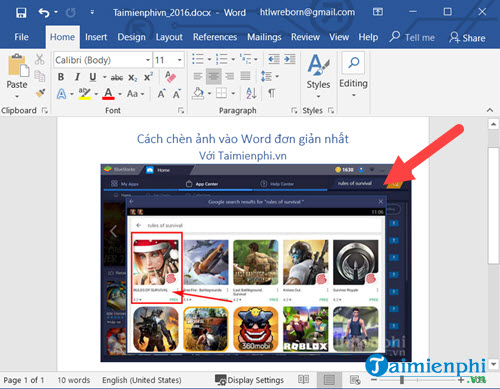
Cách 1: Thêm ảnh từ Web trực tuyến
Với cách chèn ảnh vào Word này, bạn sẽ có trải nghiệm nhanh chóng và áp dụng cho mọi phiên bản từ Word 2003 đến Word 2021. Hơn nữa, bạn có thể thực hiện việc chèn ảnh này trên các trình duyệt phổ biến như Chrome, Cốc Cốc hoặc Firefox.
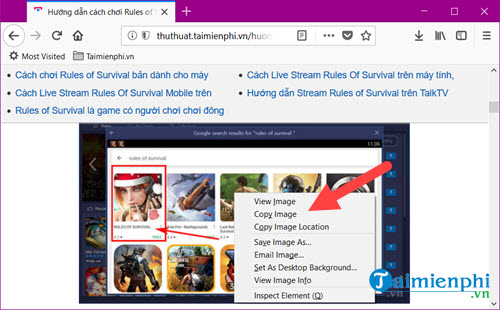
Bước 1: Truy cập trang web bất kỳ, click chuột phải vào bức ảnh và chọn Copy Image để sao chép ảnh.
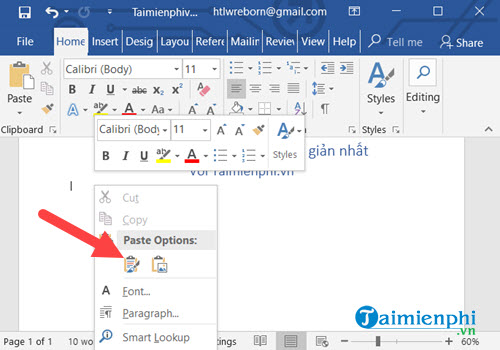
Bước 2: Sau đó, mở file Word, click chuột phải và chọn Paste trong Paste Option hoặc nhanh hơn, bạn có thể sử dụng tổ hợp phím Ctrl + V để paste như thao tác thường.
Bước 3: Và ngay lập tức bức ảnh đã được chèn vào trong Word với thông số, định dạng y hệt như trên web. Bạn có thể thiết lập nó giống như các cách chèn ảnh trong Word khác.
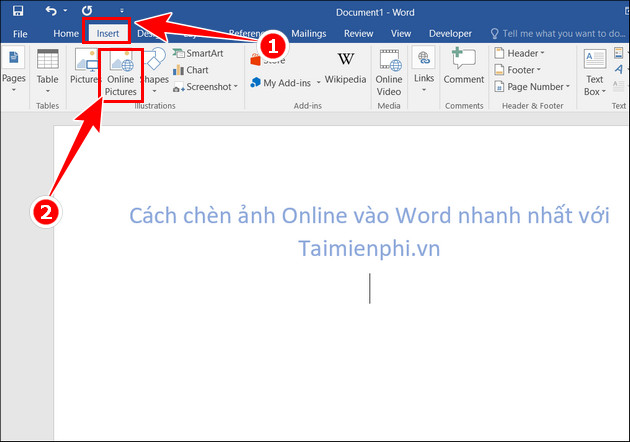
Cách 2: Chèn hỉnh ảnh Online vào Word bằng Online Pictures
Bước 1: Mở file Word muốn chèn hỉnh => Chọn Insert => Chọn Online Pictures.
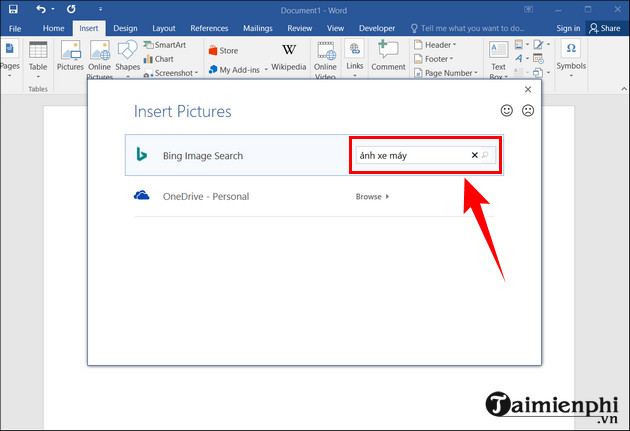
Bước 2: Tại đây bạn có thể lựa chọn tìm kiếm ảnh bằng Bing image Search hoặc sử dụng ảnh trên OneDrive.
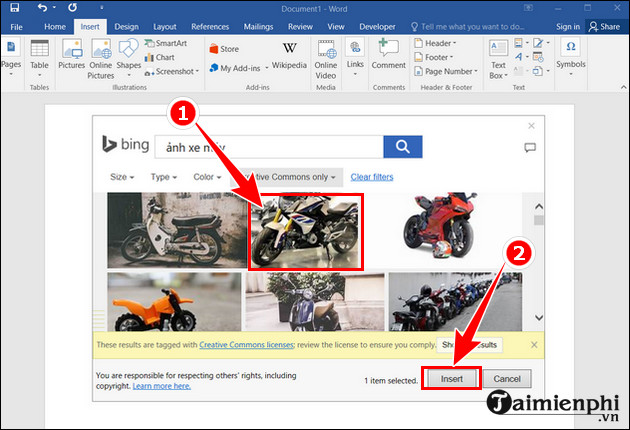
Bước 3: Chọn ảnh mà bạn muốn sử dụng và nhấn Insert.
- Kết quả xuất hiện:
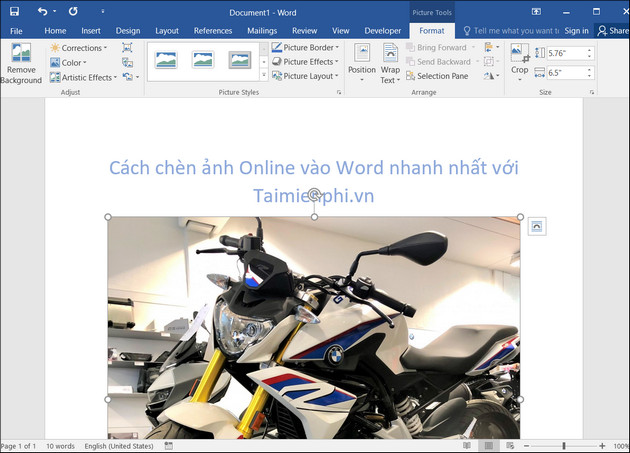
3. Cách chỉnh sửa hình ảnh trong Word sau khi chèn
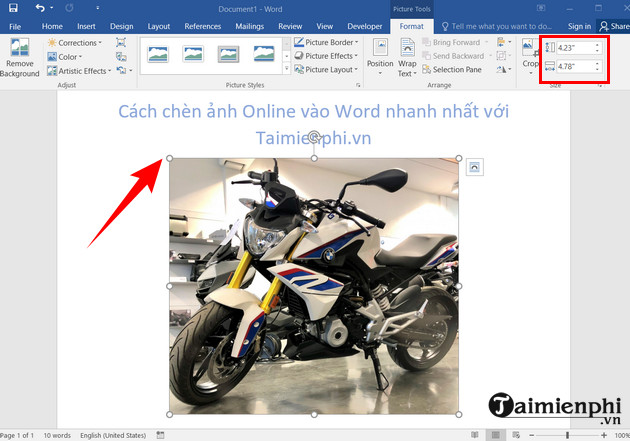
- Đổi kích thước của ảnh
Để điều chỉnh kích thước của ảnh, bạn có thể sử dụng cách kéo thả từ các góc của ảnh hoặc truy cập Format và điều chỉnh ở góc bên phải màn hình.
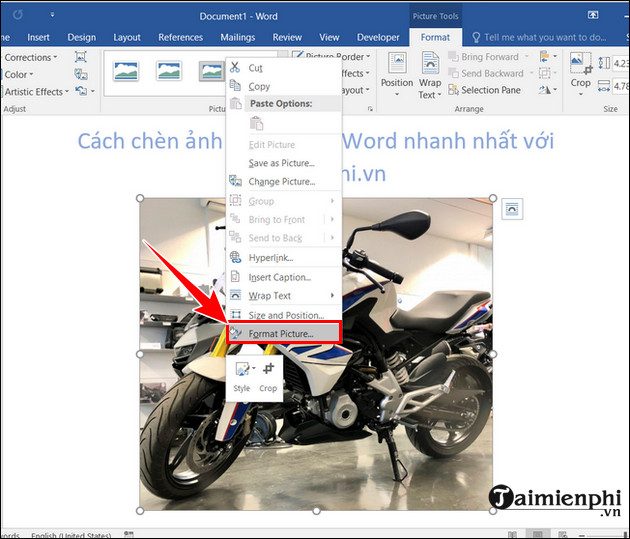
- Tạo hiệu ứng cho ảnh
Bước 1: Click chuột phải vào ảnh => Chọn Format Picture.
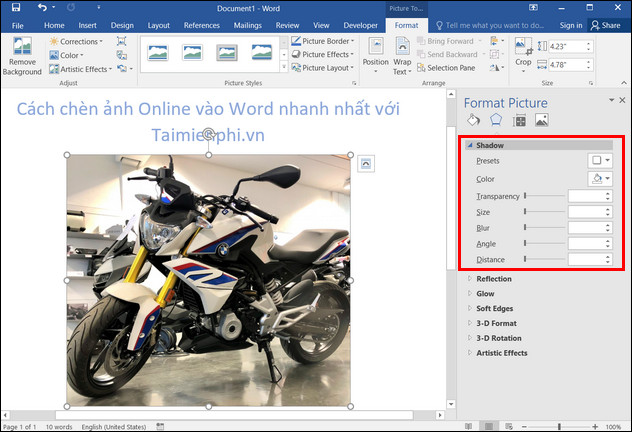
Với hiệu ứng Shadow: Tạo bóng đổ cho hình ảnh.
+ Kiểu áp dụng: Lựa chọn phong cách bóng mà bạn thích.+ Màu sắc: Chọn màu của bóng.+ Độ trong suốt: Điều chỉnh độ trong suốt của bóng.+ Kích thước: Thay đổi kích thước của bóng.+ Mờ: Làm mờ bóng.+ Góc: Điều chỉnh góc đổ của bóng.+ Khoảng cách: Khoảng cách từ ảnh đến bóng.
- Phản chiếu: Tạo hiệu ứng phản chiếu hình ảnh.
+ Kiểu áp dụng: Chọn kiểu phản chiếu hình ảnh.+ Độ trong suốt: Điều chỉnh độ trong suốt của hình ảnh phản chiếu.+ Kích thước: Thay đổi kích thước của hình ảnh phản chiếu.+ Mờ: Làm mờ hình ảnh phản chiếu.+ Khoảng cách: Khoảng cách từ ảnh đến hình ảnh phản chiếu.
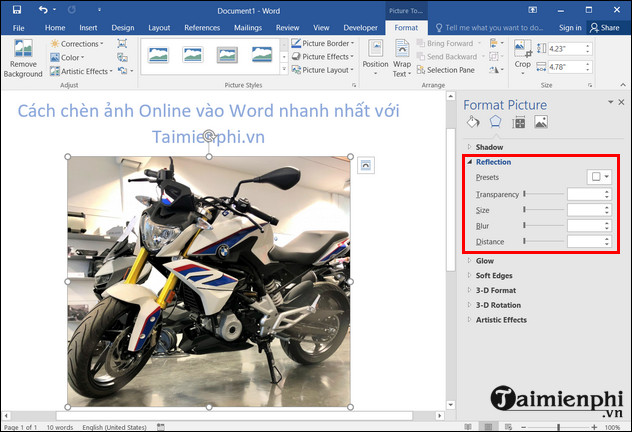
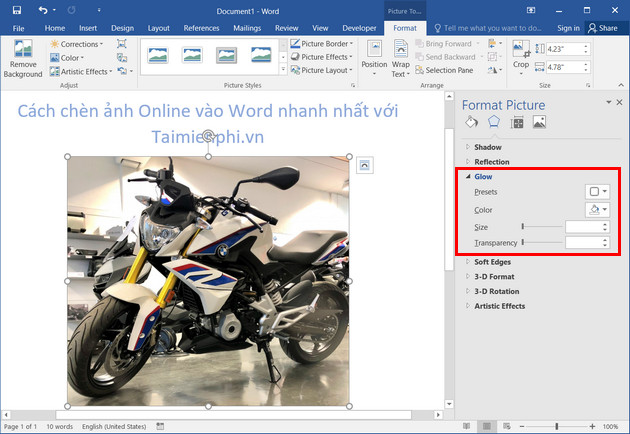
- Sáng: Tạo hiệu ứng sáng xung quanh bên ngoài các cạnh hình ảnh.
+ Kiểu áp dụng: Chọn phong cách chiếu sáng xung quanh bên ngoài ảnh.+ Màu sắc: Chọn màu chiếu sáng.+ Kích thước: Điều chỉnh kích thước.+ Độ trong suốt: Thay đổi độ trong suốt.
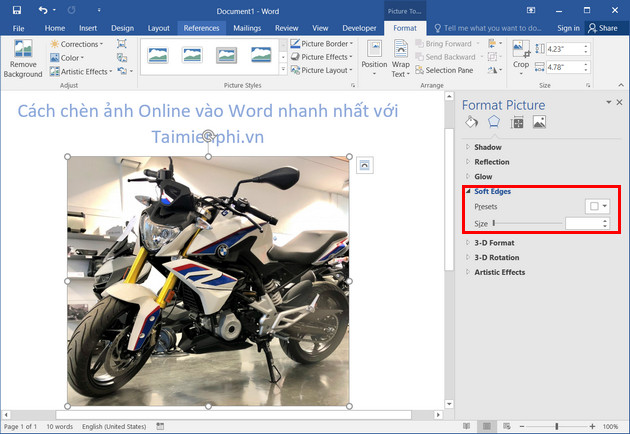
- Góc mềm: Hiệu ứng phản chiếu sáng xung quanh bên trong các cạnh hình ảnh.
+ Kiểu áp dụng: Lựa chọn kiểu chiếu sáng xung quanh bên trong ảnh.+ Kích thước: Thay đổi kích thước.
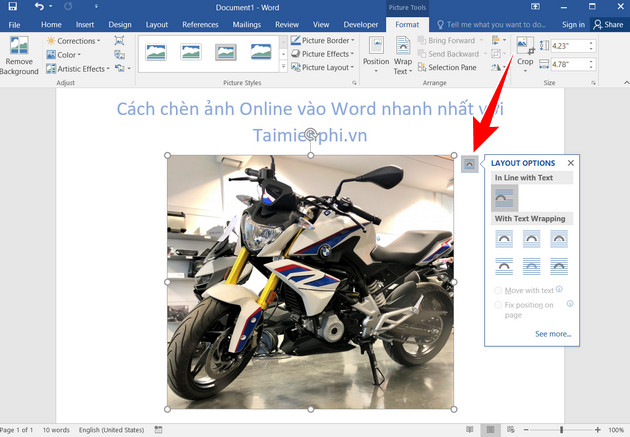
- Tùy chỉnh hiển thị ảnh đã chèn so với văn bản
Chèn hình vào văn bản đơn giản bằng cách chọn biểu tượng Layout Options và thỏa sức lựa chọn kiểu chèn ảnh theo ý muốn (như trong hình).
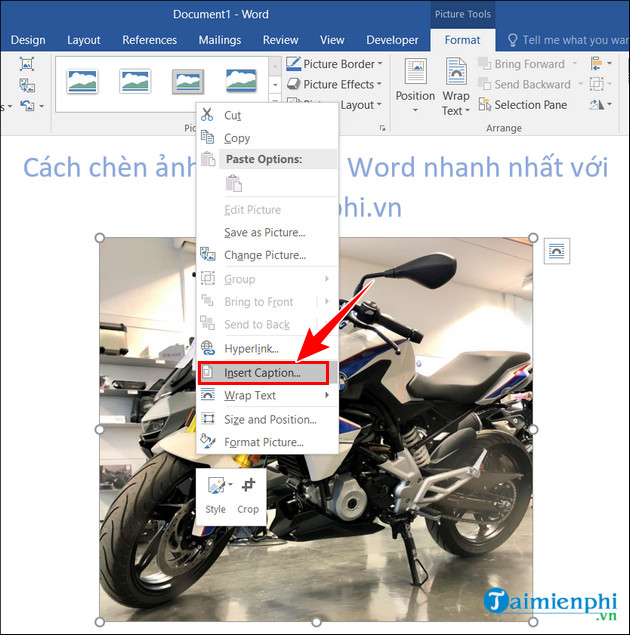
4. Hướng dẫn đặt chú thích ảnh trong Word
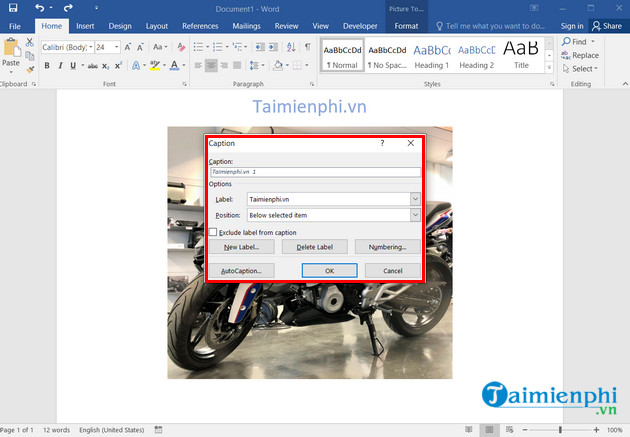
Để thêm chú thích vào ảnh, hãy click chuột phải và lựa chọn Insert Caption...
- Điền nội dung chú thích vào ô Caption.
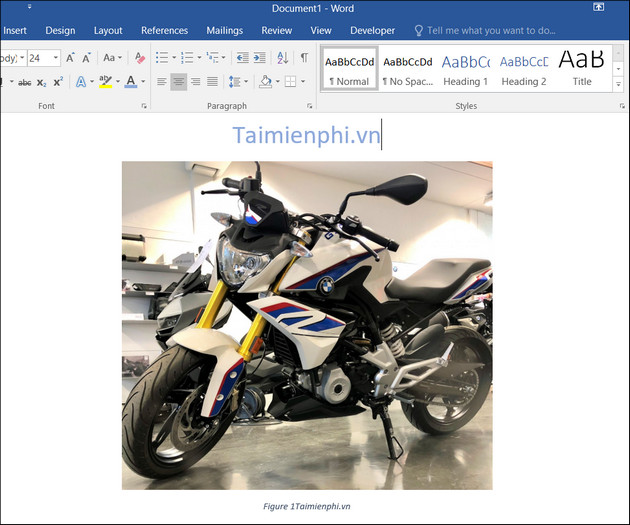
- Đạt được:
Trong nội dung bài viết này, Mytour đã hướng dẫn bước bạn cách chèn ảnh vào Word. Hướng dẫn chi tiết từng bước giúp bạn một cách dễ dàng thêm hình ảnh vào tài liệu văn bản, làm cho file của bạn trở nên sống động và cuốn hút.
Việc chèn ảnh vào Word không chỉ giúp tài liệu trở nên sinh động hơn mà còn là một kỹ thuật mà không phải ai cũng biết. Bài viết của Mytour đã hỗ trợ bạn cách thêm hình ảnh vào Word một cách chi tiết. Nếu bạn thấy hữu ích, hãy chia sẻ với bạn bè để họ cũng có thể sử dụng nhé. Ngoài ra, bạn cũng có thể khám phá thêm nhiều thủ thuật khác trên Mytour để làm việc hiệu quả với văn bản Word.
