



Hướng dẫn chèn ký tự đặc biệt trong Word
Đôi khi trong quá trình soạn thảo, người dùng cần chèn ký tự đặc biệt trong Word để biểu đạt các câu từ hay các thuộc tính một cách sinh động và ngộ nghĩnh, giúp cho người xem cảm thấy dễ chịu, thích thú hơn khi đọc. Bài viết này sẽ hướng dẫn chi tiết các thao tác thực hiện, cùng theo dõi nhé!
Bước 1: Mở file Word -> Chọn thẻ Insert.
Chọn thẻ Insert
Bước 2: Chọn Advanced Symbol
Bấm chọn Advanced Symbols
Bước 3: Ở hộp thoại hiện lên -> Chọn thẻ Symbols -> Chọn Font ký tự cần tìm.
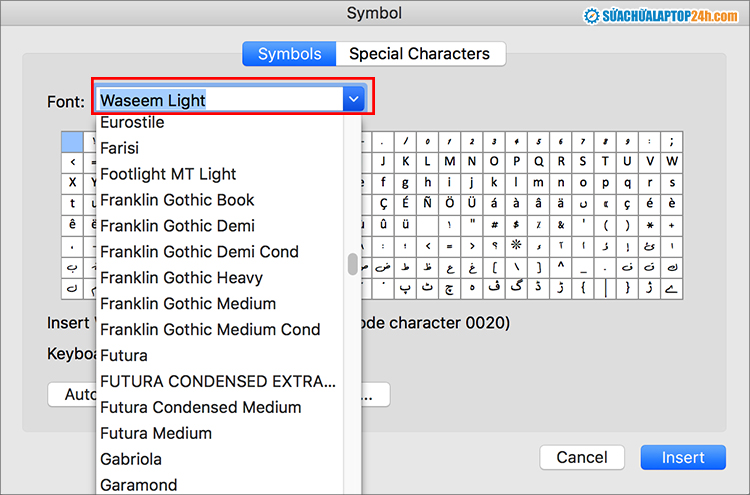
Chọn Font ký tự cần tìm
Bước 4: Chọn ký tự -> Nhấn Insert để chèn ký tự vào Word.
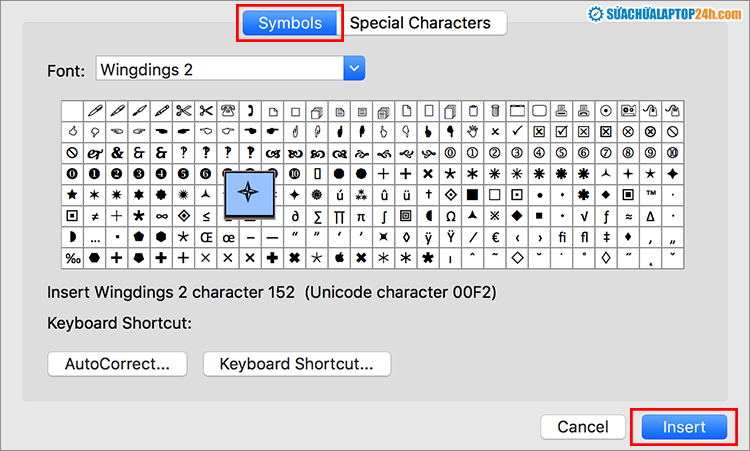
Nhấn để chèn ký tự vào Word
Và đây là ký tự đã được chèn thành công.
Bước 1: Mở file Word -> Click tại thẻ Insert và chọn Advanced Symbol tương tự cách trên
Bước 2: Chọn thẻ Special Characters -> Chọn ký tự cần chèn -> Nhấn Insert để chèn vào Word.
Bạn cũng có thể sử dụng các phím tắt mà Word sẽ hướng dẫn sẵn trong bảng Special Characters để có thể chèn nhanh hơn mà không cần phải mở bảng ký tự.
Nhấn để chèn vào Word
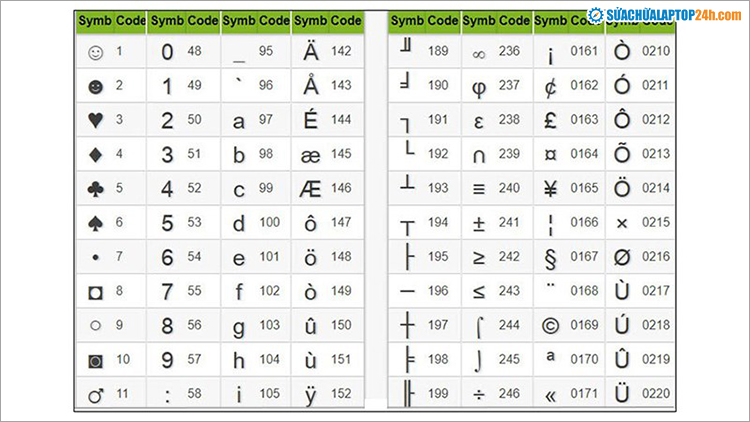
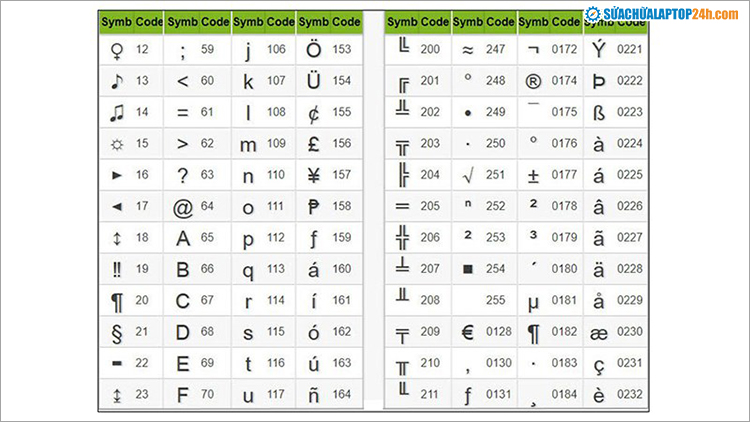
Ở cách này thì chúng ta sẽ dùng tổ hợp phím Alt + số thứ tự để tạo ra các ký tự đặc biệt khác nhau. Dưới đây là danh sách các kiểu kết hợp giữa Alt + số thứ tự để ra các ký tự đặc biệt:
Kiểu ký tự 1
Kiểu ký tự 1
Kiểu ký tự 2
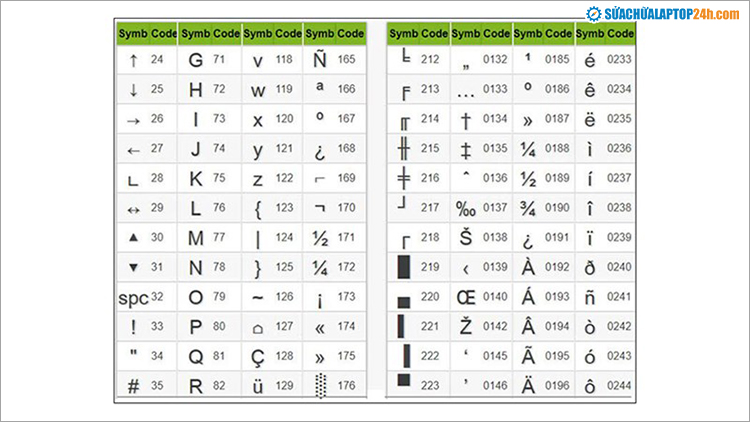
Kiểu ký tự 2
Kiểu ký tự 3
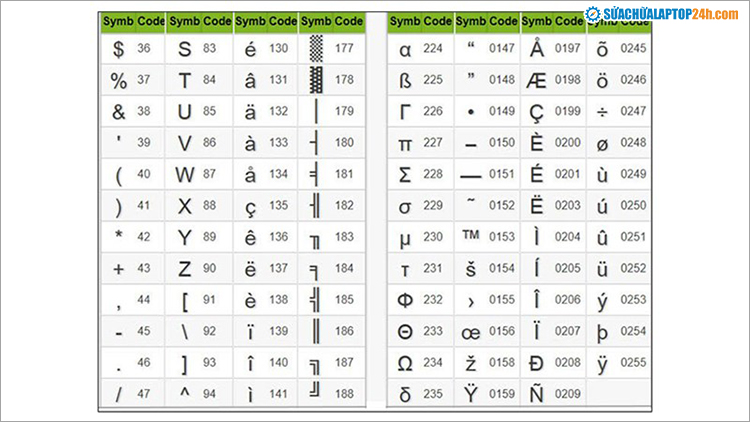
Kiểu ký tự 3
Kiểu ký tự 4
Kiểu ký tự 4
Đây là 1 chức năng của Windows giúp người dùng có thể chèn các ký tự giống hệt như ký tự có sẵn trong file Word. Cách thực hiện như sau:
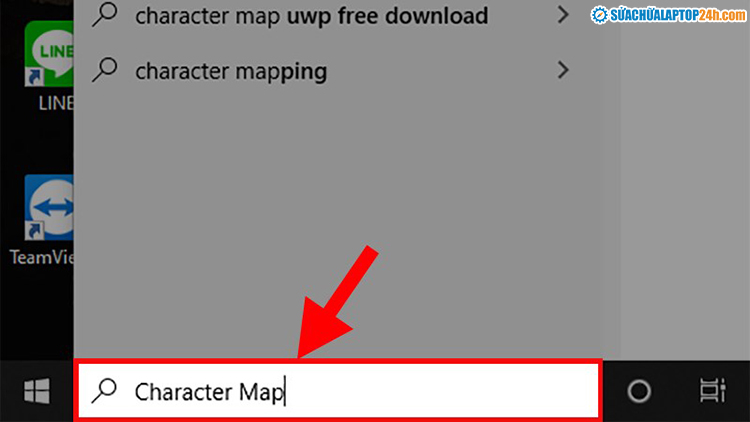
Bước 1: Đi đến thanh tìm kiếm của Windows -> Tìm kiếm và chọn Character Map.
Chọn phần mềm Character Map
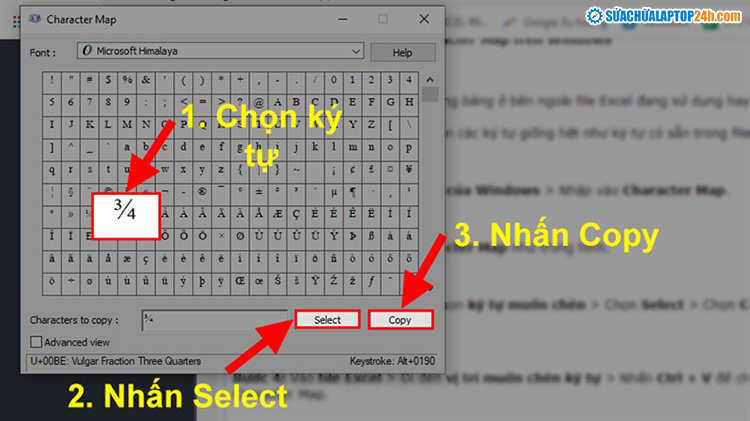
Bước 2: Ở hộp thoại hiện ra -> Chọn ký tự muốn chèn -> Chọn Select -> Chọn Copy để copy ký tự vừa được chọn.
Chọn Copy để copy ký tự vừa được chọn
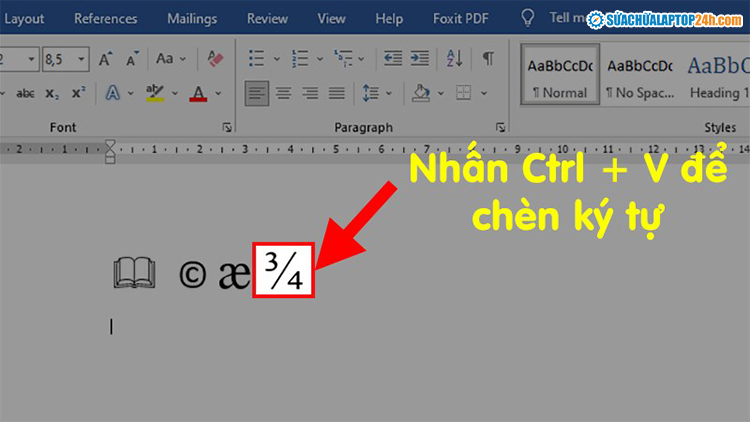
Bước 4: Vào file Word -> Đi đến vị trí muốn chèn ký tự -> Nhấn Ctrl + V để chèn ký tự vừa copy
Nhấn Ctrl + V để chèn ký tự vừa copy bên Character Map
Và trên đây là tổng hợp những cách có thể áp dụng để chèn ký tự đặc biệt trong Word, hy vọng bài viết này hữu ích với bạn. Nếu trong quá trình thực hiện có bất cứ thắc mắc nào, vui lòng để lại bình luận bên dưới để được giải đáp nhanh nhất nhé! Chúc bạn thành công!
