


Tách ô trong bảng Word như thế nào? Gộp ô trong bảng Word như thế nào? Tách và gộp ô trong bảng Word có ví dụ? Tách ô gộp ô trong bảng Word nhanh nhất?
Đối với những tác vụ phải sử dụng đến bảng biểu thì người ta luôn nghĩ đến việc thao tác đơn giản bằng công cụ Excel. Vậy đối với các trường hợp bảng biểu được dùng trong công cụ Word thì sao? Liệu cách xử lý có khác biệt gì so với Excel hay không? Bài viết dưới đây sẽ hướng dẫn chi tiết cách tách ô trong bảng Word và tương tự với gộp ô.
Chia tách 1 ô thành 2 hoặc nhiều ô
Để tách 1 ô thành nhiều ô, tức là tách 1 ô thêm nhiều dòng hoặc cột vào thì các bạn chỉ cần đặt trỏ chuột vào ô đó và click chuột phải chọn Split Cells.

Một cửa sổ Split Cells sẽ hiển thị lên, tại đây các bạn đánh số dòng và số cột muốn tách và chọn OK.
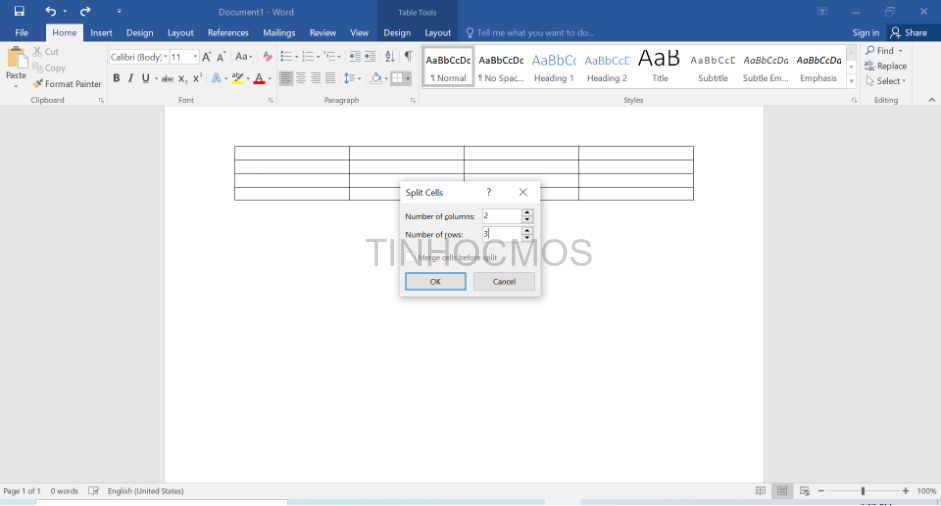
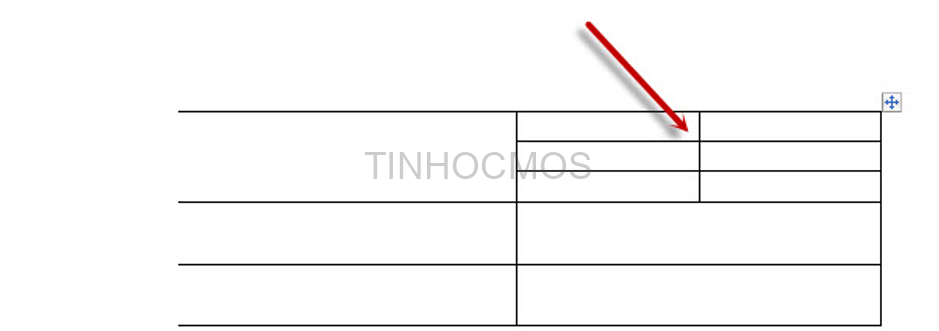
Ví dụ ở trên mình muốn tạo thành 2 cột và 3 dòng và kết quả
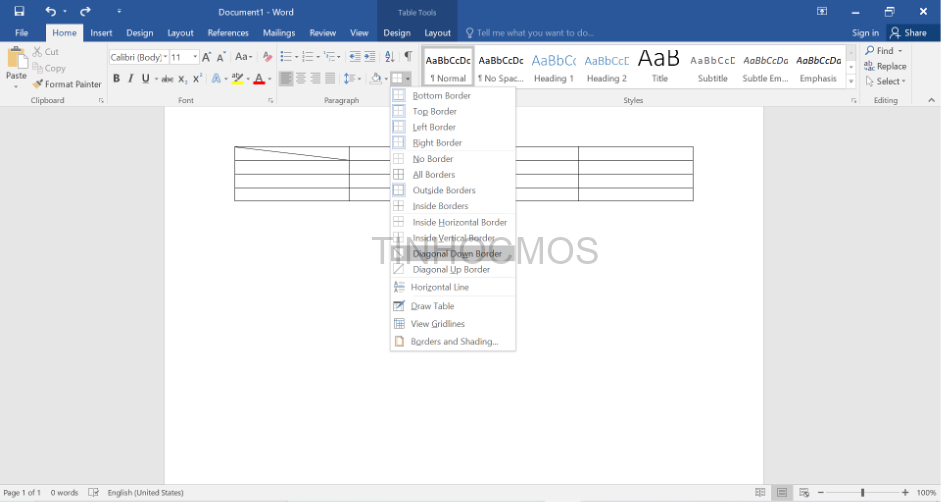
Ngoài ra để tách ô trong bảng word thành 2 ô có chứa đường chéo kẻ giữa 2 ô thì các bạn đặt trỏ chuột vào ô đó và click tab Home -> Chọn biểu tượng Border như hình phía dưới và chọn biểu tượng hình chéo.
Cách gộp ô trong Word
Trong Word thì các bạn có thể gộp 2 hoặc nhiều ô cùng lúc lại với nhau thành 1 bằng cách bôi đen các ô muốn gộp click chuột phải và chọn Merge Cells như hình phía dưới:

Và dưới đây là kết quả
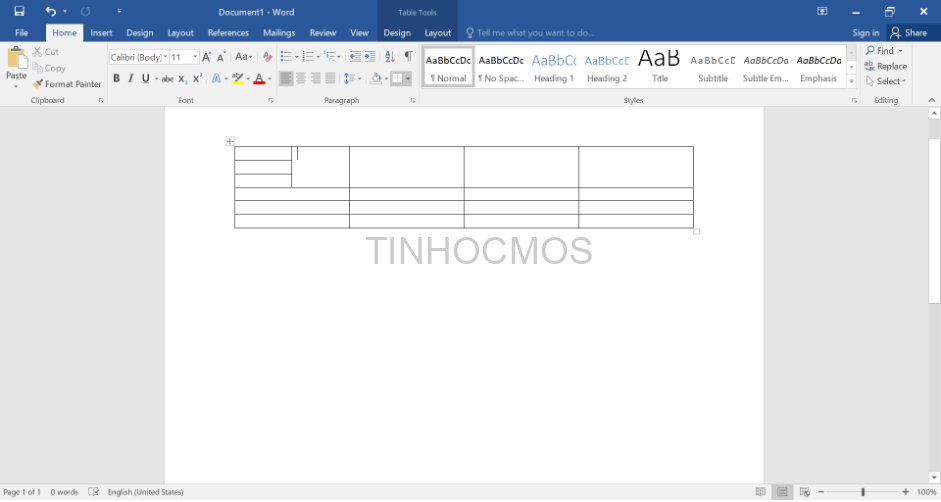
Ngoài ra để tách ô, gộp ô các bạn cũng có thể sử dụng tools trong phần Tables Tools, tuy nhiên nên sử dụng chuột để thao tác nhanh hơn.
Cách tách 1 bảng thành 2 bảng
Để tách 1 bảng thành 2 bảng các bạn đặt trỏ chuột vào phần muốn tách sau đó vào Table Tools -> Split Table
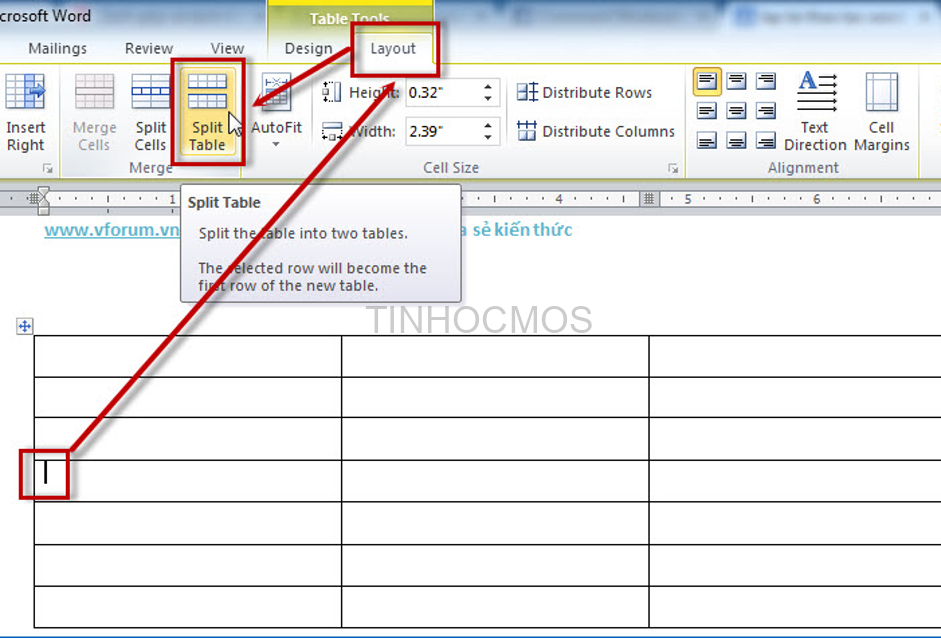
Tuy nhiên sau khi tách có thể 2 bảng sẽ bị lồng vào nhau, các bạn phải chọn bảng và kéo tách ra ngoài, đây là kết quả
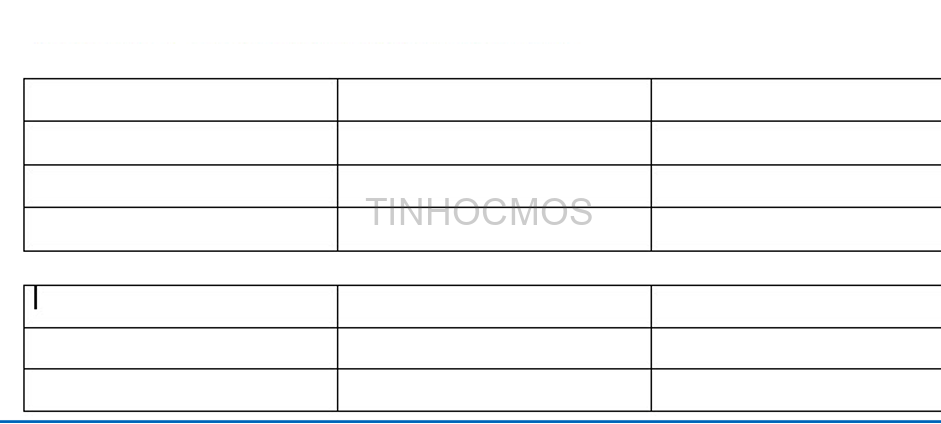
Muốn gộp 2 bảng lại các bạn phải cắt bảng hiện tại, sau đó đặt trỏ chuột vào ô cuối cùng sau đó nhấn Ctrl + V.
Xem thêm: Hướng Dẫn Cách Sắp Xếp Tên Theo Abc Trong Excel [2022]
Tạm kết về cách gộp và tách ô trong bảng Word
Bài viết trên đây đã hướng dẫn rất chi tiết cách gộp và tách ô trong bảng Word và các thao tác thông dụng khác liên quan. Hy vọng bài viết này sẽ giúp ích cho các bạn trong quá trình làm việc với ô trong Word.
Bên cạnh đó, việc thành thạo và nâng cao các kỹ năng tin học văn phòng đầy đủ các công cụ là việc vô cùng quan trọng trong xã hội ngày nay, tham gia ngay các khóa học tại TINHOCMOS để nhanh chóng làm chủ các công cụ văn phòng. Hãy liên hệ qua các địa chỉ sau đây để được tư vấn tốt nhất:
Thông tin liên hệ:
Trung tâm tin học văn phòng MOS - Tinhocmos.
Email: [email protected]
Hotline: 0914 444 343
