


Facebook là mạng xã hội phổ biến được rất nhiều người yêu thích, thông qua đây bạn có thể liên lạc, chia sẻ trạng thái cũng như tìm lại những người bạn của mình đã bị mất liên lạc từ rất lâu rồi.
Facebook cho Android
Facebook cho iOS
 Facebook cho Windows Phone
Vậy làm thế nào để bạn bè có thể nhận ra mình trong số rất nhiều người đang tham gia mạng xã hội Facebook đây? Ảnh đại diện cũng như tên hiển thị sẽ là hai yếu tố rất quan trọng giúp mọi người nhận ra bạn. Nhưng trong khi đăng ký thông tin tạo tài khoản Facebook bạn không để ý tới điều này, đã chót đặt tên hiển thị không đúng với tên thật của mình. Vậy phải làm sao đây? Mời bạn tham khảo bài viết sau đây để biết cách thay đổi tên hiển thị Facebook một cách dễ dàng hơn bao giờ hết:
Hướng dẫn đổi tên hiển thị Facebook
Bước 1: Truy cập Facebook và đăng nhập vào tài khoản của bạn. Sau đó, click vào mũi tên xổ xuống ở góc trên cùng bên phải màn hình, chọn Cài đặt.
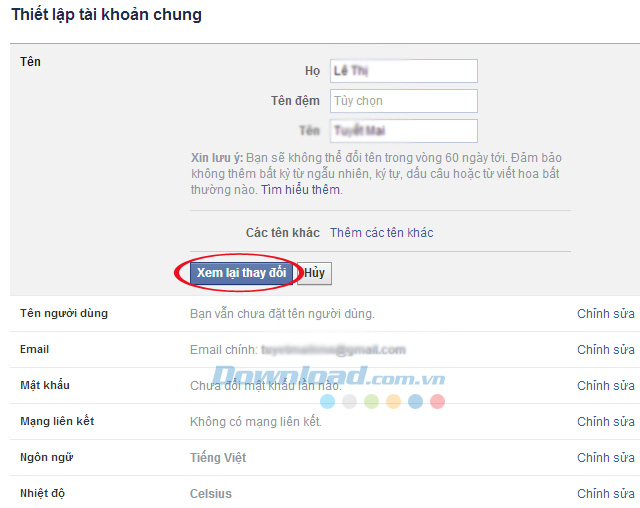
Bước 2: Cửa sổ Thiết lập tài khoản chung xuất hiện, tại đây bạn có thể thiết lập tên người dùng, đặt lại mật khẩu hoặc thay đổi ngôn ngữ. Còn muốn thay đổi tên hiển thị Facebook thì nhấn vào Chỉnh sửa ở mục Tên.
Bước 3: Ngay sau đó sẽ xuất hiện cửa sổ cho bạn điền các thông tin thay đổi tên hiển thị Facebook như: Họ, tên đệm và tên. Sau đó nhấn vào nút Xem lại thay đổi để so sánh giữa tên trước đây và tên muốn thay đổi rồi quyết định có thay đổi hay không?
Lưu ý: Bạn sẽ không thể đổi tên trong vòng 60 ngày tới. Nên hãy suy nghĩ thật kỹ trước khi quyết định thay đổi tên Facebook hay không nhé.
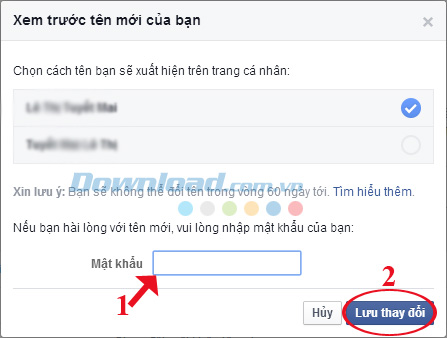
Bước 4: Giao diện Xem trước tên mới của bạn xuất hiện, nếu đã hài lòng với tên mới thì nhập mật khẩu Facebook của bạn vào ô Mật khẩu. Sau đó, nhấn vào Lưu thay đổi để đổi tên Facebook.
Video hướng dẫn đổi tên hiển thị Facebook
Vậy là bạn đã đổi tên Facebook thành công rồi. Từ giờ cho tới 60 ngày tới bạn mới có thể thay đổi được tên khác nữa nhé. Ngoài ra, bạn có thể sử dụng thêm một số phần mềm sau: Zalo, Yahoo, Viber... để chat chit, gọi điện, nhắn tin video miễn phí cho bạn bè và những người thân yêu của mình.
Chúc các bạn thực hiện thành công!
