


Bạn đang loay hoay không biết chụp màn hình iPhone 15 như thế nào? Bài viết này sẽ hướng dẫn bạn 6 cách chụp màn hình trên iPhone 15 đơn giản dễ dàng trong tíc tắc. Cùng theo dõi nhé!
1. Dùng phím cứng
Bước 1: Nhấn cùng lúc vào nút sườn và nút tăng âm lượng.

Nhấn cùng lúc vào nút sườn và nút tăng âm lượng.
Bước 2: Một hình ảnh thu nhỏ của màn hình sẽ hiện ra ở góc phía dưới bên trái. Bạn có thể bấm vào để xem, chỉnh sửa hoặc chia sẻ ảnh vừa chụp. Nếu không xem được ngay thì bạn có thể xem lại ảnh sau trong bộ sưu tập.
-672x1200-1.jpg)
Một hình ảnh thu nhỏ của màn hình sẽ hiện ra ở góc phía dưới bên trái
2. Dùng nút Home ảo (Assistive Touch)
Bước 1: Truy cập Trung tâm điều khiển của nút Home ảo trên iPhone 15.
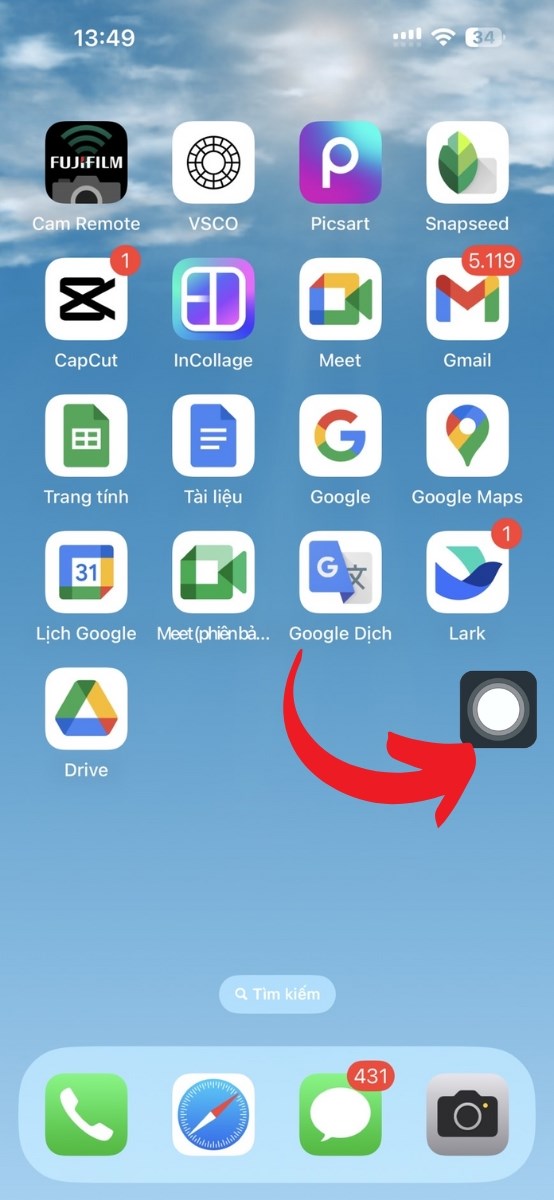
Truy cập Trung tâm điều khiển của nút Home ảo trên iPhone
Bước 2: Nhấn vào Thiết bị.
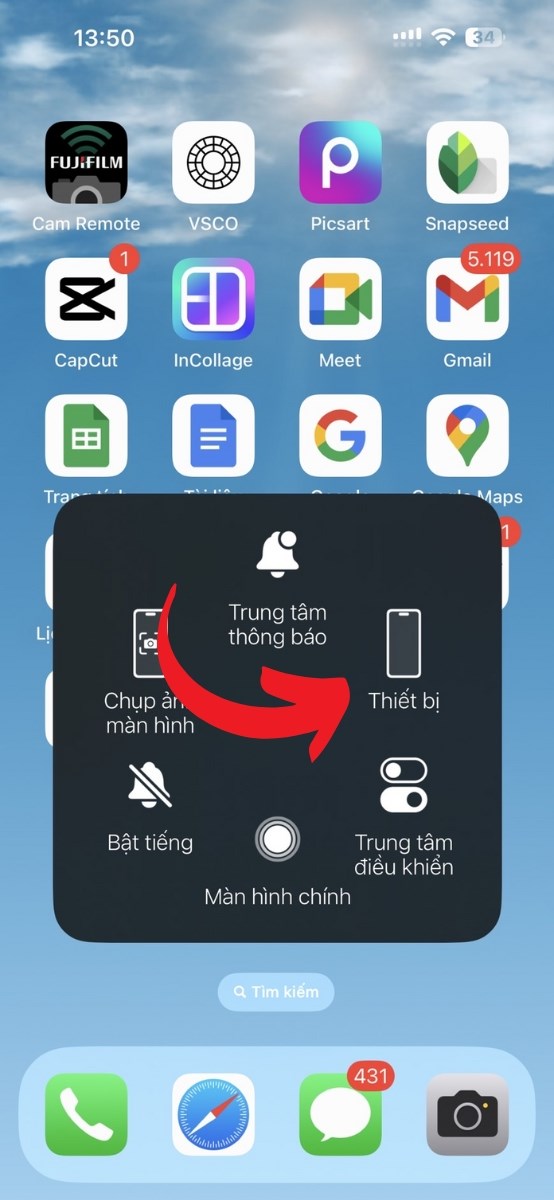
Nhấn vào Thiết bị
Bước 3: Chọn Thêm.
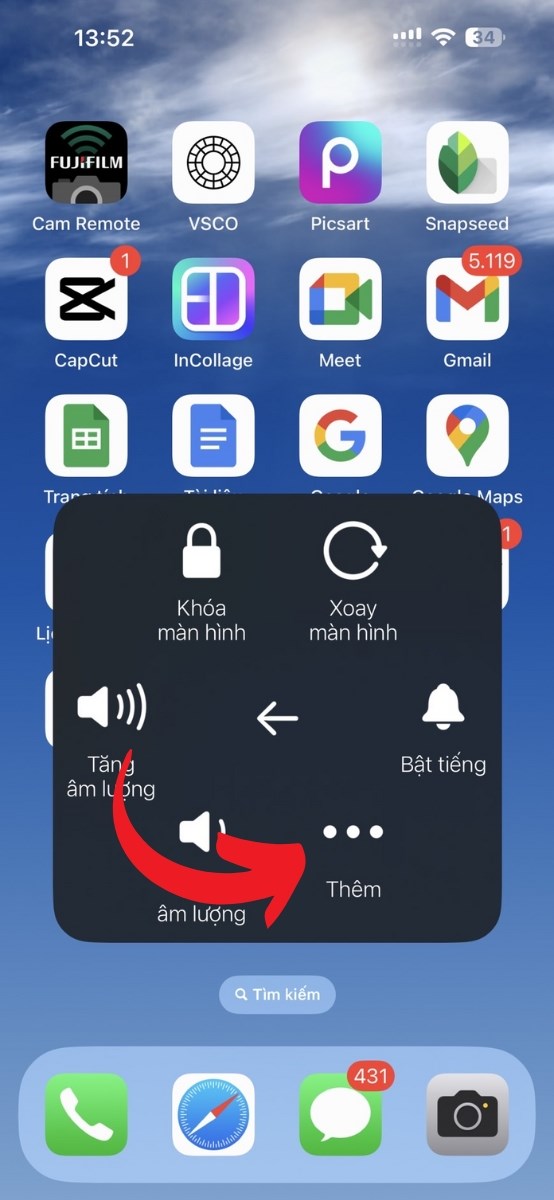
Chọn Thêm
Bước 4: Chọn Chụp ảnh màn hình. Bạn đã hoàn thành việc chụp màn hình trên iPhone 15 thành công!
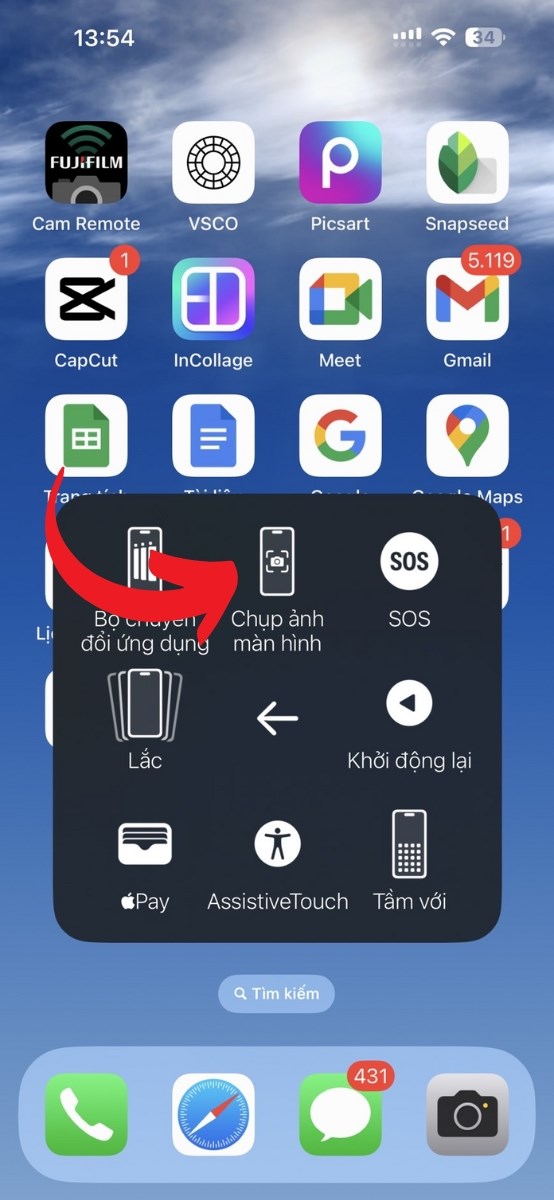
Chọn Chụp ảnh màn hình.
3. Gõ mặt lưng
Bước 1: Mở Cài đặt.
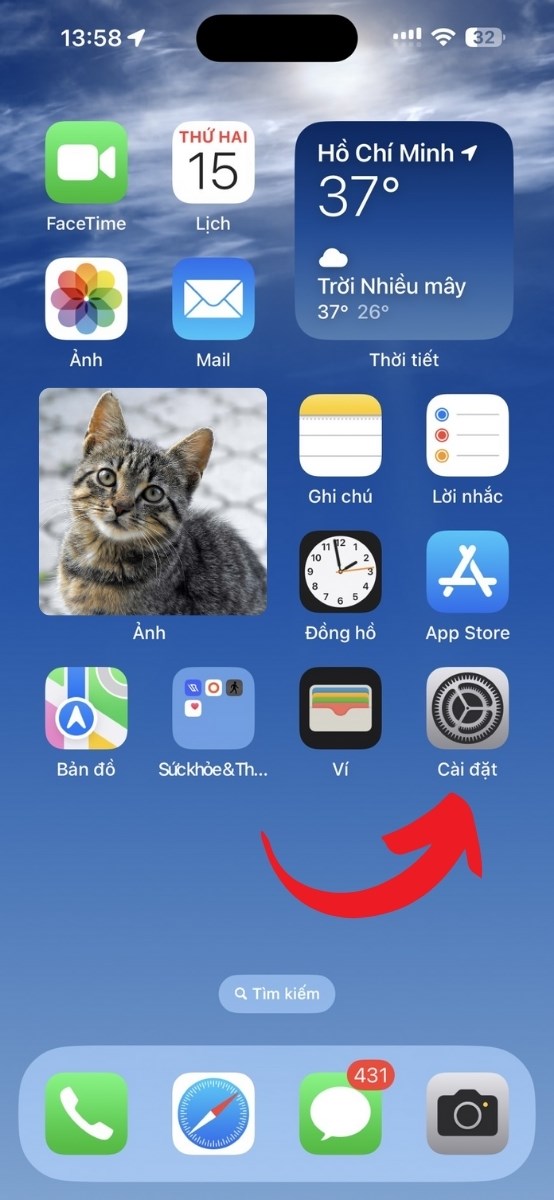
Mở Cài đặt.
Bước 2: Chọn Trợ năng.
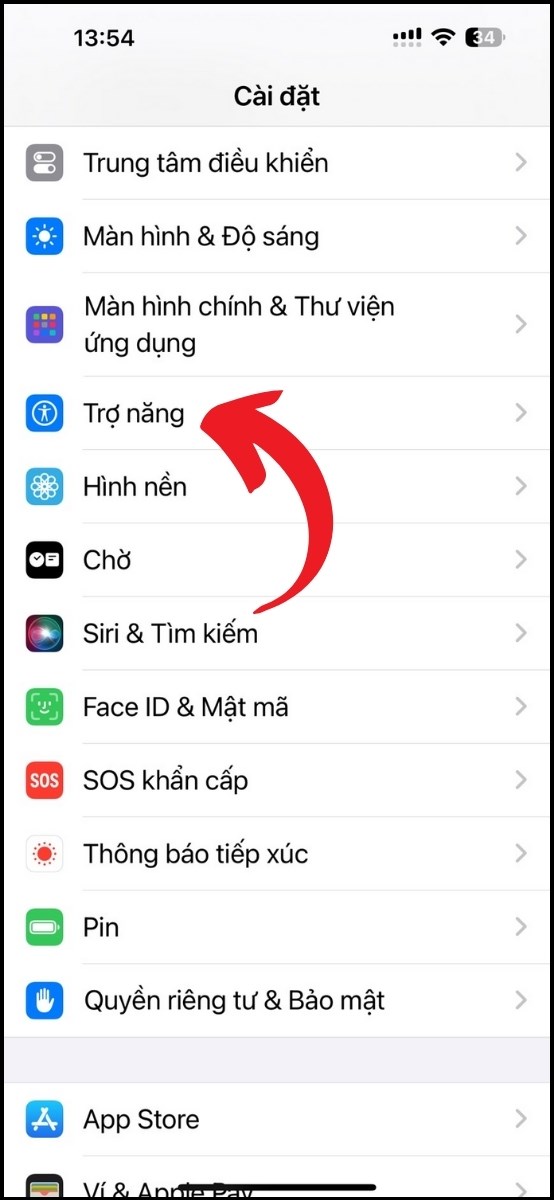
Chọn Trợ năng.
Bước 3: Chọn Cảm ứng.
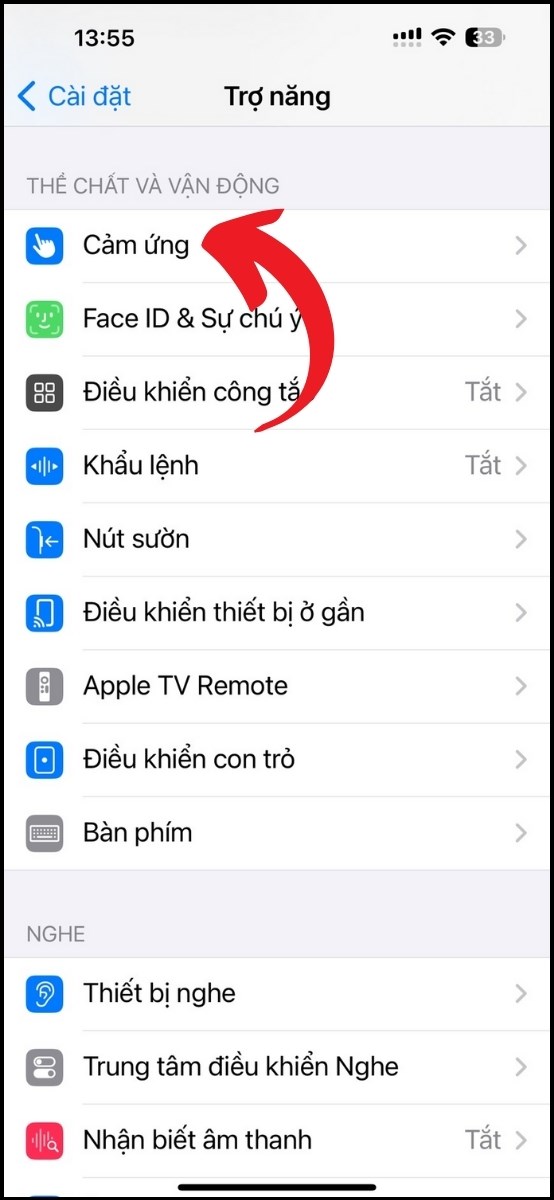
Chọn Cảm ứng.
Bước 4: Chọn Chạm vào mặt sau.
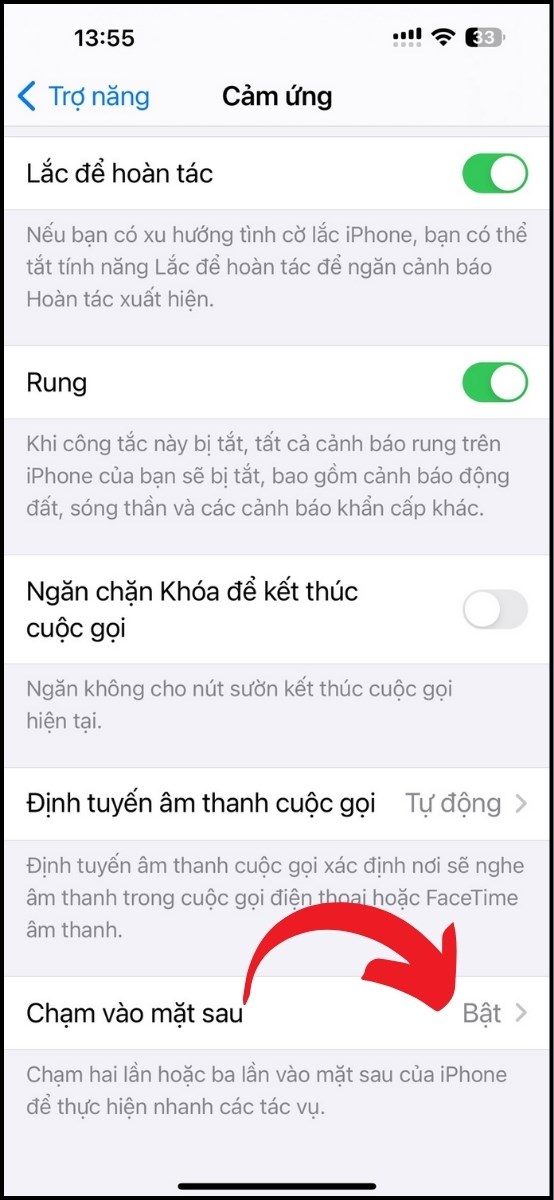
Chọn Chạm vào mặt sau.
Bước 5: Lựa chọn gõ 2 lần hoặc 3 lần tùy vào nhu cầu của bạn.

Lựa chọn gõ 2 lần hoặc 3 lần tùy vào nhu cầu của bạn.
Bước 6: Chọn Chụp ảnh màn hình. Bạn đã thiết lập tính năng chụp màn hình bằng cách gõ vào mặt lưng thành công.
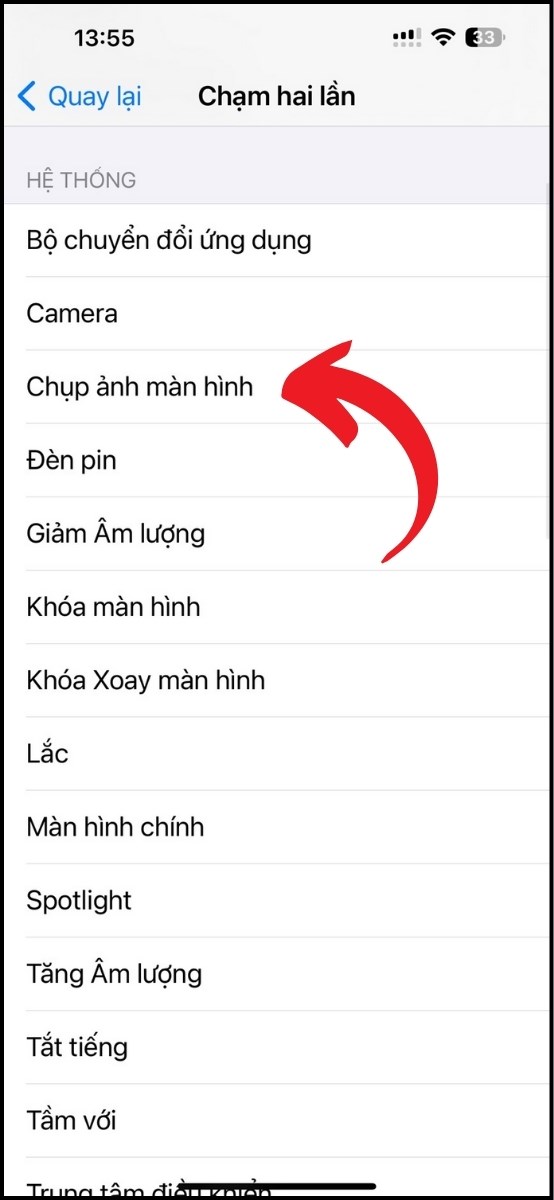
Chọn Chụp ảnh màn hình
4. Gọi Siri
Bạn có thể sử dụng giọng nói để gọi Siri nhờ chụp ảnh mà không cần dùng tay bấm phím vật lý hoặc chạm màn hình. Chỉ cần nói "Hey Siri, take a screenshot" và Siri sẽ ngay lập tức chụp màn hình cho bạn đấy!
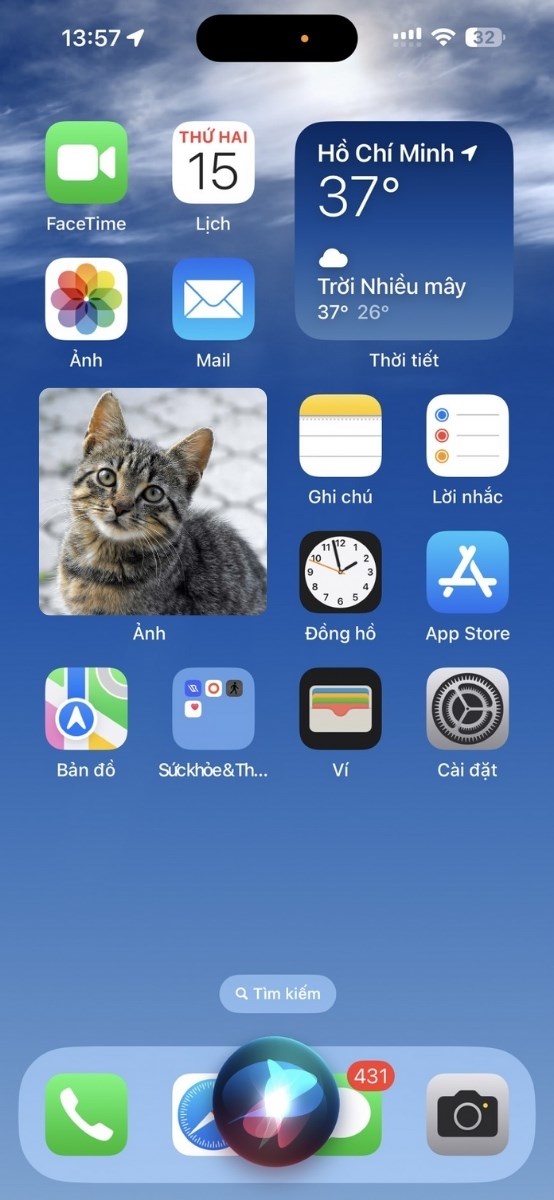
Chỉ cần nói
Nếu bạn không thể gọi Siri thì hoàn toàn có thể kích hoạt bằng cách sau:
Bước 1: Vào Cài đặt > Kéo xuống và chọn Siri & Tìm kiếm.
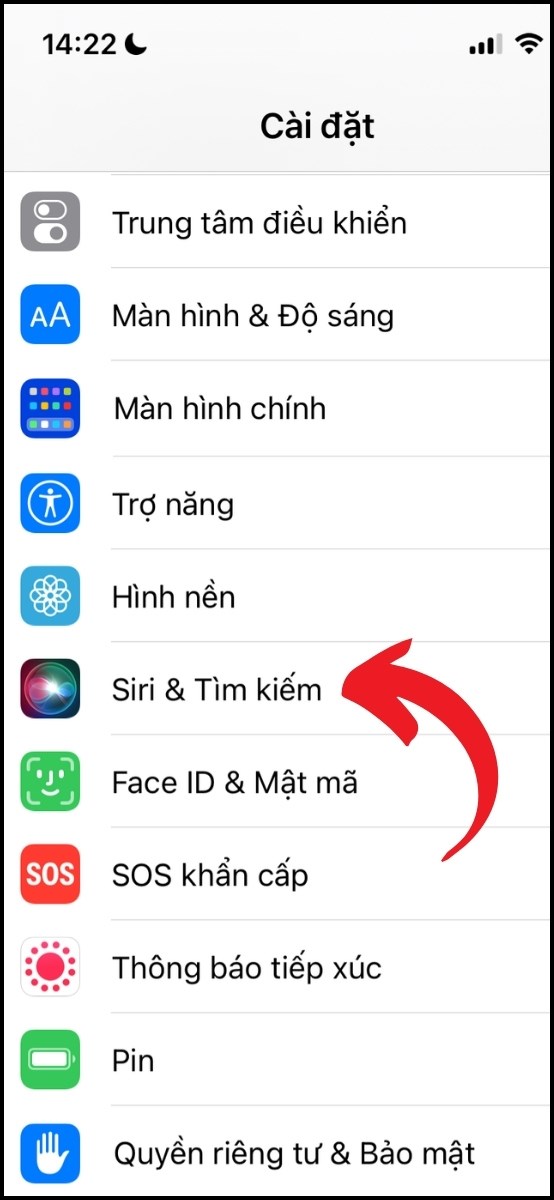
Chọn Siri & Tìm kiếm
Bước 2: Nhấn vào nút Lắng nghe "Hey Siri" để chuyển sang nút xanh.
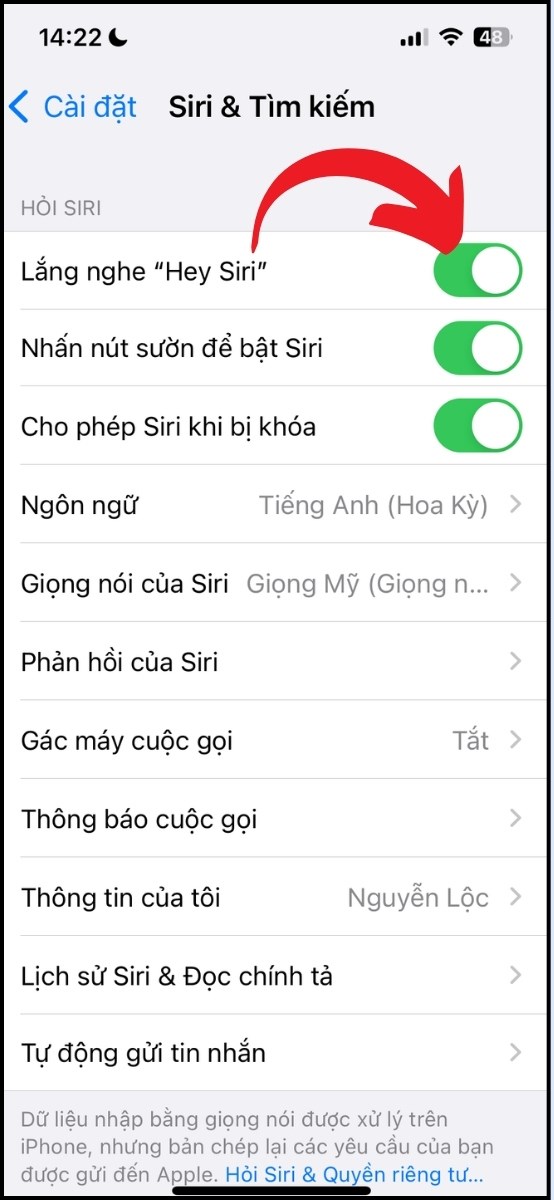
Bật Lắng nghe
5. Chụp màn hình trong lúc quay chụp
Bước 1: Khởi động ứng dụng Camera trên điện thoại và chuyển từ chế độ Ảnh sang Video để bắt đầu quay.
Bước 2: Bấm nút màu đỏ dưới màn hình để bắt đầu quay video. Đồng thời, bạn cũng sẽ thấy một nút màu trắng xuất hiện phía trên, nhấn vào đó để chụp ảnh trong quá trình quay.
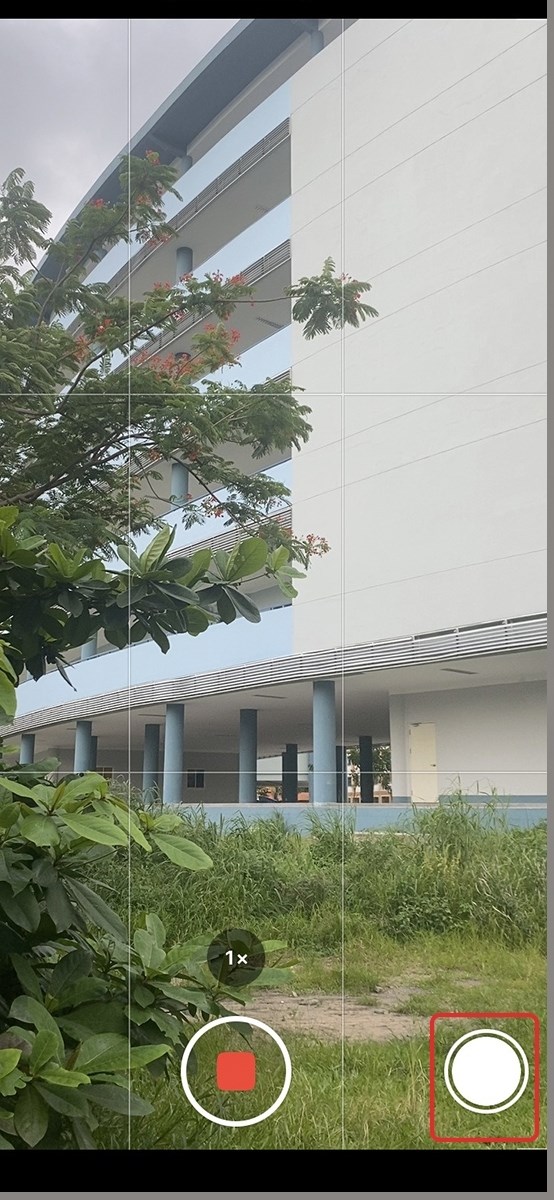
Chụp màn hình trong lúc quay chụp
6. Chụp toàn bộ màn hình trang web
Chụp toàn bộ màn hình trên iPhone là phương pháp tuyệt vời để bắt gọn tất cả nội dung vượt quá kích thước hiển thị, như là các trang web dài trong Safari. Dưới đây là cách thực hiện:
Bước 1: Tại phần thông tin trang web mà bạn đang đọc, nhấn và giữ cùng lúc nút sườn và nút tăng âm lượng để chụp toàn bộ màn hình (hoặc các cách khác ở các phần trên).
Bước 2: Chạm vào hình thu nhỏ của ảnh màn hình và chọn Toàn trang. Bạn có thể cuộn lên và xuống để xem tất cả nội dung của ảnh màn hình.
Với tính năng này, bạn có thể bắt trọn toàn bộ nội dung màn hình mà không cần cắt hoặc mất bất kỳ thông tin quan trọng nào.
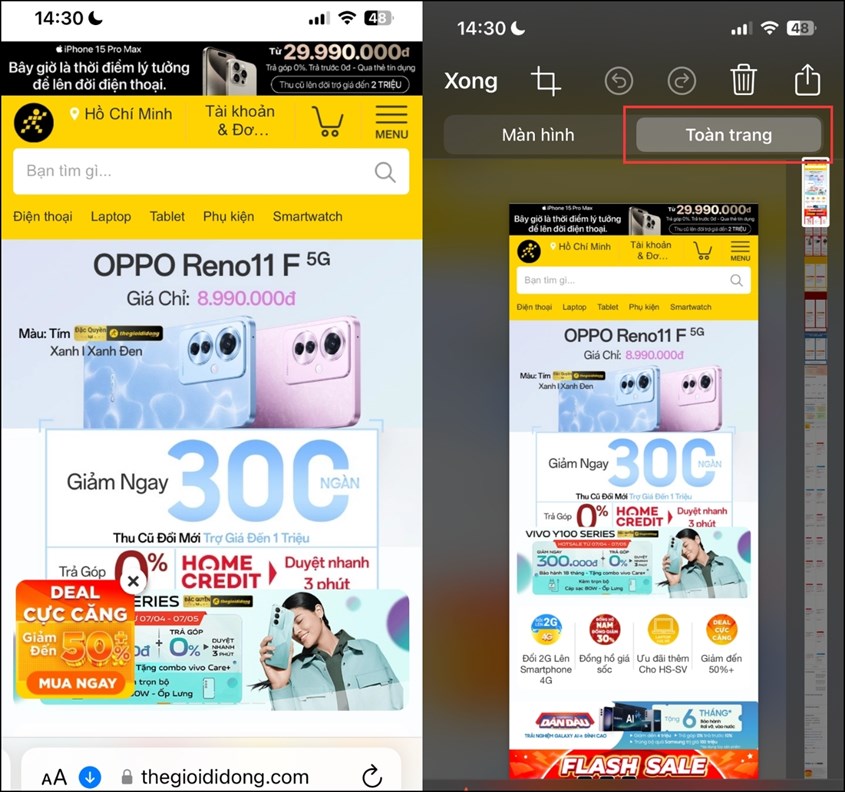
Dùng các cách trên để chụp màn hình > Chọn Toàn trang
Việc chụp màn hình trên iPhone 15/Plus/Pro/Pro Max không chỉ đơn giản mà còn rất tiện lợi. Bằng cách sử dụng các phương pháp tích hợp và ứng dụng bên thứ ba, bạn có thể chụp lại mọi khoảnh khắc quan trọng một cách dễ dàng và nhanh chóng.
