



Khác một số nền tảng nhắn tin liên lạc hiện nay, Telegram có những tính năng bảo mật để bảo vệ tối đa sự riêng tư của các cuộc trò chuyện. Và hạn chế/ngăn chặn việc chụp và lưu ảnh màn hình đoạn trò chuyện là một trong số đó. Nếu bạn không muốn nội dung nhắn tin của mình dù vô tình hay cố ý bị chụp lại thì có thể làm theo cách dưới đây:
Bước 1: Mở ứng dụng Telegram lên và nhấp vào biểu tượng 3 sọc ngang ở góc trên bên trái
Bước 2: Nhấn Settings > Privacy and Security > Passcode Lock

Bước 3: Bạn trượt sang để kích hoạt tính năng Passcode Lock, sau đó nhập mã vào
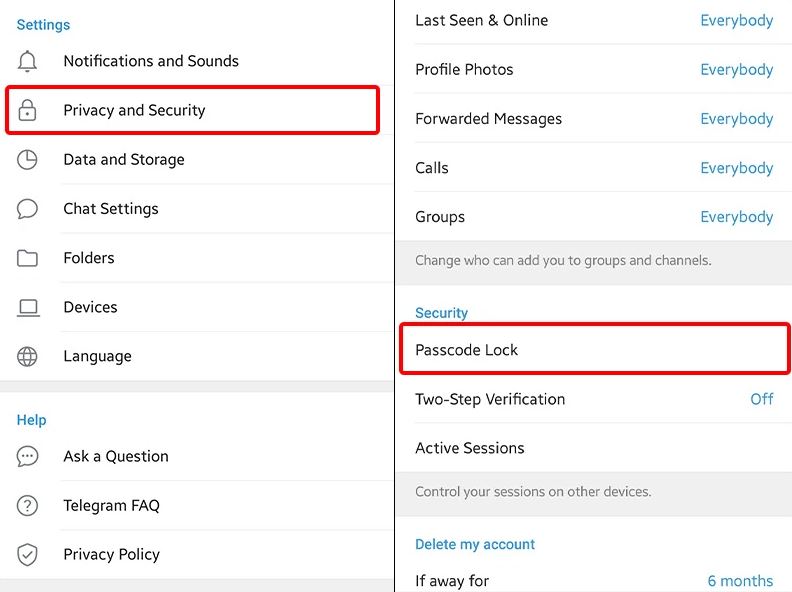
Bước 4: Nhấn Confirm để xác nhận 1 lần nữa
Bước 5: Tại tùy chọn Show App Content in Task Switcher, trượt sang để kích hoạt
Bước 6: Nhấn Exit để thoát khỏi phần cài đặt
Với tùy chọn này, bạn sẽ không thể chụp ảnh màn hình Telegram nhưng nội dung nhắn tin sẽ được ẩn trong mục task switcher. Sau này, khi bạn hoặc ai đó dùng điện thoại để chụp màn hình, thông báo sẽ hiện ra “Can’t take screenshot due to security policy.”
Ngoài ra, bạn còn có thể hẹn thời gian tự hủy tin nhắn để đối phương không thể chụp lại màn hình. Cách làm như sau:
Bước 1: Mở ứng dụng Telegram và nhấn vào biểu tượng cây bút chì ở góc dưới bên phải
Bước 2: Chọn New Secret Chat và chọn liên hệ nào bạn muốn trò chuyện riêng tư
Bước 3: Nhắn tin như bình thường với người đó
Bước 4: Nhấn vào biểu tượng 3 dấu chấm dọc ở góc trên bên phải, sau đó chọn self-destruct timer
Bước 5: Cài thời gian tự hủy tin nhắn trong mục how long > Done.
Sau khi cài hẹn giờ hủy tin nhắn, bạn sẽ thấy một thông báo hiện ra đếm thời gian tự hủy. Với cách này, Telegram không thể ngăn chặn được việc chụp ảnh màn hình, tuy nhiên, bạn sẽ nhận được thông báo nếu có người đang muốn chụp lại màn hình.
Nguồn: gadgets (Bài viết)
