


Bạn cần chuyển tài liệu, hình ảnh, video,.... từ điện thoại Samsung sang điện thoại OPPO nhưng không biết phải làm thế nào? Vậy thì hãy xem ngay bài viết hướng dẫn cách chuyển dữ liệu từ Samsung sang OPPO của Điện Thoại Vui. Áp dụng các bước bạn sẽ thực hiện thành công 100%.
Những lợi ích của cách chuyển dữ liệu từ Samsung sang OPPO
Trước khi đi vào tìm hiểu cách chuyển dữ liệu từ Samsung sang OPPO chúng ta hãy cùng xem qua những lợi ích mà việc này mang lại. Điều này sẽ giúp bạn có lựa chọn nên thực hiện hay không một cách phù hợp nhất:
- Tiết kiệm thời gian và công sức: Bạn không cần phải tìm đến các cửa hàng hay trung tâm dịch vụ, mọi thao tác có thể thực hiện ngay tại nhà.
- Bảo vệ dữ liệu cá nhân: Đảm bảo rằng thông tin cá nhân của bạn không bị tiết lộ cho bên thứ ba, tăng cường bảo mật và sự riêng tư.
- Toàn quyền kiểm soát quá trình chuyển đổi: Bạn có thể tự chọn lọc dữ liệu cần chuyển đổi, từ danh bạ, tin nhắn, ảnh, video đến các tài liệu và ứng dụng yêu thích.
- Không lo mất mát dữ liệu: Việc chuyển dữ liệu giữa hai thiết bị cùng lúc giảm thiểu nguy cơ mất mát thông tin.

Với những lợi ích trên, việc chuyển đổi dữ liệu trở nên đơn giản và thuận tiện hơn bao giờ hết.
Cách chuyển dữ liệu từ Samsung sang OPPO: Hướng dẫn nhanh
Cách chuyển dữ liệu từ Samsung sang OPPO thực ra không quá khó như nhiều người vẫn tưởng. Dưới đây là các bước bước hướng dẫn nhanh:
Bước 1: Mở điện thoại Samsung, vào mục Cài đặt, chọn Tài khoản và sao lưu.
Bước 2: Chọn Sao lưu dữ liệu và kích hoạt tính năng Sao lưu vào Google Drive.
Bước 3: Nhấn Sao lưu ngay để sao lưu dữ liệu từ Samsung lên Google Drive.
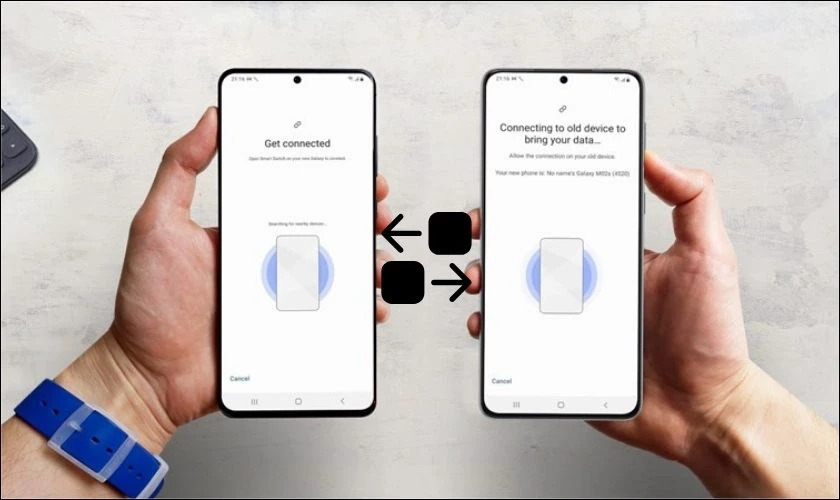
Bước 4: Trên điện thoại OPPO, mở ứng dụng Google Drive và đăng nhập bằng tài khoản Gmail đã sao lưu dữ liệu.
Bước 5: Chọn bản sao lưu từ Google Drive và tải dữ liệu về OPPO.
Nếu bạn gặp khó khăn trong cách chuyển dữ liệu từ Samsung sang OPPO thì hãy xem phần hướng dẫn chi tiết hơn bên dưới nhé.
Cách chuyển dữ liệu từ Samsung sang OPPO chi tiết nhất
Điểm cộng của 2 chiếc điện thoại này là sử dụng cùng một hệ điều hành Android. Do đó, cách thực hiện cũng khá dễ dàng. Dưới đây là các bước hướng dẫn chi tiết cho bạn:
Bước 1: Bật điện thoại Samsung của bạn. Đi tới phần Cài đặt và nhấp vào đó. Trong Cài đặt, hãy tìm và chọn Tài khoản và sao lưu.
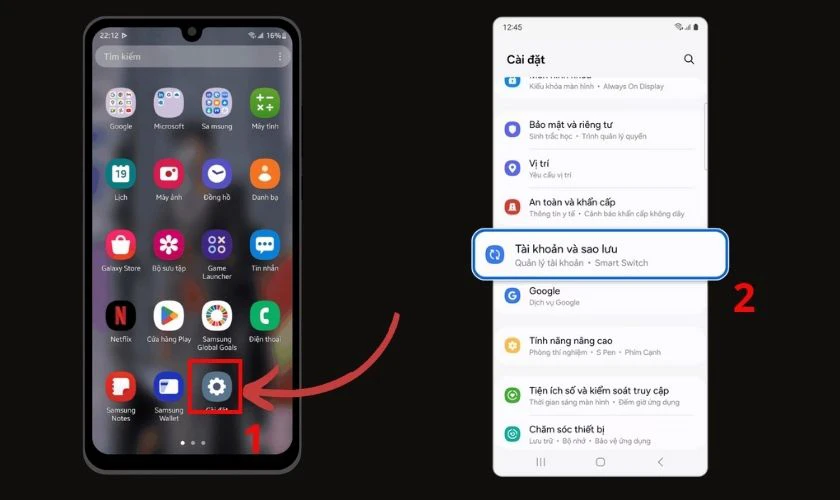
Bước 2: Sau khi đã chọn Tài khoản và sao lưu, tiếp tục tìm đến mục Sao lưu dữ liệu dưới phần Google Drive và nhấn vào đó.
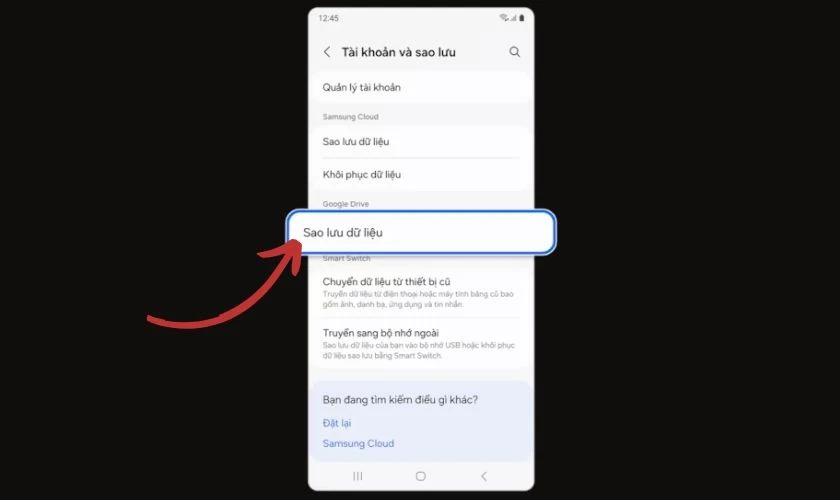
Bước 3: Ở đây, bạn sẽ thấy một công tắc để kích hoạt tính năng Sao lưu vào Google Drive hoặc Google One.
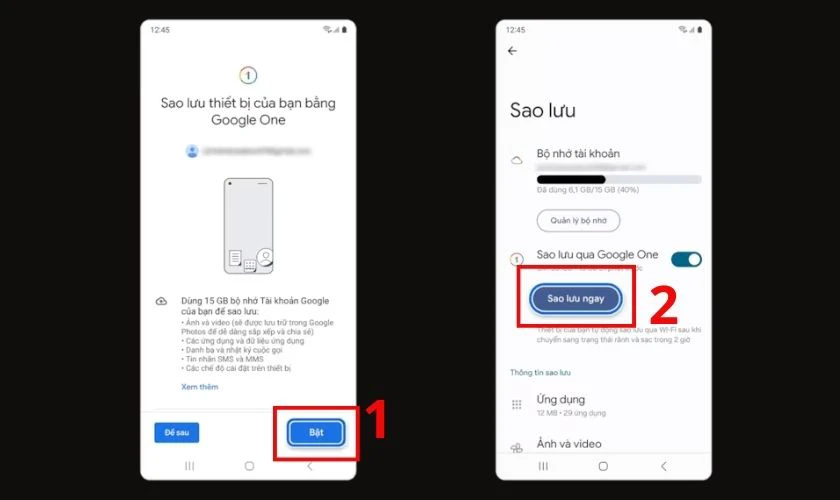
Hãy bật công tắc này lên và nhấn Sao lưu ngay để bắt đầu sao lưu dữ liệu lên Google Drive.
Bước 4: Mở ứng dụng Google Drive trên OPPO, đăng nhập tài khoản Gmail mà bạn đã sử dụng để sao lưu dữ liệu trước đó.
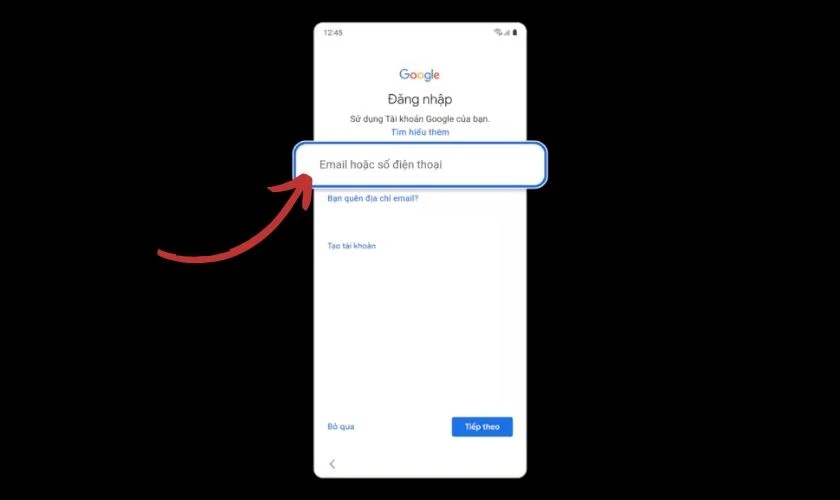
Khi đã vào Google Drive, nhấn vào biểu tượng ba thanh ngang ở góc trên bên phải màn hình. Trong menu xuất hiện, chọn Bản sao lưu.
Bước 5: Trong mục Bản sao lưu, bạn sẽ thấy tất cả các bản sao lưu mà bạn đã lưu trước đó. Lúc này bạn chỉ cần chọn bản sao lưu gần nhất mà bạn muốn tải về.
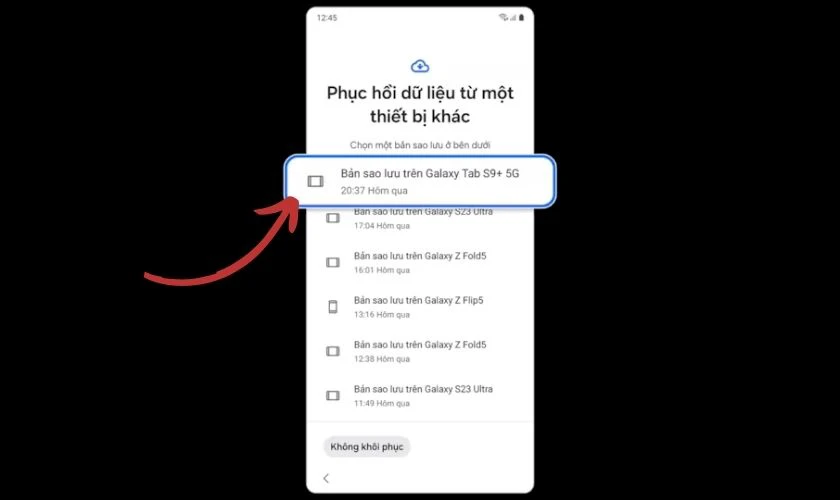
Vậy là bạn đã hoàn thành việc chuyển dữ liệu từ điện thoại Samsung sang OPPO một cách nhanh chóng và dễ dàng.
Chuyển dữ liệu từ Samsung sang OPPO bằng các ứng dụng và tính năng khác
Ngoài cách trên, bạn còn có thể sử dụng các ứng dụng khác để thực hiện điều này khi cần. Dưới đây là một số ứng dụng, công cụ hữu ích giúp bạn sao lưu và di chuyển dữ liệu giữa điện thoại Android và OPPO.
Samsung Smart Switch
Dưới đây là hướng dẫn chi tiết cách sử dụng ứng dụng Samsung Smart Switch:
Bước 1: Tải và cài đặt ứng dụng Smart Switch trên cả hai điện thoại từ Google Play Store hoặc Galaxy Store.
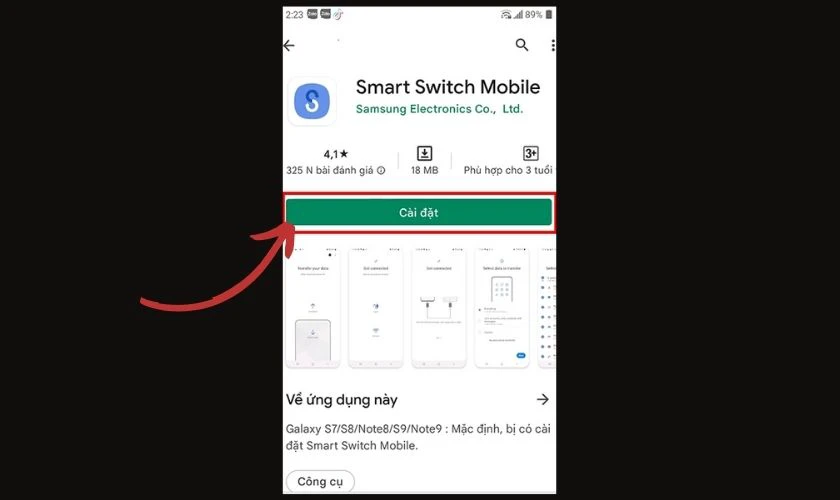
Bước 2: Mở ứng dụng trên cả thiết bị Samsung và chọn Chuyển dữ liệu sang thiết bị mới.
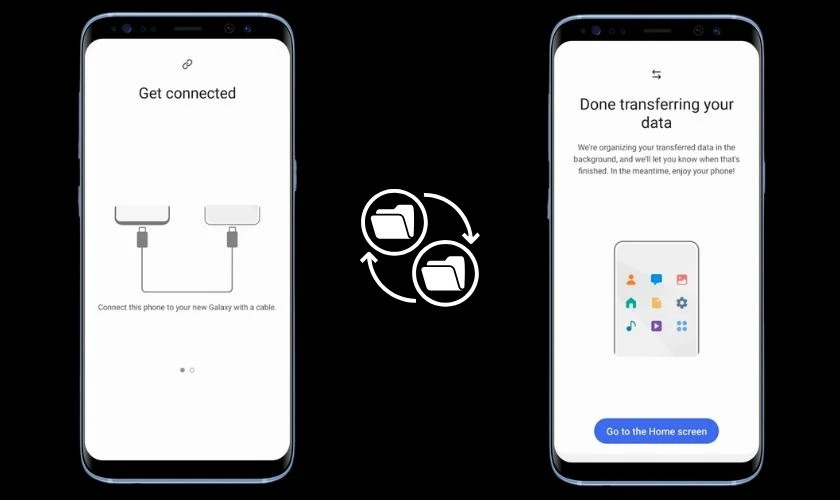
Bước 3: Làm theo hướng dẫn để kết nối với thiết bị OPPO và chuyển dữ liệu.
OPPO Clone
Dưới đây là hướng dẫn chi tiết cách sử dụng ứng dụng OPPO Clone:
Bước 1: Tải và cài đặt ứng dụng Oppo Clone từ Google Play.
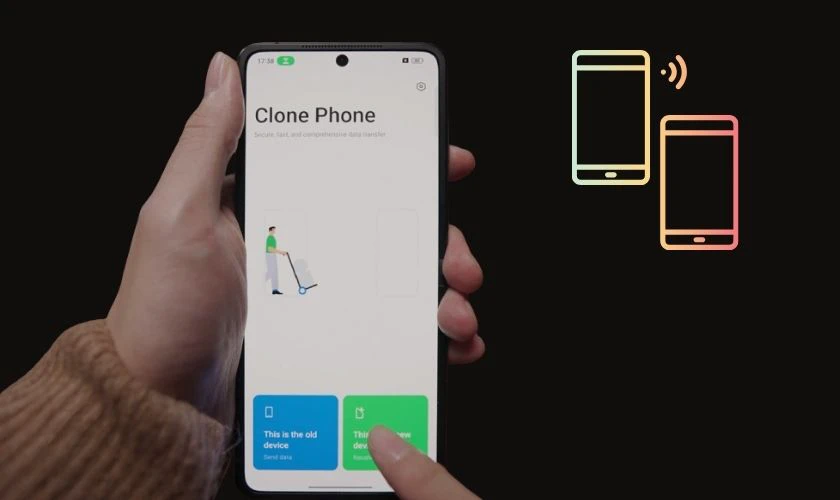
Bước 2: Mở ứng dụng và làm theo hướng dẫn để kết nối với thiết bị Samsung và chuyển dữ liệu.
Cách chuyển dữ liệu từ Samsung sang OPPO bằng Bluetooth
Chuyển dữ liệu bằng Bluetooth là một cách đơn giản và tiện lợi, giúp bạn di chuyển các tệp mà không cần kết nối mạng.
Bước 1: Bật Bluetooth trên cả hai thiết bị.
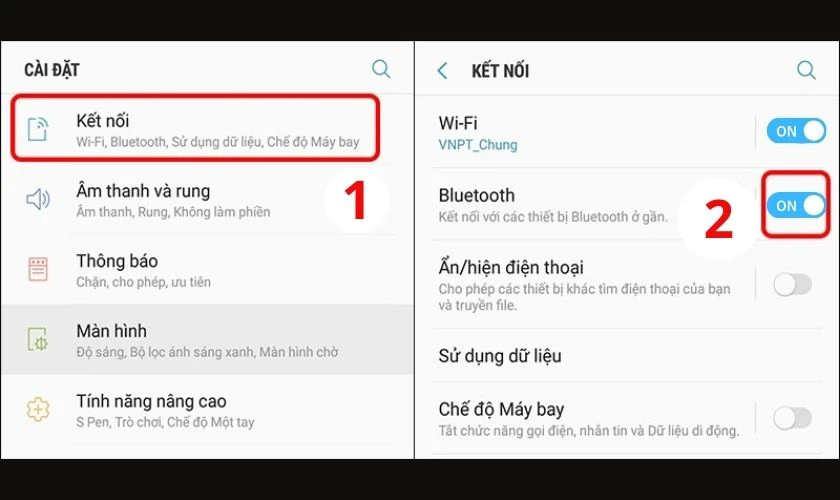
Bước 2: Trên thiết bị Samsung, vào Cài đặt, bật Bluetooth bằng cách kéo nút gạt sang phải cho đến khi hiện màu xanh. Sau đó, tìm và kết nối với Bluetooth trên thiết bị OPPO.
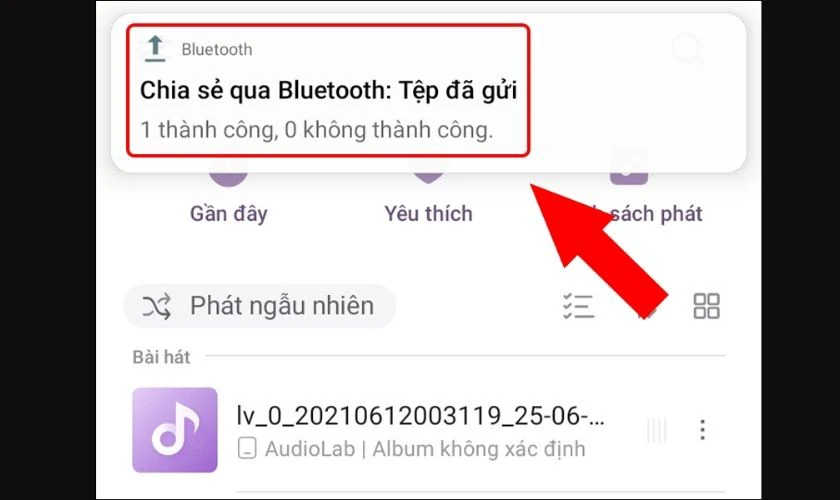
Bước 3: Chia sẻ dữ liệu bằng cách nhấn vào tùy chọn gửi qua Bluetooth trong các ứng dụng hoặc từ thư viện hình ảnh, danh bạ, tệp tin khác. Các dữ liệu này sẽ nhanh chóng chuyển qua thiết bị OPPO mà bạn muốn.
Cách chuyển dữ liệu từ Samsung sang OPPO bằng NFC
Sử dụng NFC là một cách nhanh chóng và dễ dàng, cho phép bạn truyền tải dữ liệu chỉ bằng một cú chạm nhẹ giữa hai thiết bị.
Bước 1: Bật NFC trên cả hai điện thoại.
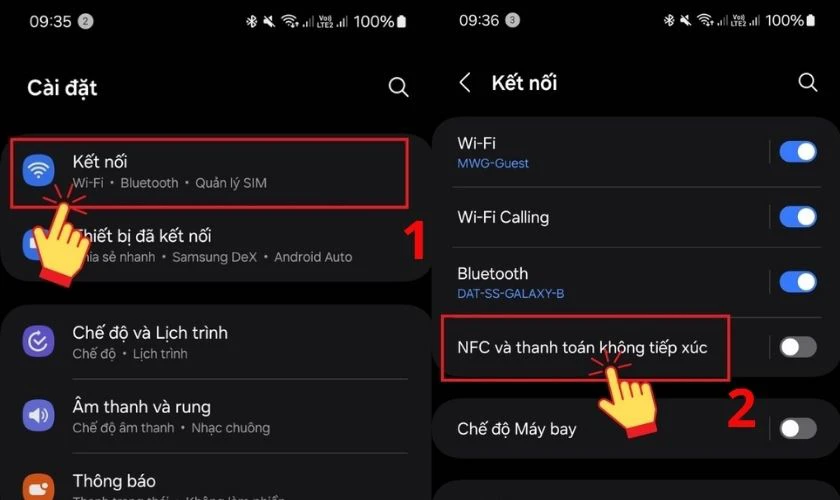
Bước 2: Đặt phần lưng của điện thoại Samsung gần phần lưng của OPPO để kết nối NFC.
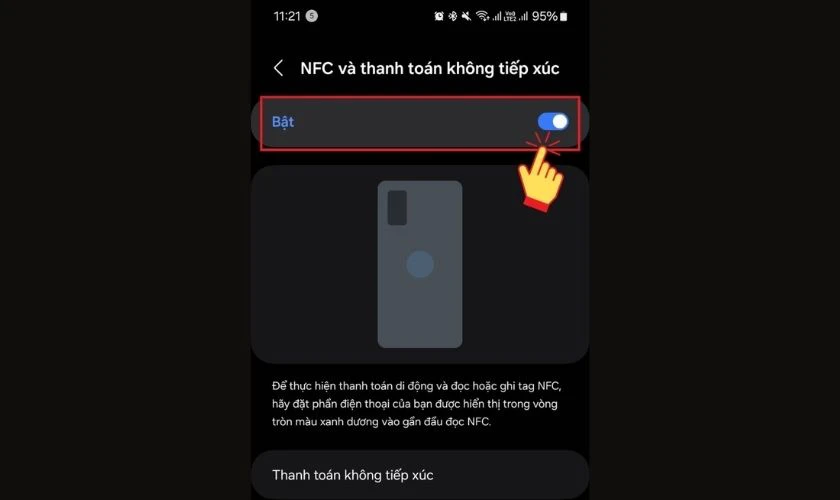
Bước 2:Chọn dữ liệu cần chia sẻ và thực hiện chia sẻ thông qua NFC.
Chuyển dữ liệu từ Samsung sang OPPO với các dịch vụ lưu trữ trực tuyến và thẻ nhớ
Khi chuyển dữ liệu từ Samsung sang OPPO, sử dụng các dịch vụ lưu trữ trực tuyến và thẻ nhớ là những phương pháp hữu ích, đơn giản và không yêu cầu kết nối trực tiếp giữa hai thiết bị.
Dịch vụ lưu trữ trực tuyến
Một số dịch vụ trực tuyến có thể hỗ trợ bạn sao lưu dữ liệu từ Oppo sang Samsung có thể kể đến như là: Google Drive, Dropbox, OneDrive, Box, iCloud (nếu sử dụng cho dữ liệu cụ thể),....
Khi chuyển dữ liệu từ Samsung sang OPPO. Bạn có thể tải về các ứng dụng lưu trữ trực tuyến như Google Drive, Dropbox, OneDrive,...Tiến hành sao lưu dữ liệu từ Samsung lên các tài khoản trực tuyến này.
Sau đó, bạn có thể sử dụng thiết bị OPPO, đăng nhập vào cùng tài khoản lưu trữ trực tuyến mà bạn đã sử dụng trước đó. Tiến hành tải dữ liệu từ tài khoản xuống thiết bị của bạn.
Sao lưu vào thẻ nhớ
Để sao lưu dữ liệu như hình ảnh, video và tệp tin từ bộ nhớ trong của điện thoại Samsung sang thẻ nhớ hoặc thẻ SD, hãy sử dụng thẻ nhớ để chuyển đổi dữ liệu.
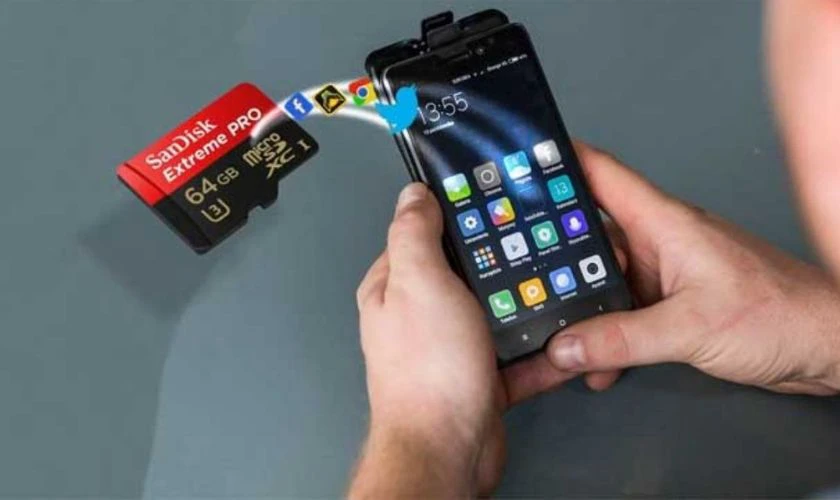
Sau khi đưa thẻ nhớ chứa dữ liệu từ Samsung vào thiết bị Oppo, bạn có thể truy cập thẻ nhớ trên Oppo để sao chép hoặc di chuyển dữ liệu vào bộ nhớ của thiết bị Oppo.
Một số ứng dụng khác có thể chuyển dữ liệu dễ dàng
Ngoài các phương pháp truyền thống, bạn có thể thử tận dụng các ứng dụng chuyên dụng sau để thực hiện việc này một cách nhanh chóng và hiệu quả.
- SHAREit: Cho phép chia sẻ dữ liệu giữa các thiết bị một cách nhanh chóng qua kết nối Wi-Fi Direct.
- Xender: Xender cũng sử dụng kết nối Wi-Fi Direct để truyền dữ liệu giữa các thiết bị.
- CLONEit: Cho phép sao chép toàn bộ dữ liệu từ điện thoại cũ sang điện thoại mới, bao gồm danh bạ, tin nhắn, ảnh, video và các ứng dụng.
- Send Anywhere: Cung cấp khả năng chia sẻ dữ liệu thông qua mã QR code hoặc liên kết tải về.
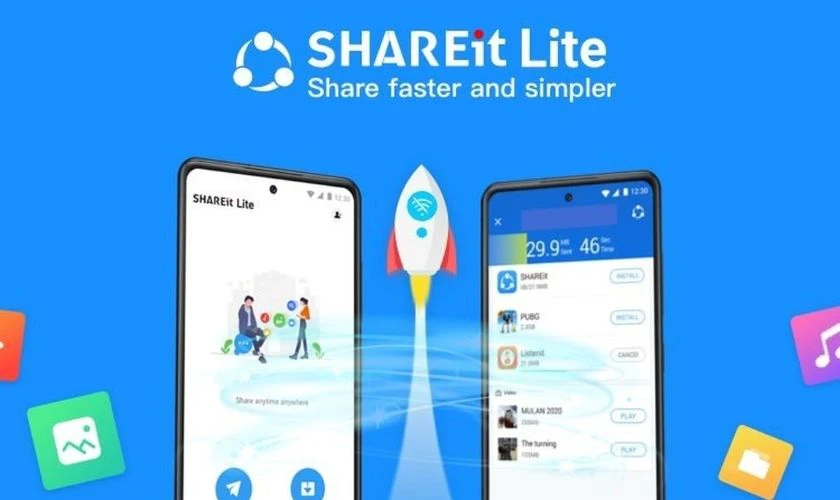
Sử dụng các ứng dụng chuyển dữ liệu như SHAREit, Xender, CLONEit và Send Anywhere có thể giúp bạn dễ dàng di chuyển thông tin từ Samsung sang OPPO mà không gặp phải những rắc rối thường thấy.
Kết luận
Có rất nhiều cách chuyển dữ liệu từ Samsung sang OPPO đơn giản và hiệu quả mà bạn có thể thực hiện ngay tại nhà. Nếu cần tư vấn thêm thông tin chi tiết, bạn có thể liên hệ với Điện Thoại Vui để được hỗ trợ nhanh chóng và hiệu quả nhất nhé!
