


Bạn muốn xem phim Netflix có phụ đề hoặc lồng tiếng bằng tiếng Việt ? Giao diện Netflix là tiếng Nhật khiến bạn có khăn trong sử dụng? Vậy hãy theo dõi bài viết sau để biết cách đổi phụ đề, đổi ngôn ngữ hiển thị trên Netflix nhé!
-800x450.jpg)
Cách đổi ngôn ngữ trên Netflix
I. Lợi ích
- Chuyển sang phụ đề, audio mà bạn có thể hiểu, giúp tăng trải nghiệm xem phim trên Netflix.
- Sử dụng ngôn ngữ phù hợp trên giao diện giúp bạn dễ dàng thao tác, sử dụng dịch vụ của Netflix: cài đặt, thay đổi thông tin,...

Sắm ngay phụ kiện sale sâu - Giá chỉ từ 20k
II. Hướng dẫn đổi phụ đề, đổi ngôn ngữ audio (lồng tiếng) trên Netflix
1. Hướng dẫn nhanh
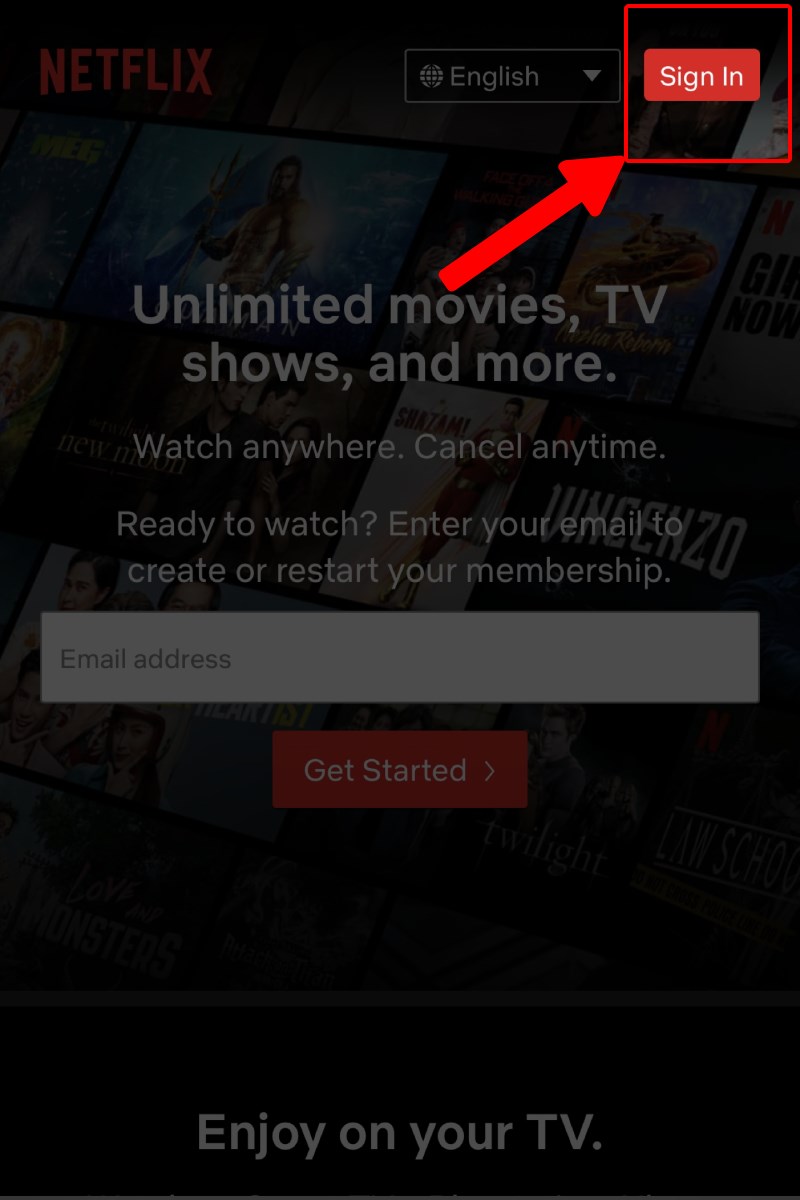
- Truy cập vào trang web Netflix và nhấn Sign in (Đăng nhập) để đăng nhập vào Netflix.
- Nếu tài khoản của bạn là tài khoản dùng chung, nhấn vào biểu tượng 3 dấu gạch ngang và chọn Switch Profiles (Chuyển đổi hồ sơ) và chọn hồ sơ của bạn.
- Tại giao diện trang chủ, nhấn vào biểu tượng 3 dấu gạch ngang
 và chọn Account (Tài khoản).
 - Trong mục Profile & Parental Control (Hồ sơ & Quyền kiểm soát của ba mẹ), nhấn chọn vào tài khoản bạn muốn thay đổi ngôn ngữ phụ đề.
- Trong mục Language (Ngôn ngữ), hãy nhấn Change (Thay đổi).
- Trong danh mục Shows & Movies Language, hãy đánh dấu tick vào ngôn ngữ phụ đề bạn muốn chọn.
- Nhấn nút Save (Lưu) để hoàn tất. Sau đó, bạn có thể thử mở phim trên ứng dụng Netflix để xem phụ đề phim, âm thanh trên Netflix đã được thay đổi chưa nhé.
2. Hướng dẫn chi tiết
Bước 1: Truy cập vào trang web Netflix và nhấn Sign in (Đăng nhập) để đăng nhập Netflix.
Nếu chưa có tài khoản, bạn có thể tham khảo Cách đăng ký tài khoản Netflix đơn giản nhất
-800x591.jpg)
Nhấn Sign in để đăng nhập vào ứng dụng Netflix
Bước 2: Nếu tài khoản của bạn là tài khoản dùng chung, nhấn vào biểu tượng 3 dấu gạch ngang và chọn Switch Profiles (Chuyển đổi hồ sơ). Sau đó, chọn hồ sơ của bạn.
-675x1200.jpg)
Nhấn vào hình 3 dấu gạch ngang và Switch Profiles rồi chọn hồ sơ của bạn
Bước 3: Tại giao diện trang chủ, hãy nhấn vào biểu tượng 3 dấu gạch ngang và chọn Account (Tài khoản).
-675x1200.jpg)
Nhấn vào biểu tượng 3 dấu gạch ngang và chọn Account
Bước 4: Trong mục Profile & Parental Control (Hồ sơ & Quyền kiểm soát của ba mẹ), nhấn chọn vào tài khoản bạn muốn thay đổi ngôn ngữ phụ đề, audio.
-675x1200.jpg)
Nhấn chọn tài khoản bạn muốn thay đổi ngôn ngữ phụ đề.
Bước 5: Kế tiếp, trong mục Language (Ngôn ngữ), hãy nhấn Change (Thay đổi).
-675x1200.jpg)
Nhấn Change
Bước 6: Trong danh mục Shows & Movies Language, hãy đánh dấu tick vào ngôn ngữ bạn muốn chọn. Netflix sẽ chuyển sang phụ đề, audio (lồng tiếng) theo ngôn ngữ bạn đã chọn.
-797x1200.jpg)
Đánh dấu tick vào ngôn ngữ phụ đề bạn muốn chọn
Bước 7: Cuối cùng, nhấn nút Save (Lưu) để hoàn tất. Sau đó, bạn có thể thử mở phim trên ứng dụng Netflix để xem phụ đề phim/audio đã được thay đổi chưa nhé.
Nhấn nút Save
III. Hướng dẫn đổi ngôn ngữ hiển thị trên trang Netflix của bạn
1. Hướng dẫn nhanh
- Truy cập vào trang web Netflix và nhấn Sign in (Đăng nhập) để đăng nhập vào ứng dụng Netflix.
- Nếu tài khoản của bạn là tài khoản dùng chung, nhấn vào biểu tượng 3 dấu gạch ngang và chọn Switch Profiles (Chuyển đổi hồ sơ) và chọn hồ sơ của bạn.
- Tại giao diện trang chủ, nhấn vào biểu tượng 3 dấu gạch ngang và chọn Account (Tài khoản).
- Trong mục Profile & Parental Control (Hồ sơ & Quyền kiểm soát của ba mẹ), nhấn chọn vào tài khoản bạn muốn thay đổi ngôn ngữ hiển thị.
- Trong mục Language (Ngôn ngữ), hãy nhấn Change (Thay đổi).
- Trong danh mục Display Language (Ngôn ngữ hiển thị), hãy đánh dấu tick vào ngôn ngữ hiển thị bạn muốn chọn.
- Nhấn nút Save (Lưu) để hoàn tất. Sau đó, bạn hãy Đăng xuất Netflix và thử đăng nhập lại để xem ngôn ngữ hiển thị trên tài khoản đã được thay đổi chưa nhé.
2. Hướng dẫn chi tiết
Bước 1: Truy cập vào trang web Netflix và nhấn Sign in để đăng nhập Netflix.
Nhấn Sign in để đăng nhập vào ứng dụng Netflix
Bước 2: Nếu tài khoản của bạn là tài khoản dùng chung, nhấn vào biểu tượng 3 dấu gạch ngang và chọn Switch Profiles (Chuyển đổi hồ sơ). Sau đó, chọn hồ sơ của bạn.
Nhấn vào hình 3 dấu gạch ngang và Switch Profiles rồi chọn hồ sơ của bạn
Bước 3: Tại giao diện trang chủ, hãy nhấn vào biểu tượng 3 dấu gạch ngang và chọn Account (Tài khoản).
Nhấn vào biểu tượng 3 dấu gạch ngang và chọn Account
Bước 4: Trong mục Profile & Parental Control (Hồ sơ & Quyền kiểm soát của ba mẹ), nhấn chọn vào tài khoản bạn muốn thay đổi ngôn ngữ hiển thị.
Nhấn chọn tài khoản bạn muốn thay đổi ngôn ngữ hiển thị
Bước 5: Kế tiếp, trong mục Language (Ngôn ngữ), hãy nhấn Change (Thay đổi).
Nhấn Change
Bước 6: Trong danh mục Display Language (Ngôn ngữ hiển thị), hãy đánh dấu tick vào ngôn ngữ hiển thị bạn muốn chọn. Netflix sẽ thiết lập ngôn ngữ trên trang của bạn theo ngôn ngữ đã được chọn.
Đánh dấu tick vào ngôn ngữ hiển thị bạn muốn chọn
Bước 7: Cuối cùng, nhấn nút Save (Lưu) để hoàn tất. Sau đó, bạn hãy Đăng xuất Netflix và thử đăng nhập lại để xem ngôn ngữ hiển thị trên tài khoản đã được thay đổi chưa nhé.
Nhấn nút Save
Trên đây là hướng dẫn chi tiết cách đổi ngôn ngữ phụ đề, audio hoặc ngôn ngữ trang cá nhân trên Netflix. Hy vọng có thể giúp bạn xem phim dễ dàng, thuận tiện hơn. Chúc bạn thành công và đừng quên để lại bình luận, đánh giá bên dưới nhé!
