


Có phải bạn đang gặp vấn đề:
- Chỉ biết duy nhất 1 dạng đăng bài trên fanpage (đó là post bài viết + hình ảnh)
- Không biết kích thước hình ảnh như thế nào là chuẩn cho bài viết
- Không biết đăng sản phẩm trên cửa hàng fanpage
- Không biết gắn thẻ sản phẩm trên mỗi bài post
Vậy thì bài viết này, tôi sẽ hướng dẫn cho bạn về tất cả những điều trên.
-
Kích thước ảnh album facebook cực chuẩn và đẹp
Nếu hình ảnh là:
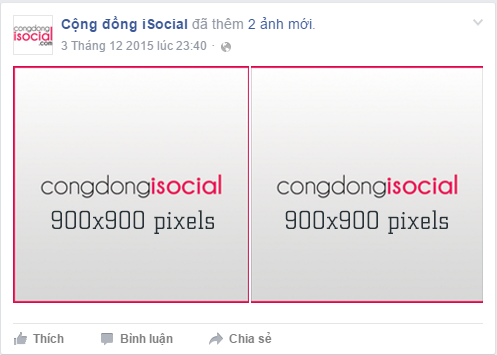
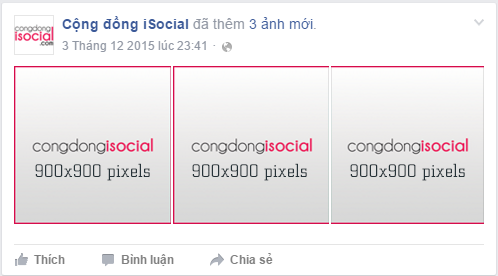
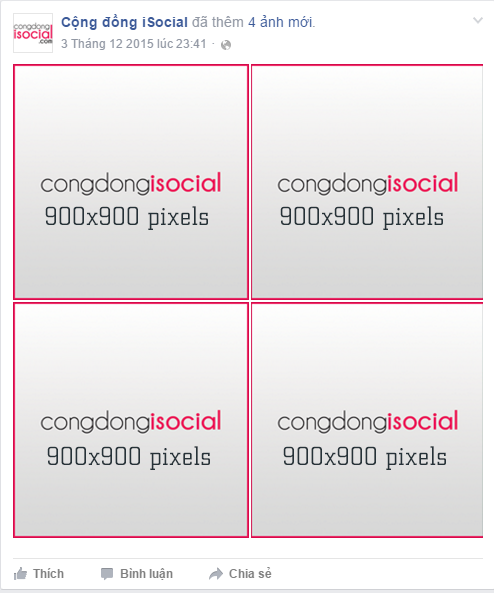
- Tất cả ảnh vuông: thì album sẽ đều nhau hết
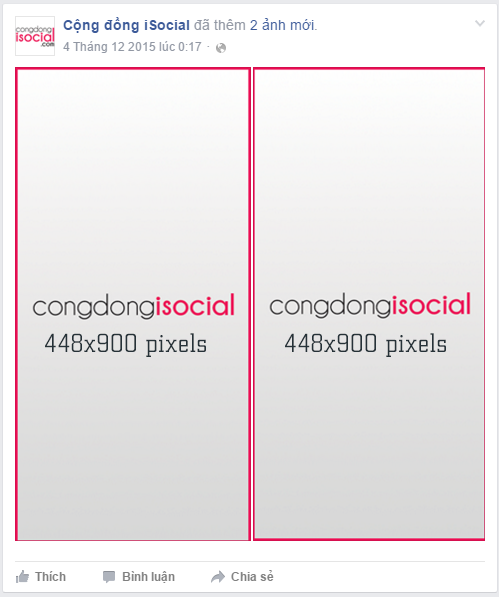
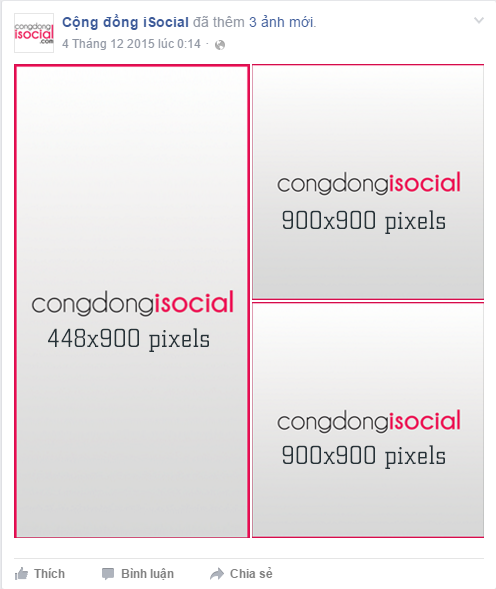
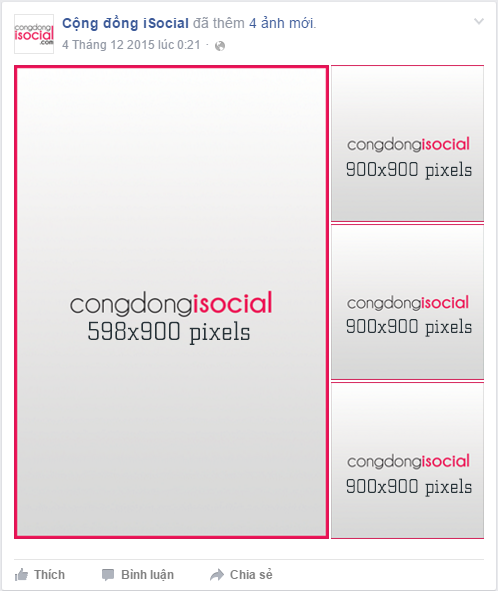
- Ảnh đầu là hình chữ nhật đứng: Thì album có 1 ảnh lớn, còn lại ảnh nhỏ ở bên phải
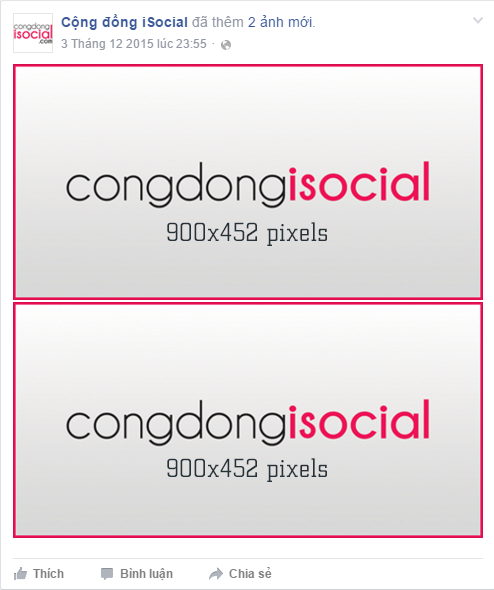
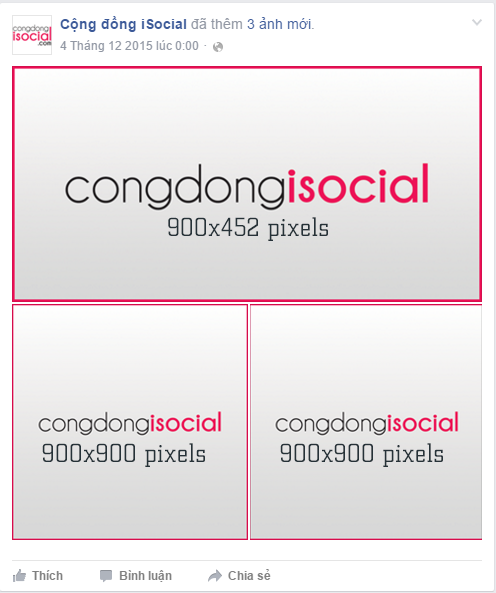
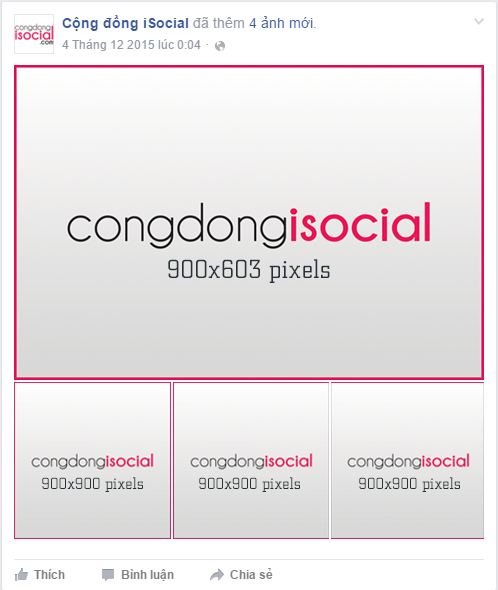
- Ảnh đầu là hình chữ nhật nằm ngang: Album có 1 ảnh lớn, còn ảnh nhỏ nằm phía bên dưới
Kích thước chuẩn:
- Ảnh vuông: 900 x 900 pixel
- Ảnh chữ nhật nằm ngang: 1200 x 900 pixel
- Ảnh chữ nhật đứng: 900 x 1200 pixel
Dưới đây là kích thước cho ảnh chuẩn.

-
Cách tạo sản phẩm trên cửa hàng Fanpage
Bước 1: Vào mục “Cửa hàng”, sau đó chọn “Thêm sản phẩm” (biểu tượng dấu “+”)
Bước 2:
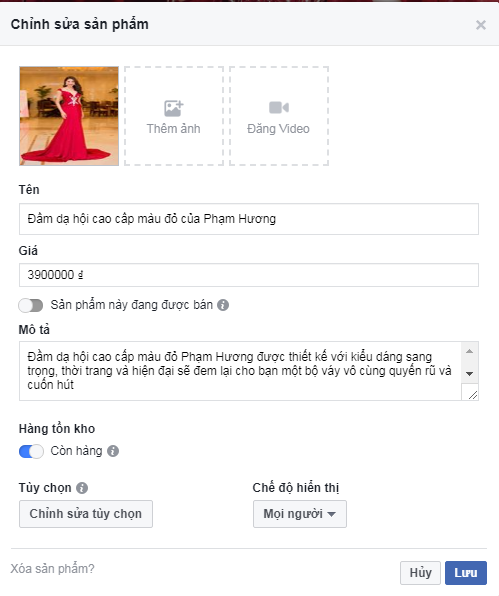
- Tải hình ảnh lên bằng cách chọn “Thêm ảnh”, sau đó nhấn vào “chọn tệp” và chọn một hình ảnh ở máy tính rồi nhấn enter. (Có thể chọn nhiều hình ảnh)
- Tên: Gõ tên sản phẩm. Ví dụ: Đầm dạ hội màu đỏ của Phạm Hương
- Giá: Gõ giá của sản phẩm
- Mô tả: Mô tả chi tiết về sản phẩm
- Hàng tồn kho: Nếu còn hàng thì tích “còn hàng”, nếu hết hàng thì bỏ tích
- Tùy chọn: Bạn có thể tùy chọn thêm như: kích thước, màu sắc, chất liệu của sản phẩm
- Chế độ hiện thị: Mọi người hoặc chưa đăng (Nên để mặc định là chế độ “mọi người”)
- Nhấn “Lưu”. Vậy là xong
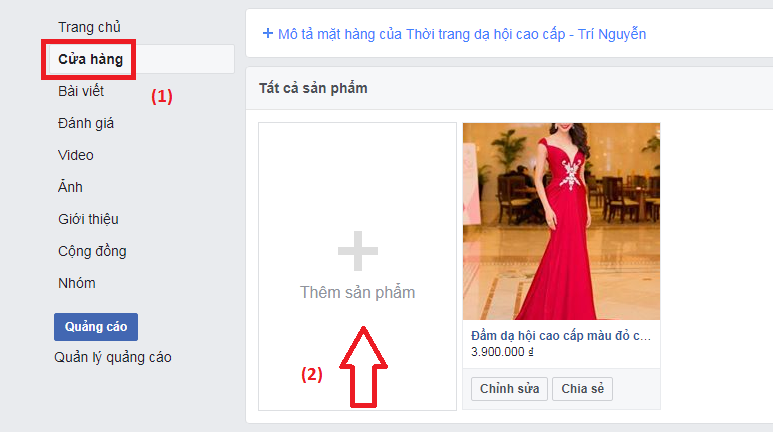
Nếu bạn muốn chính sửa thì nhấn vào nút “Chỉnh sửa” ở dưới mỗi sản phẩm.
-
Các dạng đăng bài trên fanpage
Đầu tiên, bạn nhấn vào mục “ảnh/video”, bạn sẽ thấy:
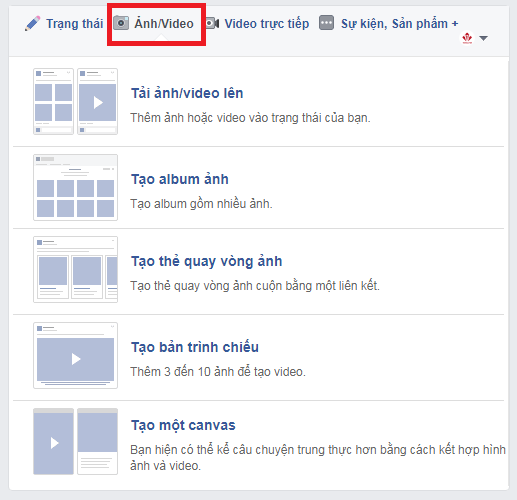
Có 4 dạng đăng bài ở trên fanpage phổ biến nhất.
Dạng 1: Tải ảnh/video lên
Đây là dạng phổ biến nhất. Với dạng này , bạn chỉ cần tải ảnh hoặc video lên, sau đó viết bài và đăng, thế là xong.
Vì hầu như ai cũng biết dạng này nên mình không phân tích chi tiết.
Dạng 2: Tạo album ảnh
Đây là dạng mà chúng ta sẽ tải nhiều hình ảnh lên để tạo một album (album chụp hình cưới, hình tiệc, hình sản phẩm, feedback khách hàng,…)
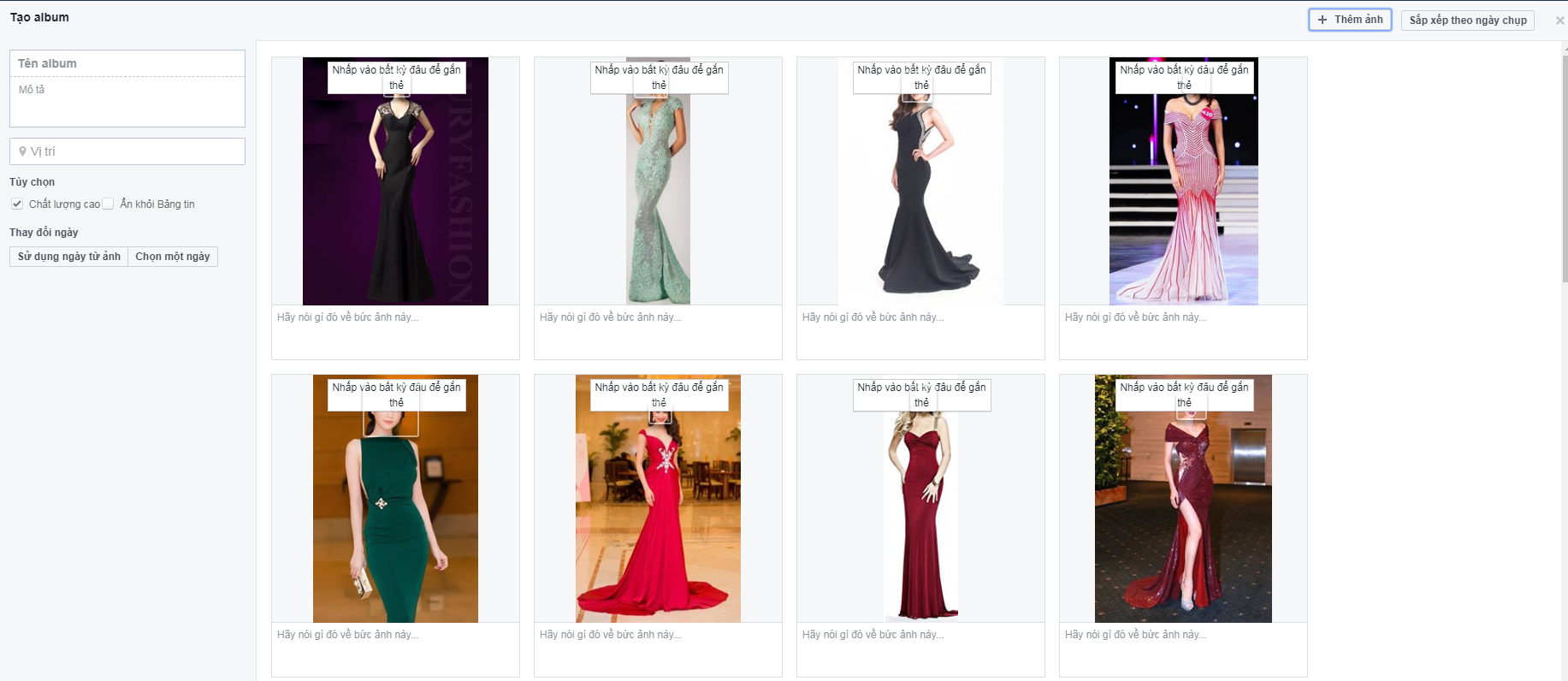
Chọn “Tạo album ảnh”, sau đó chọn tất cả những hình ảnh cần tải lên (bôi đen) và nhấn “Enter”. Khi đó sẽ xuất hiện giao diện giống như hình bên dưới
- Tên album: Nhập tên cho album. Ví dụ: “Bộ sưu tập đầm dạ hội đẹp và mới nhất 2018”
- Mô tả: Mô tả chi tiết về album này (không giới hạn chữ). Ví dụ: Đây là những bộ sưu tập váy dạ hội đang được giới trẻ và quý cô trung niên ưa chuộng nhất hiện nay,…
- Vị trí: Vị trí cửa hàng của bạn. Ví dụ: Thành phố Hồ Chí Minh
- Tùy chọn: Chọn “Chất lượng cao”
- Ngoài ra, bạn có thể gắn thẻ từng hình ảnh (gắn tên hình ảnh để phân biệt)
- Cuối cùng nhấn “Đăng”. Vậy là xong.
Dạng 3: Tạo thẻ quay vòng ảnh
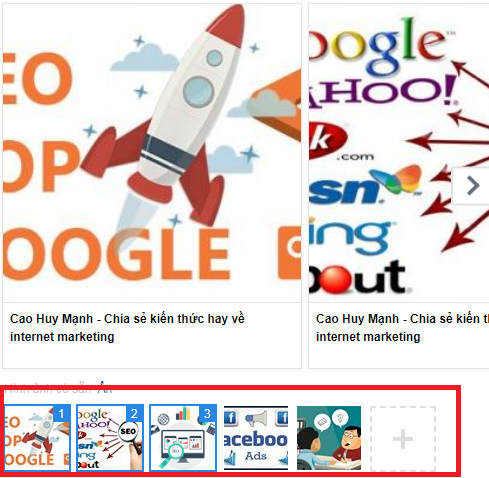
Dạng này sẽ sử dụng để kết hợp với website (gắn đường link website vào mỗi hình ảnh)
- Đầu tiên, bạn nhấn vào “Tạo thẻ quay vòng ảnh”, tiếp theo nhập đường link website hoặc trang web của bạn vào ô URL.
Ví dụ: http://caohuymanh.com
- Sau đó nhấn vào biểu tượng mũi tên
- Bạn có thể bỏ chọn hình ảnh để thay thế hình ảnh khác đẹp hơn và chuẩn hơn
- Tải hình ảnh lên với kích thước chuẩn là: 1200 x 900 pixel
- Viết thông tin giới thiệu bài viết và nhấn vào nút “Đăng”. Vậy là xong
Dạng 4: Tạo bản trình chiếu
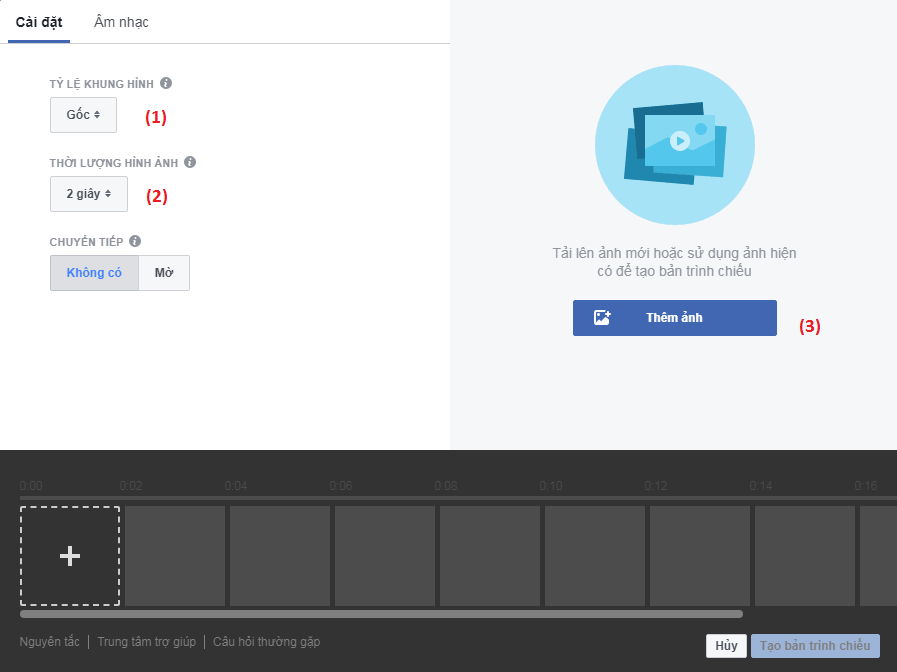
Giới hạn hình ảnh để tạo bản trình chiếu: 3 - 10 hình
Đầu tiên nhấn vào nút “Tạo bản trình chiếu”
- Có 4 loại khung hình để cho bạn chọn: Gốc, hình vuông (1:1), hình chữ nhật (16:9), chiều dọc (2:3) (Bạn có thể chọn một tỷ lệ kích thước khung hình phù hợp)
- Thời lượng hình ảnh: là thời lượng chuyển từ ảnh này qua ảnh khác (Từ 0.5 - 5s)
- Thêm ảnh: Thêm khoảng 3 - 10 tấm hình
Sau đó nhấn vào “Tạo bản trình chiếu”
Tiếp theo là bạn viết một bài viết để giới thiệu bản trình chiếu này. Cuối cùng nhấn “Đăng”. Vậy là xong.
Còn dạng thứ 5 đó là “Tạo một canvas”, vì dạng này ít sử dụng nên mình không hướng dẫn ở đây.
-
Cách gắn thẻ sản phẩm vào đăng trên fanpage
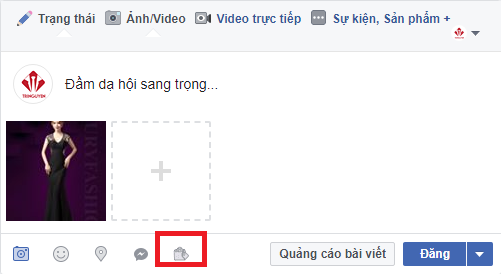
Hiện nay, facebook có một chức năng mới cho phép chúng ta gắn thẻ sản phẩm vào mỗi bài đăng trên fanpage.
Để gắn thẻ sản phẩm, bạn nhấn vào biểu tượng thứ trong 4 biểu tưởng dưới khung đăng, sau đó nhập tên sản phẩm bạn muốn gắn thẻ và chọn. Bạn có thể gắn thẻ bao nhiêu sản phẩm cũng được.
Chúc bạn thành công
