


Trong PowerPoint, bạn có thể đánh số trang để tổ chức và theo dõi bài trình bày của mình. Điều này sẽrất hữu ích khi bạn cần trích dẫn hoặc tham khảo các trang cụ thể trong quá trình trình bày. Hãy cùng Phúc Anh tìm hiểu Cách đánh số trang trong Powerpoint cực nhanh chỉ trong 10 giây nhé!
Cách đánh số trang trong PowerPoint cực nhanh
Giống như khi bạn thêm số trang vào tài liệu Word để giúp người đọc theo dõi vị trí của tài liệu, trong PowerPoint bạn cũng có thể thêm số trang cho các slide để người xem dễ dàng theo dõi nội dung trình chiếu trong bài thuyết trình dài.
Để đánh số trang cho các slide trong PowerPoint, bạn có thể làm theo các bước sau:
Bước 1: Mở bản trình chiếu PowerPoint của bạn ở chế độ xem Normal.
Bước 2: Chọn slide đầu tiên trong bản trình chiếu.

Bước 3: Truy cập mục Insert và nhấp vào nút Slide Number trong nhóm tính năng Text trên thanh công cụ ribbon.
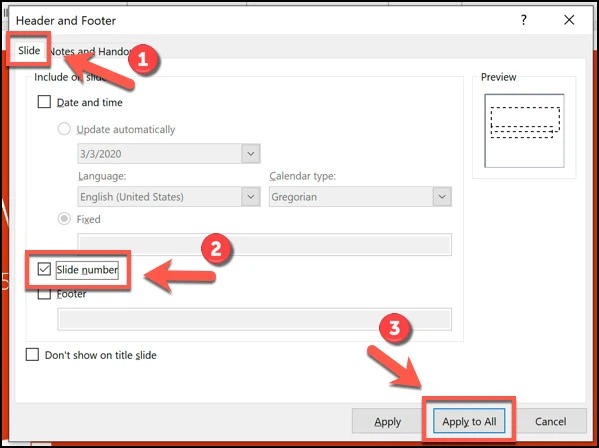
Bước 4: Trong hộp thoại Header and Footer hiển thị, chọn mục Slide.
Bước 5: Tiếp theo, chọn tùy chọn Slide number và trong khung Preview ở phía bên phải, bạn sẽ thấy vị trí số trang sẽ xuất hiện trên slide của bạn. Nếu bạn chỉ muốn số trang hiển thị trên slide hiện tại, nhấp vào nút Apply. Ngược lại, nếu muốn áp dụng số trang cho tất cả các slide trong bản trình chiếu, nhấp vào nút Apply to All.
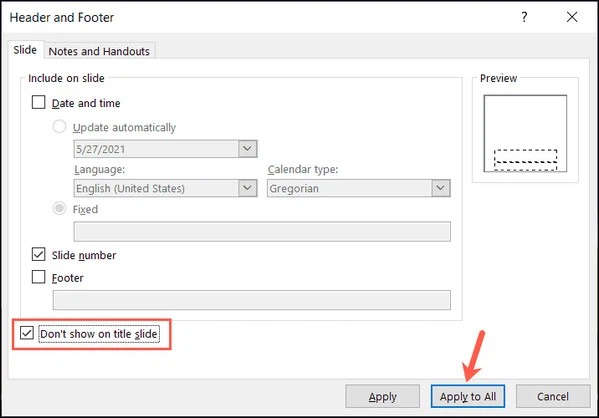
Nếu bạn muốn áp dụng số trang cho tất cả các trang, trừ trang đầu tiên, bạn có thể chọn tùy chọn "Don't show on title slide" và nhấp vào nút Apply to All. Nếu bạn muốn thêm số trang vào các trang ghi chú, chọn mục "Notes and Handouts", sau đó chọn tùy chọn Page number và nhấp vào nút Apply to All.
Bước 6: Nếu bạn muốn đánh số trang bắt đầu từ một số không phải là 1, bạn có thể đi tới menu Design, trong nhóm Customize, chọn tùy chọn Slide Size => Custom Slide Size. Dưới mục Number slides from, nhập số mà bạn muốn bắt đầu đánh số trang cho slide và nhấp vào OK.
Trong PowerPoint 2010, bạn có thể đi tới menu Design, từ nhóm Page Setup nhấp vào nút Page Setup. Sau đó, dưới mục Number slides from, chọn số bạn muốn bắt đầu đánh số trang và nhấp vào nút OK để hoàn tất.
Trên đây Phúc Anh đã hướng dẫn bạn cách đánh số trang trong PowerPoint cực nhanh chỉ trong 10 giây. Chúc bạn thực hiện thành công nhé!
