


.jpg)
Đánh số thứ tự bị ngắt quãng trong Excel cực đơn giản
Việc biết cách đánh số thứ tự không liên tục trong Excel là một lợi thế giúp bạn tiết kiệm thời gian khi gặp bảng tính có nhiều dữ liệu. Để có một cái nhìn cụ thể nhất về cách đánh số thứ tự không liên tục trong Excel thì hãy cùng theo dõi hướng dẫn của Sửa chữa Laptop 24h nhé.
Sau đây, Sửa chữa Laptop 24h sẽ hướng dẫn cho bạn cách đánh số thứ tự không liên tục trong Excel đối với Win 10, bản chất là cách dùng ngắn gọn của tính năng Fill Series. Đối với các phiên bản Windows khác, bạn cũng có thể thực hiện tương tự.
Bước 1: Mở file làm việc cần đánh số thứ tự không liên tục trong Excel
Bước 2: Đánh số thứ tự không liên tục và theo quy luật như các số lẻ 1, 3, 5, 7 …
Trong ví dụ, chúng ta nhập 1 và 3 vào các ô bắt đầu của cột.

Nhập 1 và 3 vào các ô bắt đầu của cột
Bước 3: Sau đó chọn cả 2 ô mà bạn vừa nhập, đặt con trỏ chuột ở góc dưới cùng bên phải cụm ô và kéo chuột đến vị trí cuối cùng mà bạn muốn đánh số thứ tự.
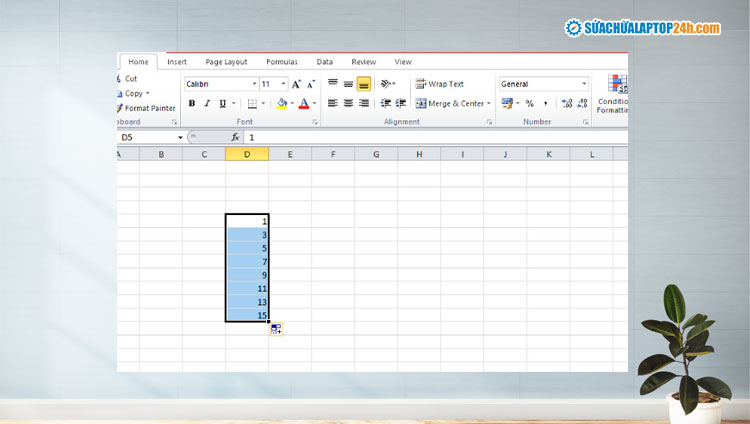
Kéo chuột đến vị trí cuối cùng cần đánh số thứ tự
Xem thêm: Hướng dẫn chuyển Google trang tính sang Microsoft Excel
Với bảng dữ liệu có các dòng trống, chúng ta sẽ có thể sử dụng cách đánh số thứ tự ngắt quãng trong Excel bằng hàm SUBTOTAL kết hợp với hàm IF. Công thức này sẽ giúp bạn đánh số thứ tự cách dòng, cách ô trong Excel.
Bước 1: Mở file Excel mà bạn cần đánh số thứ tự.
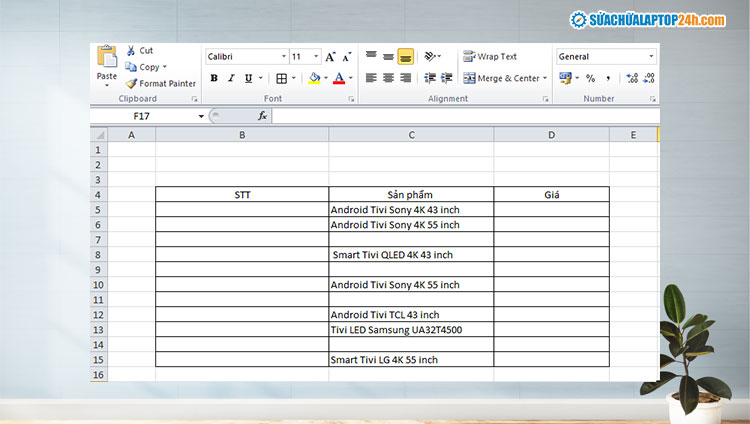
Mở File Excel với bảng dữ liệu có các dòng trống
Bước 2: Bạn nhập công thức như sau: =IF(C5=””,””,SUBTOTAL(3,$C$5:C5)) và nhấn Enter.
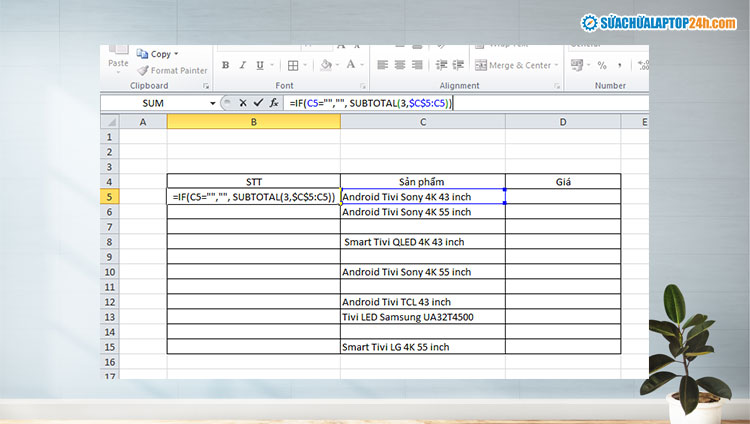
Nhập công thức hàm
Bước 3: Sau đó, bạn chọn ô và kéo chuột từ góc phải của ô đó xuống để đánh số thứ tự cho các ô còn lại.
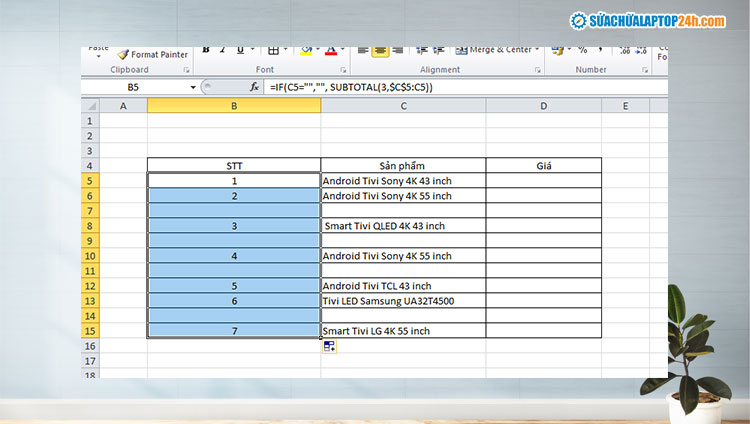
Kết quả bạn nhận được sẽ như trên màn hình
Trên đây đã khái quát các cách đánh số thứ tự trong Excel không liên tục cực kì đơn giản. Hi vọng với những chia sẻ ngắn gọn, Sửa chữa Laptop 24h có thể giúp bạn đánh số thứ tự bị ngắt quãng trong Excel dễ dàng hơn.
Ngoài ra, bạn nên mua Phần mềm Office 365 bản quyền để được sử dụng các tính năng mới nhất từ Microsoft và không bị mất dữ liệu khi gặp sự cố bất ngờ nhé!
