


Trong Windows 10, trình duyệt web mặc định sẽ là Microsoft Edge, trình duyệt mới nhất được phát triển bởi Microsoft. Tuy nhiên, ngay cả khi Edge nhiều tính năng mới và cải tiến so với trình duyệt trước là Internet Explorer thì bạn vẫn có thể muốn thay đổi trình duyệt mặc định yêu thích của mình. Vậy phải làm thế nào để thay đổi trình duyệt mặc định đây? Hãy theo dõi bài hướng dẫn bên dưới của Quản trị Mạng nhé.
- Xem và xoá lịch sử duyệt web trong trình duyệt Microsoft Edge
- Cách đặt lại trang chủ cho trình duyệt Google Chrome
- Cách đặt trình duyệt mặc định khi mở link bất kỳ trên máy tính
Thay đổi trình duyệt web mặc định trên Windows 10
Windows 10 cho phép người dùng thay đổi trình duyệt web mặc định trên hệ thống một cách cực kỳ linh hoạt và đơn giản. Với một vài cú nhấp chuột, bạn có thể đặt Chrome, Firefox, Edge, Brave hoặc một trình duyệt bất kỳ nào khác mà mình muốn làm mặc định.
Sau khi bạn đặt một trình duyệt cụ thể làm mặc định, PC Windows 10 của bạn sẽ mở tất cả các liên kết web mà bạn nhấp vào bằng trình duyệt đó. Tất nhiên bạn cũng hoàn toàn có thể thay đổi lại trình duyệt mặc định bất cứ lúc nào nếu muốn.
Trước tiên, hãy đảm bảo rằng trình duyệt bạn muốn đặt làm mặc định đã được cài đặt trên PC. Sau đó, khởi chạy ứng dụng Settings bằng cách nhấn Windows + i trên bàn phím.
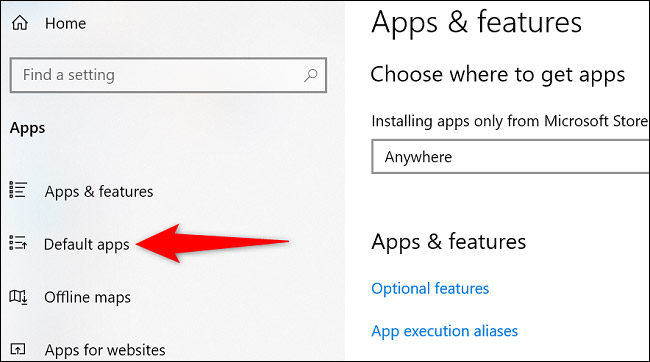
Trong menu Settings hiện ra, bạn nhấp vào mục “Apps”.
Tiếp theo, từ thanh bên ở bên trái, bấm chọn mục “Default Apps”.

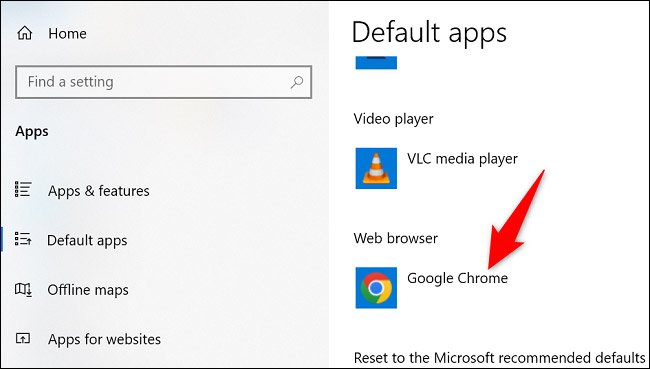
Trên ngăn bên phải, bên dưới phần “Web Browser”, hãy nhấp vào trình duyệt mặc định hiện tại. Trong ảnh chụp màn hình minh hoa bên dưới, đó là Google Chrome.
Bạn sẽ thấy menu “Choose an App” hiện lên, trong đó liệt kê danh sách các trình duyệt web mà bạn đã cài đặt trên PC. Tại đây, hãy nhấp vào trình duyệt bạn muốn đặt làm mặc định.
(Mẹo: Bạn có thể quay lại màn hình này trong tương lai để đặt trình duyệt web khác làm mặc định).
Tất cả chỉ đơn giản có vậy. Trình duyệt web mặc định trên PC Windows 10 của bạn đã được thay đổi. Lặp lại quy trình này với bất cứ trình duyệt web nào khác mà bạn muốn sự dụng làm mặc định trên hệ thống.