


Tab là một chức năng hay và được sử dụng rất nhiều trong văn bản word và hầu như văn bản nào cũng phải sử dụng tới chức năng này để trình bày bố trí văn bản cho hợp lý hài hòa và chuẩn hơn.

Định dạng tab trong MS Word
Tab trong word có rất nhiều lợi ích và tính hữu dụng của nó cần phải tìm hiểu và thành thạo, sẽ giúp ích cho bạn rất nhiều trong việc soạn thảo ra một văn bản, một bản hợp đồng, một báo cáo... chuẩn, chuyên nghiệp và đẹp mắt.
Giả sử như bạn muốn tạo những dấu chấm trên một văn bản, thì cách thông thường là bạn dùng dấu "." để nhập một cách thủ công trên bàn phím để tạo những dòng dấu chấm kéo dài. Với cách làm này, bạn sẽ rất mất thời gian, đồng thời những dòng dấu chấm bạn tạo ra sẽ không đều, không đẹp và giải pháp hợp lý nhất lúc này là bạn định dạng tab trong Word 2016 để tạo ra những dòng dấu chấm đều và đẹp mắt.
Cách định dạng Tab trong Word 2016
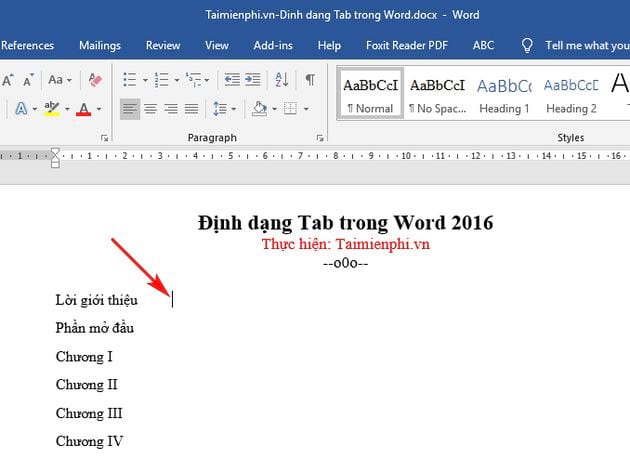
Bước 1: Nhập các dòng tiêu đề cần định dạng tab -> sau đó bạn nhấn phím tab trên bàn phím:
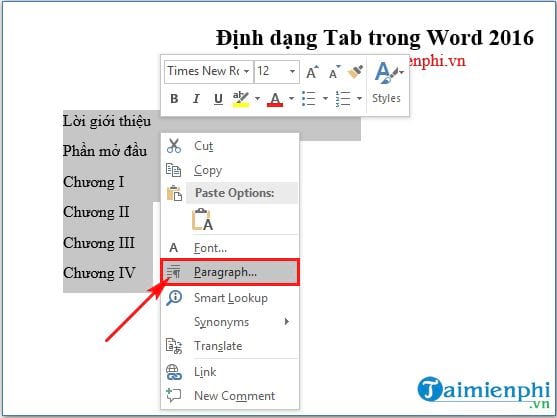
Bước 2: Bạn lựa chọn đoạn văn bản muốn định dạng tab -> nhấn chuột phải rồi chọn Paragraph
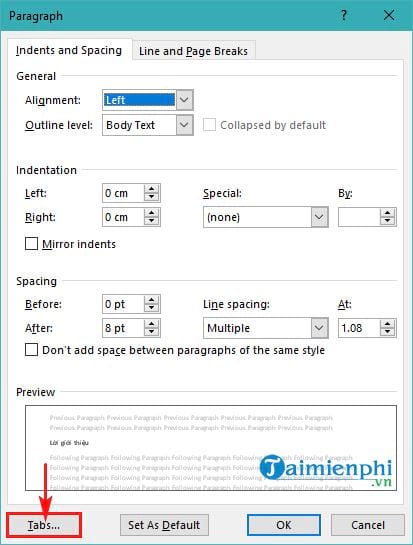
Bước 3: Hộp thoại Paragraph xuất hiện -> bạn nhấn chọn nút Tabs như hình dưới:
Bước 4: Giao diện hộp thoại Tabs xuất hiện gồm các lựa chọn sau:
- Tab stop possittion: Độ dài đoạn Tab.- Alignment: Căn lề cho đoạn tab.- Leader: Kiểu Tab sẽ hiển thị.
Bạn lựa chọn xong thì nhấn chọn OK để hoàn tất.
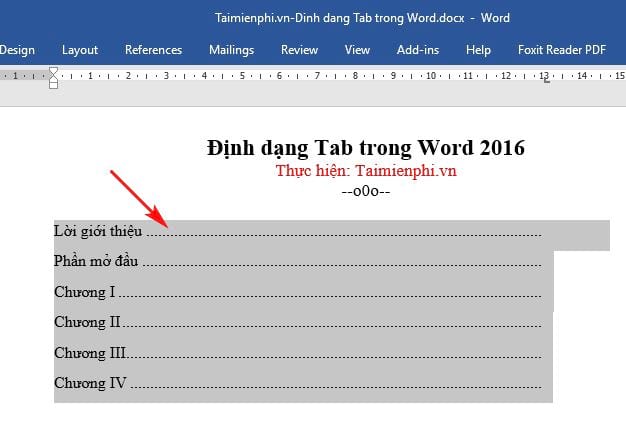
Kết quả sau khi kích chọn OK và bạn nhấn phím Tab sẽ như hình dưới:
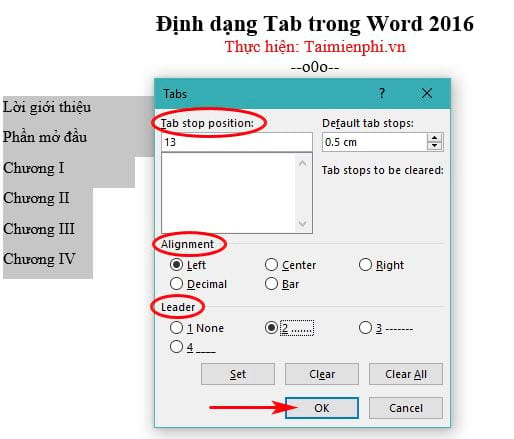
Để xóa bỏ Tab: Bạn chỉ cần kích chọn vào Clear All -> chọn OK là sẽ xóa bỏ thành công
Bạn thấy đấy, việc Tạo định dạng tab trong Word 2016 và xóa bỏ định dạng tab rất đơn giản và dễ thực hiện phải không nào! Ngay bây giờ bạn hãy sử dụng định dạng tab như mình vừa hướng dẫn để căn chỉnh, soạn thảo văn bản Word sao cho thật đẹp mắt và chuyên nghiệp.
https://thuthuat.taimienphi.vn/cach-dinh-dang-tab-trong-word-2016-36541n.aspx Ngoài ra, nếu bạn đang sử dụng phiên bản Word 2010 thì xem chi tiết cách định dạng Tab trong Word 2010 mà Taimienphi.vn đã chia sẻ để thực hiện nhé. Chúc bạn thành công!
