



Hướng dẫn chi tiết cách bật/tắt chuột cảm ứng trên laptop Dell
Touchpad là thiết bị trỏ có cảm biến xúc giác giúp người dùng dễ dàng di chuyển và thực hiện các lệnh. Khi bạn dùng chuột ngoài, việc vô tình chạm vào touchpad có thể gây ảnh hưởng tới các thao tác, đặc biệt là lúc soạn thảo văn bản. Vì vậy, tắt chuột cảm ứng trên laptop Dell là điều cần thiết.
Tổ hợp phím tắt là cách dễ dàng, nhanh gọn nhất giúp bạn bật/tắt chuột cảm ứng trên laptop Dell và mọi dòng laptop sử dụng hệ điều hành Window. Tùy vào từng dòng laptop Dell mà phím tắt touchpad được bố trí khác nhau, thường là các phím từ F5 - F9 (có biểu tượng touchpad) trên hàng phím F của bàn phím.
Để tắt chuột cảm ứng trên laptop Dell, bạn chỉ cần nhấn đồng thời tổ hợp phím Fn + phím Touchpad.
Ví dụ trên bàn phím laptop Dell ở hình bên dưới, phím touchpad là F5. Bạn ấn Fn + F5 để thực hiện tắt chuột cảm ứng trên máy.
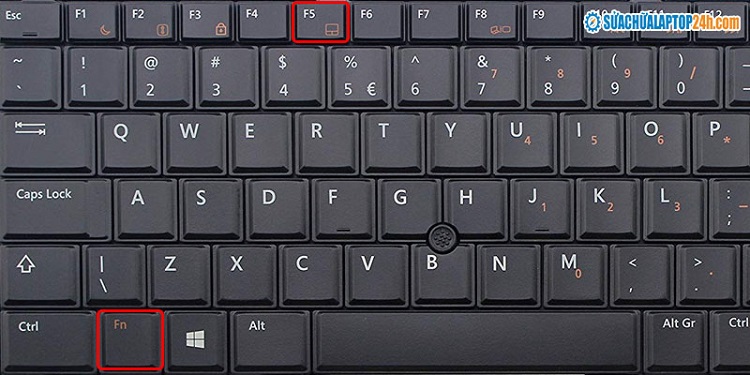
Sử dụng tổ hợp phím Fn+F5 để tắt màn hình trên laptop Dell
Sau khi đã vô hiệu hóa touchpad Dell, nếu muốn mở khóa chuột cảm ứng laptop Dell bạn có thể thực hiện ấn tổ hợp phím tắt tương tự.
Xem thêm: Nguyên nhân và giải pháp khi Touchpad laptop bị hỏng
Bạn có thể thay đổi cài đặt Touch Settings để tắt chuột cảm ứng trên laptop Dell. Các bước thực hiện theo như sau:
Bước 1: Nhấn tổ hợp phím Windows + I để mở Windows Settings.
Bước 2: Chọn Devices trong cửa sổ Settings hiện lên.
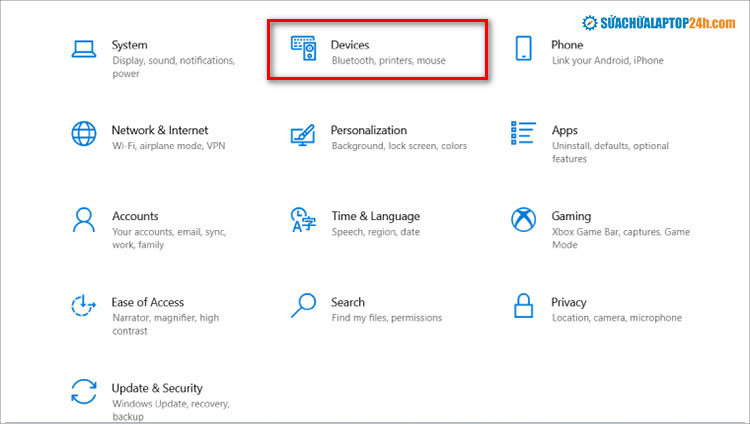
Chọn Devices
Bước 3: Sau đó ấn chọn Touchpad ở giao diện bên trái > Nhấn vào thanh trượt Touchpad để tắt (Off) chuột cảm ứng.
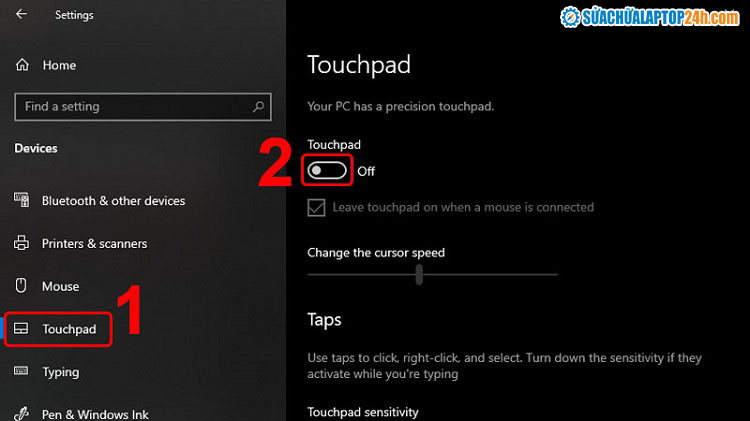
Nhấn vào thanh trượt Touchpad để tắt (Off) chuột cảm ứng
Để mở khóa chuột laptop Dell, bạn thực hiện ngược lại, nhấn vào thanh trượt chuyển từ Off sang On.
Mẹo: Trong trường hợp không có chuột ngoài để thao tác, bạn có thể bật khóa chuột cảm ứng laptop nhanh chóng theo cách sau:
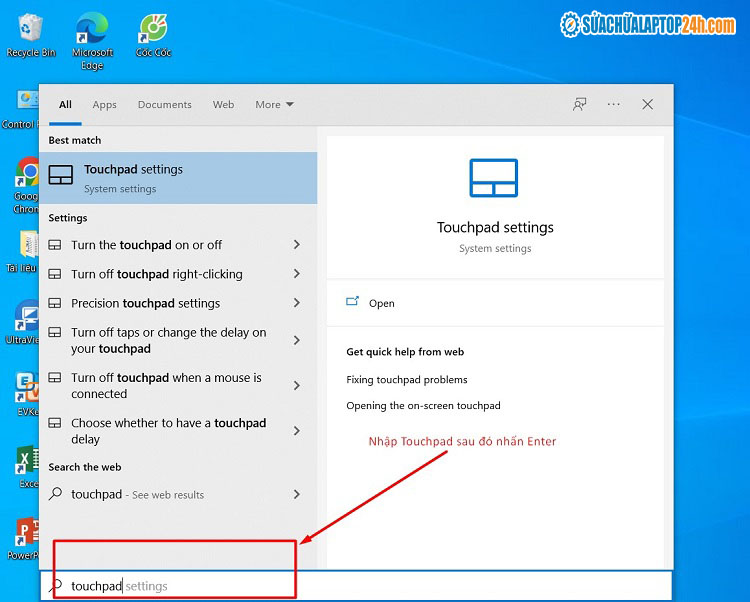
Nhấn phím Windows trên bàn phím và gõ touchpad
Xem thêm: Chuột cảm ứng laptop bị đơ - Nguyên nhân và cách khắc phục
Dell Touchpad là ứng dụng được tích hợp sẵn vào các dòng laptop Dell để điều chỉnh touchpad. Một số dòng laptop đặc trưng được cập nhật sẵn ứng dụng Dell Touchpad mà không cần cài đặt. Để mở Dell Touchpad trên laptop Dell bạn có làm theo các bước sau:
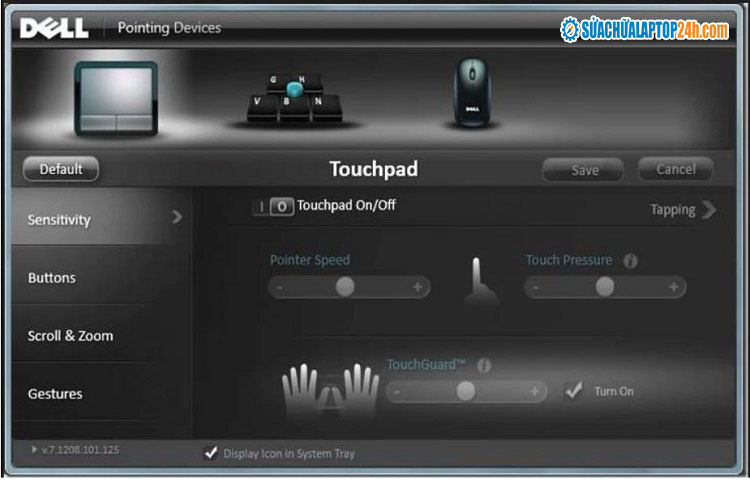
Giao diện của Dell Touchpad
Trong đó Dell Touchpad có 3 bộ phận chính có thể điều chỉnh và thiết lập được:
Để bật chuột cảm ứng trên laptop dell tại Touchpad bạn nhấn vào tab Sensitivity, sau đó nhấn thanh trượt Touchpad On/Off chuyển từ Off sang On và nhấn vào Save. Khi đó Touchpad đã được bật, bạn có thể di chuyển thanh trượt ngược lại để chuyển sang trạng thái tắt.
Ngoài ra, có 3 tùy chỉnh mà Dell Touchpad có thể thiết lập được, bao gồm:
Trong trường hợp bạn không tìm thấy Dell Touchpad trên máy tính của mình, bạn có thể kiểm tra xem laptop có được hỗ trợ phần mềm này không bằng cách truy cập vào website Dell Touchpad Driver, sau đó nhập tên máy vào mục Search support.

Nhập tên máy vào mục Search support
Như vậy, Sửa chữa laptop 24h đã hướng dẫn cách bật/tắt chuột cảm ứng trên laptop dell cực đơn giản và dễ làm tới bạn. Hi vọng những chia sẻ của chúng tôi sẽ mang đến thông tin hữu ích cho bạn.
Nếu laptop của bạn gặp vấn đề gì, hãy liên hệ với Sửa chữa laptop 24h qua Hotline 1800 6024 để đặt lịch sửa chữa, hoặc mang máy trực tiếp ra Hệ thống cửa hàng để được phục vụ chu đáo nhất. Với đội ngũ nhân viên chuyên nghiệp cùng dịch vụ chu đáo, Sửa chữa Laptop 24h cam kết luôn mang đến sự hài lòng cho khách hàng.
