


Thay đổi ảnh đại diện trên Google Meet không chỉ tạo giao diện đẹp mắt khi tham gia các cuộc họp trực tuyến trên nền tảng số Google mà còn mang lại trải nghiệm thú vị. Dưới đây là cách đơn giản để thực hiện thay đổi hình ảnh đại diện Google Meet.

1. Cách thay đổi ảnh đại diện Google Meet trên máy tính
Hình ảnh đại diện Google Meet liên kết với các hình ảnh đại diện khác của Google. Điều này có nghĩa là bạn chỉ cần thay đổi ảnh đại diện Google để tự động cập nhật hình ảnh đại diện trên Google Meet.
Trang chủ: Google Meet
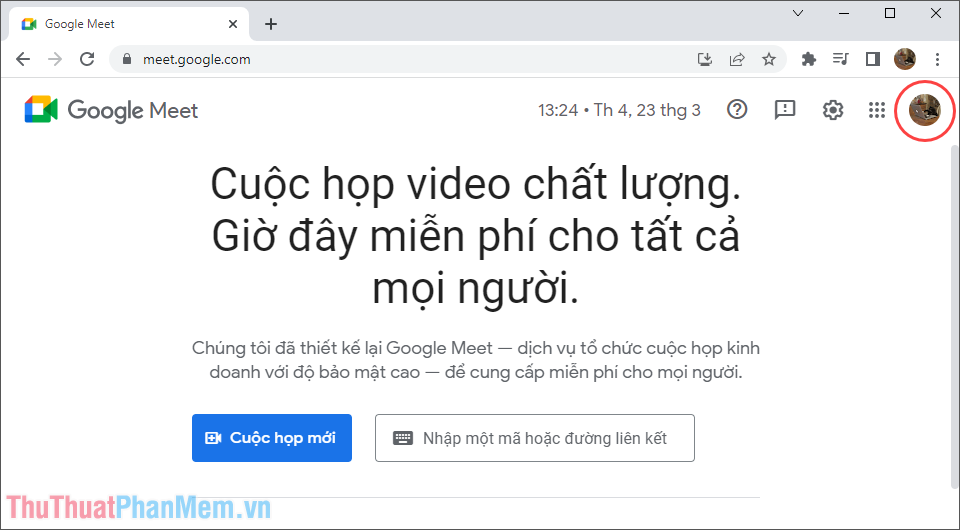
Bước 1: Truy cập trang chủ Google Meet và đăng nhập với tài khoản bạn muốn thay đổi ảnh đại diện.
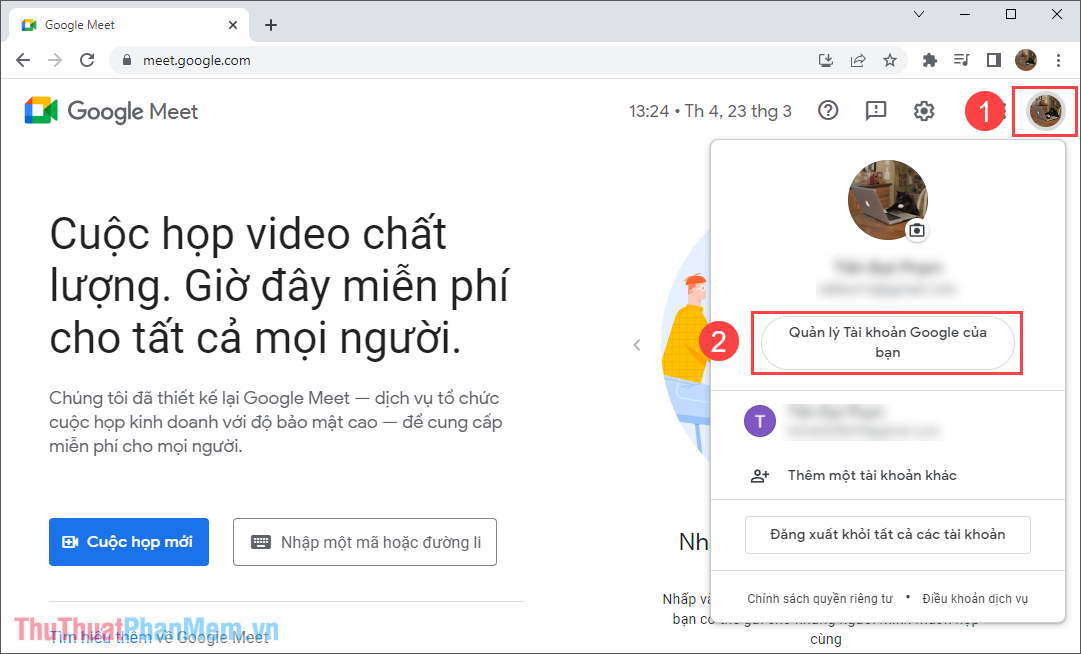
Bước 2: Tiếp theo, chọn Tài khoản (1) và chọn Quản lý Tài khoản Google của bạn (2).
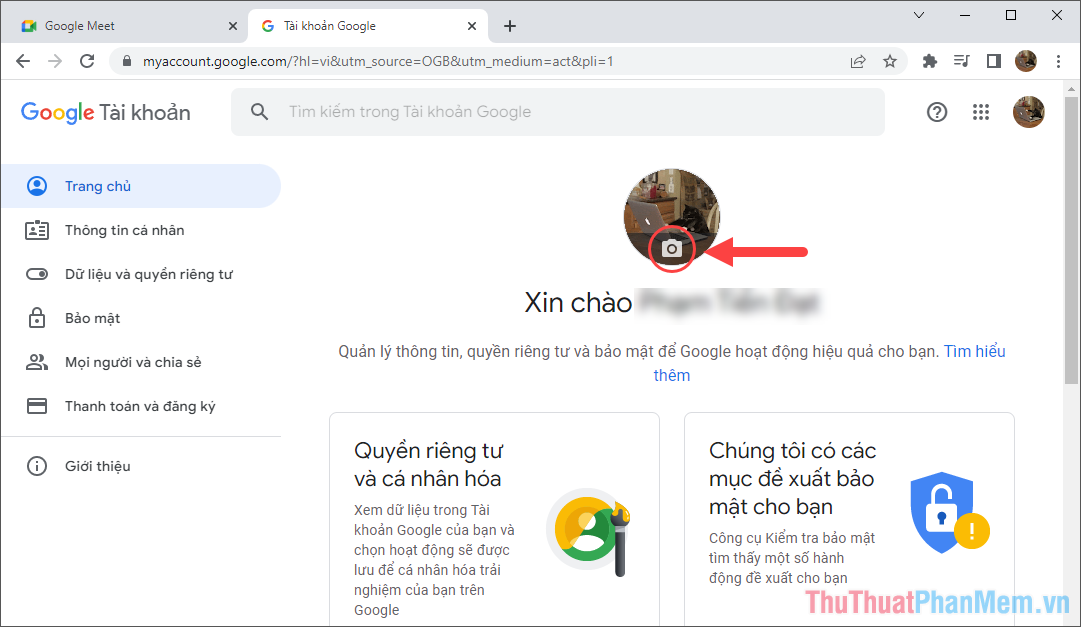
Bước 3: Trong mục quản lý tài khoản, chỉ cần bấm vào biểu tượng Máy ảnh dưới hình ảnh đại diện để thay đổi avatar trên Google Meet.
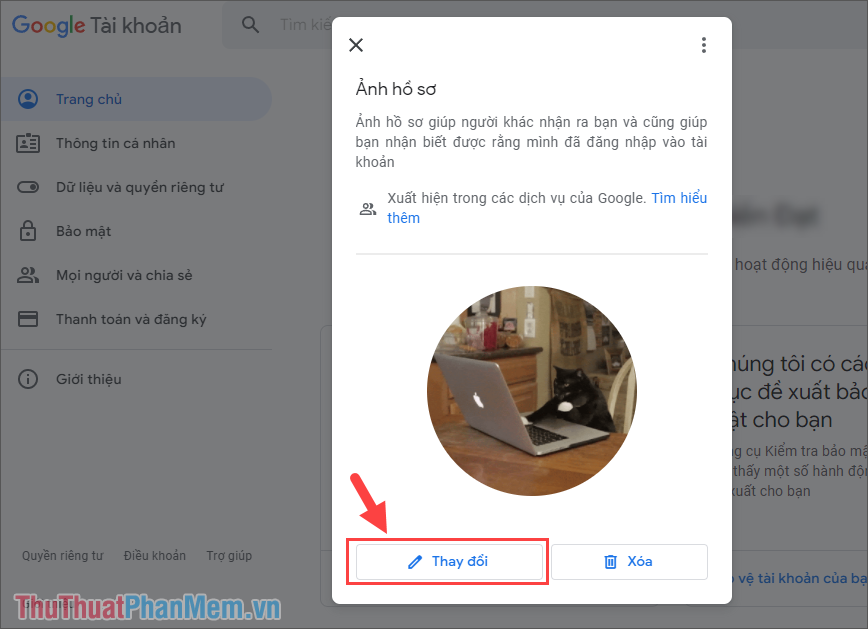
Bước 4: Để thay đổi ảnh hồ sơ hay ảnh đại diện, bạn chọn Thay đổi và tải lên hình ảnh từ máy tính hoặc chọn từ những bức ảnh có sẵn từ Google.
Bước 5: Sau khi chọn được hình ảnh, bạn chỉ cần nhấn Lưu làm ảnh hồ sơ để hoàn tất quá trình thay đổi.
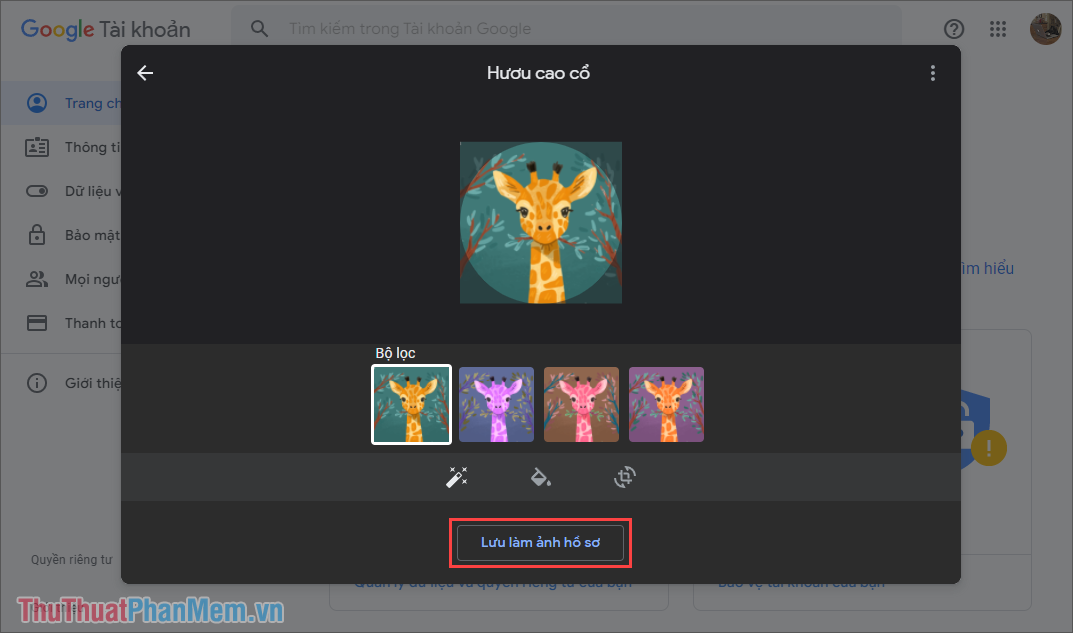
Bước 6: Vậy là, bạn đã hoàn tất việc thay đổi ảnh đại diện trên Google Meet trên máy tính.
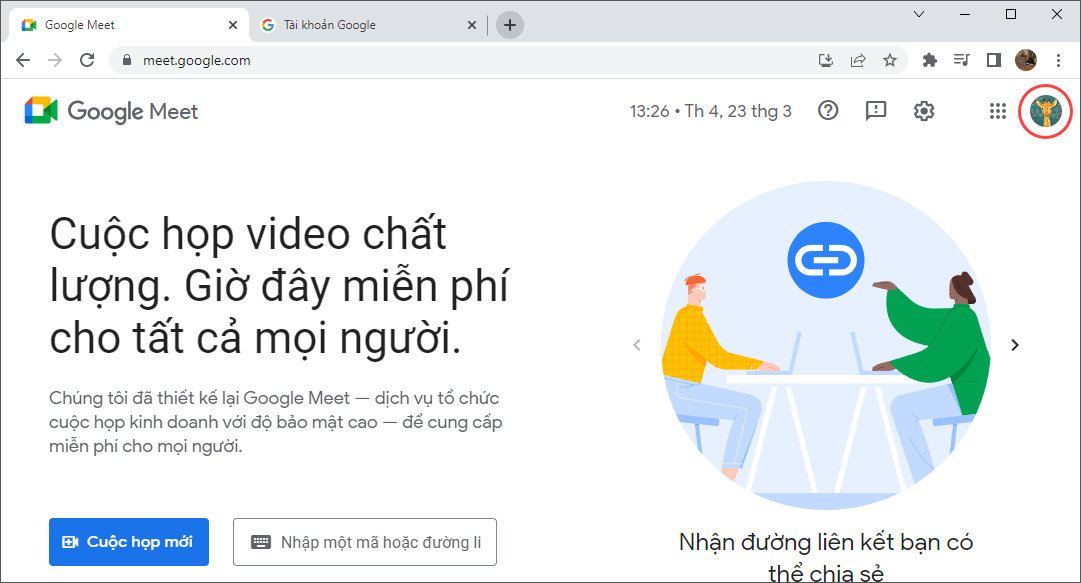
2. Cách đổi ảnh đại diện Google Meet trên điện thoại
Google Meet trên điện thoại cũng cho phép bạn thay đổi hình ảnh đại diện một cách dễ dàng và hiệu quả.
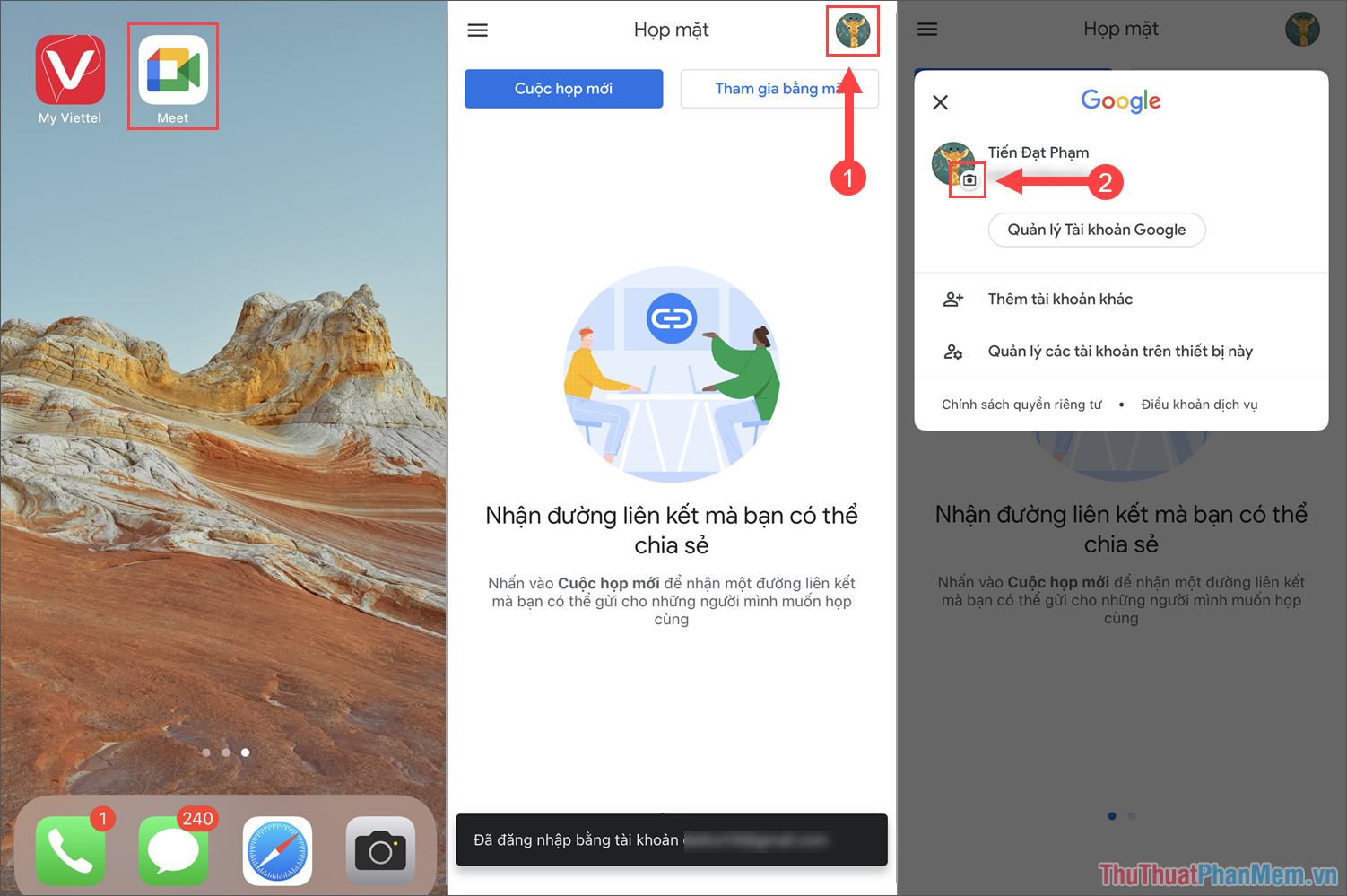
Bước 1: Khởi động ứng dụng Google Meet, đăng nhập bằng tài khoản Google của bạn. Chọn Tài khoản (1) và nhấn vào biểu tượng máy ảnh bên cạnh Avatar (2).
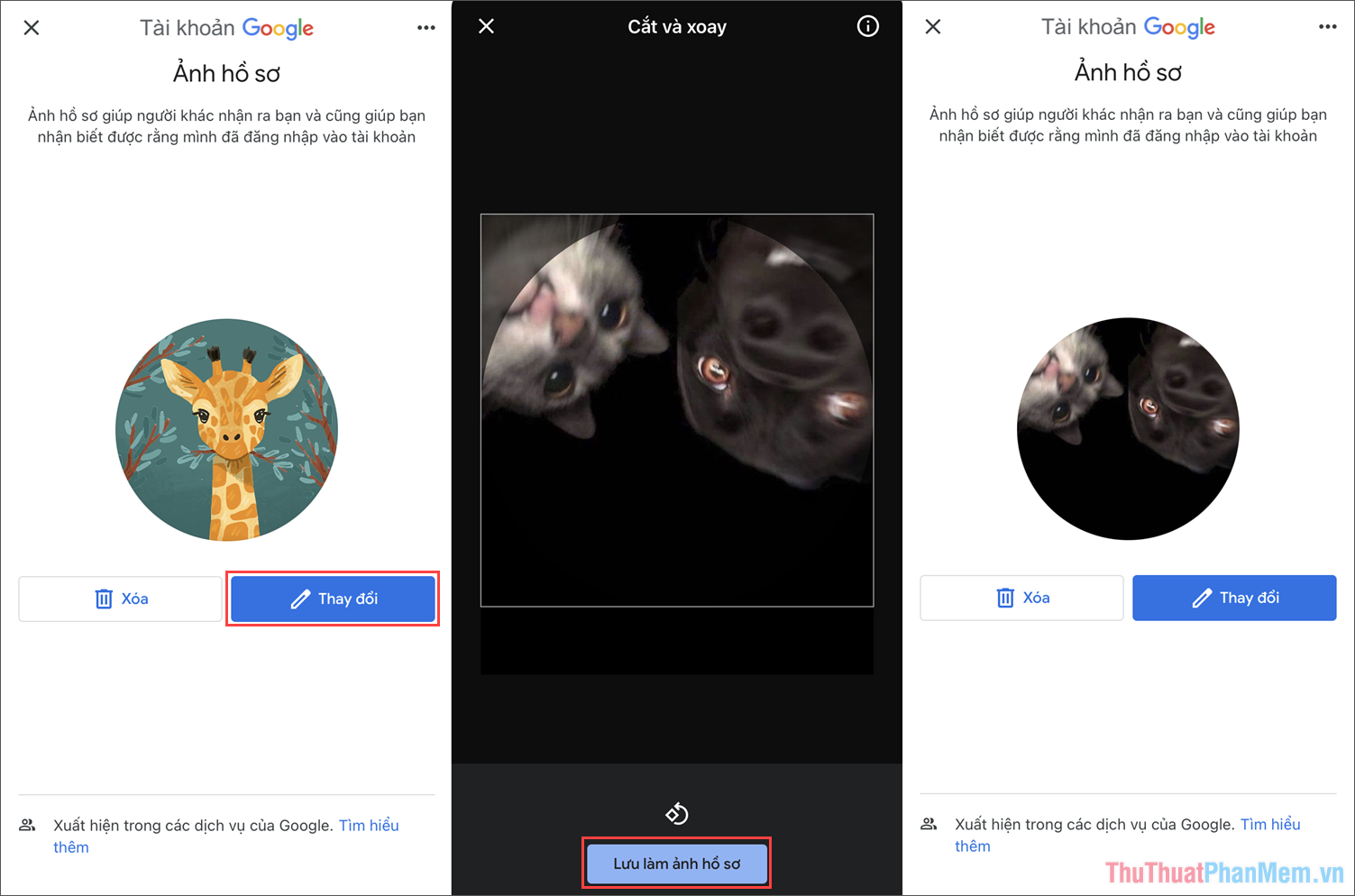
Bước 2: Chọn Thay đổi, sau đó chọn hình ảnh từ điện thoại và nhấn Lưu làm ảnh hồ sơ để hoàn tất quá trình đổi ảnh đại diện.
Trong bài viết này, Mytour chia sẻ cách thay đổi hình ảnh đại diện trên Google Meet cả trên máy tính và điện thoại. Chúc bạn có một ngày vui vẻ!
