


Đổi ảnh đại diện Zoom trên điện thoại thực hiện tương tự như Zoom trên máy tính, và bạn có thể thay đổi sang bất cứ hình ảnh cá nhân nào. Đây là những bước cơ bản thay đổi thông tin cá nhân trên Zoom ngay khi chúng ta đăng ký tài khoản Zoom để học trực tuyến Zoom trên máy tính và học online Zoom trên điện thoại. Bài viết dưới đây sẽ hướng dẫn bạn đổi ảnh đại diện tài khoản Zoom.
Cách đổi ảnh đại diện Zoom trên điện thoại
Bước 1:
Tại giao diện Zoom trên điện thoại bạn nhấn vào biểu tượng Cài đặt ở bên dưới màn hình. Sau đó bạn nhấn vào tài khoản cá nhân của bạn.
Bước 2:
Chuyển sang giao diện Hồ sơ của tôi, chúng ta nhấn vào mục Ảnh Hồ sơ để đặt ảnh đại diện trên Zoom nếu bạn chưa có ảnh đại diện hay đổi ảnh đại diện trên Zoom. Lúc này hiển thị tùy chọn chụp ảnh trực tiếp từ Camera hoặc chọn ảnh có sẵn trong Album ảnh trên điện thoại.
Bước 3:
Lúc này ảnh bạn chọn sẽ được cắt khung hình vuông. Chúng ta điều chỉnh vị trí cần cắt và kích thước ảnh. Sau đó nhấn nút Xong ở góc phải trên cùng để lưu lại. Kết quả ảnh đại diện trên Zoom đã được đổi.
Hướng dẫn đổi avatar trên Zoom máy tính
Bước 1:
Tại giao diện Zoom trên máy tính, bạn nhấn vào ảnh đại diện tài khoản hiện tại rồi chọn Hồ sơ của tôi.
Bước 2:
Lúc này bạn được chuyển sang giao diện Zoom trên nền web để thay đổi toàn bộ thông tin trên Zoom như đổi tên tài khoản Zoom, đổi ảnh avatar Zoom. Bạn đăng nhập tài khoản Zoom cá nhân của mình.
Lưu ý chúng nên đổi sang ngôn ngữ Tiếng Việt để dễ sử dụng bằng cách kéo xuống bên dưới tới phần Ngôn ngữ và chọn Tiếng Việt để thay đổi.
Bước 3:
Chuyển sang giao diện mới với đầy đủ thông tin cá nhân của bạn. Tại ảnh đại diện Zoom hiện tại bạn nhấn vào Thay đổi để thay đổi lại ảnh avatar tài khoản Zoom.
Bước 4:
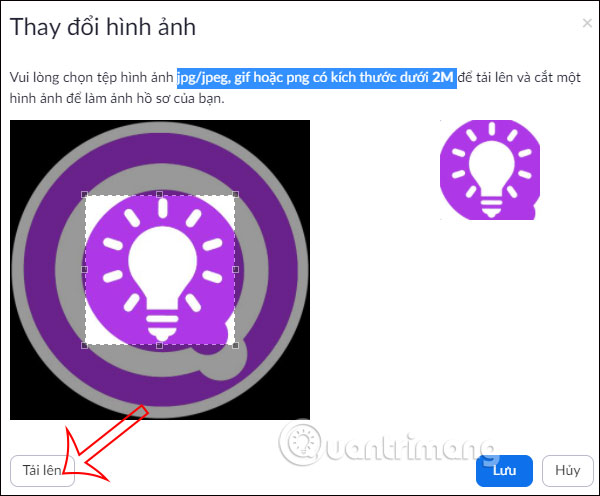
Hiển thị giao diện để bạn tải hình ảnh mới lên, chúng ta tải ảnh có định dạng jpg/jpeg, gif hoặc png có kích thước dưới 2M. Nhấn nút Tải lên để tải hình ảnh mới. Hình ảnh tải lên cũng có khung để điều chỉnh kích thước và vị trí. Điều chỉnh xong nhấn nút Lưu bên dưới để áp dụng ảnh đại diện Zoom mới.

Kết quả ảnh đại diện Zoom đã được thay đổi.
Xem thêm:
- Cách fix lỗi sử dụng Zoom học online
- Hướng dẫn sử dụng Microsoft Teams học trực tuyến từ xa
