


Mặc dù các bước thay đổi icon trên Windows 11 vô cùng đơn giản nhưng không phải ai cũng biết tới các bước này. Để desktop trên Windows 11 trở nên thú vị hơn, bạn có thể thay đổi giao diện của thùng rác (Recycle Bin) nói riêng và biểu tượng shortcut, các thư mục nói chung thành icon dễ thương để cá nhân hóa máy tính của mình.
Chắc hẳn đa phần người dùng máy tính đều biết tới Recycle Bin (Thùng rác). Đây chính nơi để chúng ta “vứt bỏ” những thứ không còn liên quan về mình nữa. Để biến Recycle Bin trở nên sinh động hơn, ThinkPro sẽ hướng dẫn bạn cách thay đổi icon thùng rác trống thành mặt con mèo đang há miệng và khi thùng rác đầy thì icon sẽ biến thành mặt con mèo đóng miệng. Hiểu một cách đơn giản, mỗi khi bạn chuyển một file vào Recycle Bin và xóa file đó vĩnh viễn thì chú mèo đó sẽ chuyển sang hành động đang ăn dữ liệu trên Windows 11.
Các bước thay đổi icon trên Windows 11 thành chú mèo mở miệng há miệng
Bước 1: Bạn tải hình mèo mở miệng và đóng miệng tại đây.
Bước 2: Truy cập vào Settings
Bạn click vào mục tìm kiếm (hình kính lúp) ở thanh công cụ, gõ tìm kiếm Settings, cuối cùng thì nhấn vào Open. Hoặc bạn có thể nhấn tổ hợp phím Windows + I.

Bước 3: Tại cửa sổ Setttings, chọn mục Personalization, sau đó nhấn chọn Themes.

Bước 4: Tại cửa sổ Themes, chọn Desktop icon setttings.

Bước 5: Khi cửa sổ mở ra, bạn chọn vào icon Recycle Bin (Full), sau đó nhấn Change icon, chọn Browse rồi chọn icon mèo đóng miệng mà bạn đã tải về ở bước 1.

Bước 6: Lặp lại tương tự các bước thực hiện cho Recycle Bin (Full), tuy nhiên, lần này bạn chọn icon mèo há miệng.
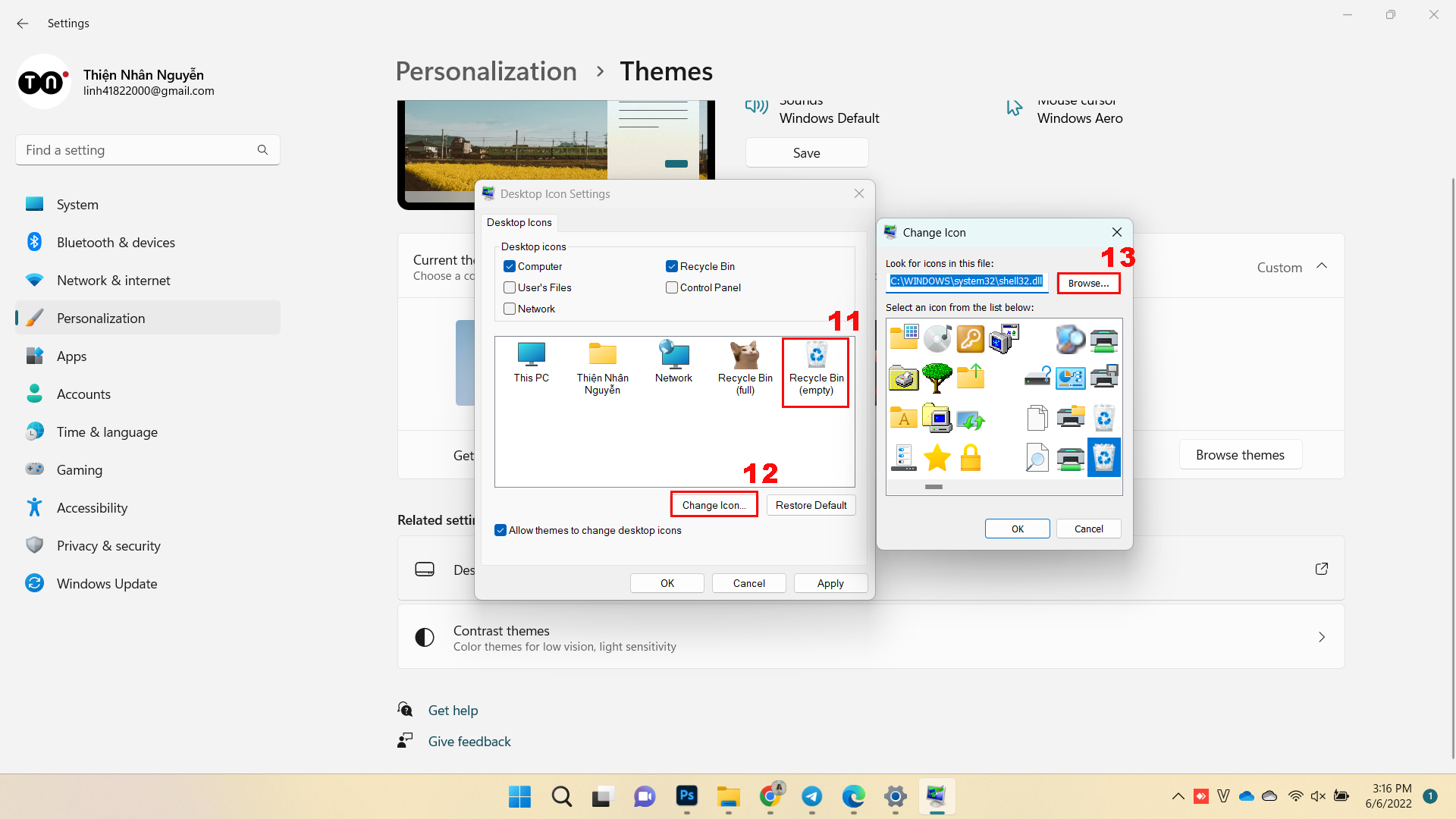
Bước 7: Cuối cùng, bạn chọn OK.

Sau khi hoàn thành các bước trên, icon Recycle Bin sẽ đổi thành icon mèo. Điều đặc biệt là icon mèo sẽ mở miệng khi bạn bỏ file vào và đóng miệng khi xóa file vĩnh viễn. Tuy nhiên, đôi khi Windows 11 sẽ không đổi kịp giữa 2 icon. Những lúc như thế, bạn nên Refresh.
Tạm kết
Chỉ vài bước cơ bản là bạn có thể thay đổi biểu tượng Recycle Bin mặc định trên Windows 11. Đơn giản nhưng vô cùng hữu ích, chúc bạn thực hiện thành công và đừng quên tham gia cộng đồng yêu công nghệPro Community của ThinkPro ngay để cùng bàn luận, chia sẻ các kiến thức, thủ thuật, cập nhật tin tức công nghệ nhanh chóng, chính xác.
-
ThinkPro là hệ thống bán lẻ máy tính và phụ kiện uy tín tại Việt Nam với chuỗi cửa hàng trải nghiệm độc đáo và đội ngũ tư vấn chuyên sâu, hình thức thanh toán đa dạng và bảo hành uy tín, tin cậy giúp khách hàng tự tin lựa chọn các sản phẩm công nghệ phù hợp nhất.
