


Bạn muốn đổi tên hiển thị cho tài khoản Microsoft Teams của bạn trên điện thoại, máy tính nhưng chưa biết cách thực hiện. Bài viết dưới đây sẽ hướng dẫn cho các bạn cách đổi tên hiển thị trên Microsoft Teams cực nhanh, đơn giản.
1. Cách đổi tên trên Microsoft Teams bằng máy tính
Hướng dẫn nhanh
- Mở Microsoft Teams trên máy tính, nhấn vào ảnh đại diện của bạn ở góc trên bên phải.
- Chọn Quản lý tài khoản.
- Chọn Quản lý.
- Giao diện mới sẽ xuất hiện, chọn mục Thông tin của bạn ở góc trên bên trái.
- Tại mục Họ và tên, chọn Chỉnh sửa tên.
- Tiến hành đổi tên hiển thị mới > Nhấn Lưu.
Hướng dẫn chi tiết
Bước 1: Mở Microsoft Teams trên máy tính, nhấn vào ảnh đại diện của bạn ở góc trên bên phải.

Mở Microsoft Teams trên máy tính, nhấn vào ảnh đại diện của bạn ở góc trên bên phải
Bước 2: Chọn Quản lý tài khoản.

Chọn Quản lý tài khoản
Bước 3: Chọn Quản lý.
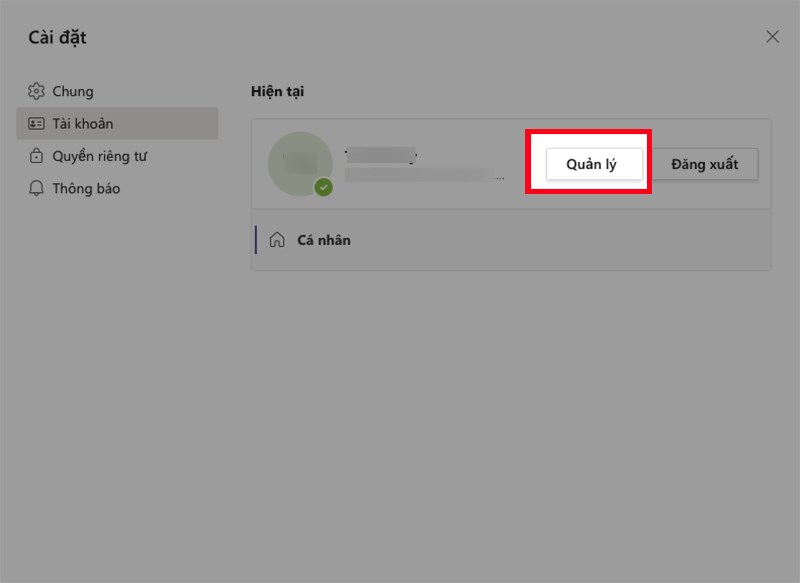
Chọn Quản lý
Bước 4: Giao diện mới sẽ xuất hiện, chọn mục Thông tin của bạn ở góc trên bên trái.
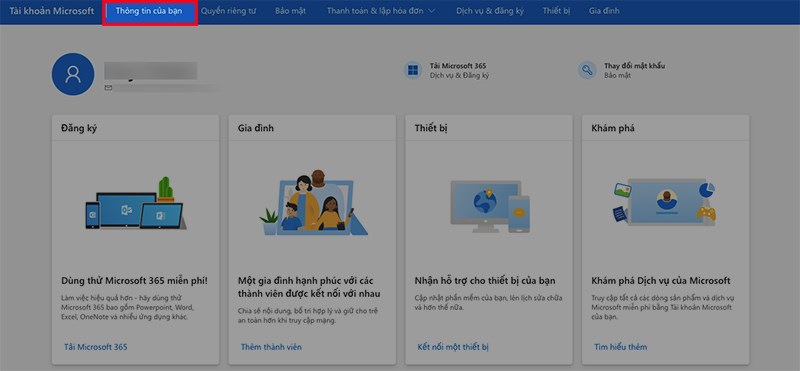
Giao diện mới sẽ xuất hiện, chọn mục Thông tin của bạn ở góc trên bên trái
Bước 5: Tại mục Họ và tên, chọn Chỉnh sửa tên.
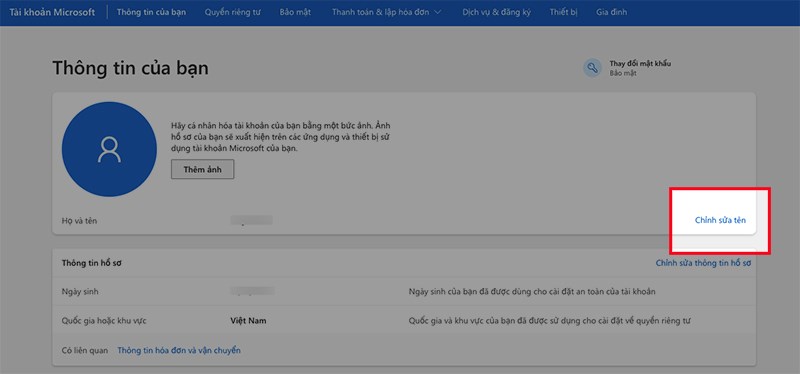
Tại mục Họ và tên, chọn Chỉnh sửa tên
Bước 6: Tiến hành đổi tên hiển thị mới tại mục Chỉnh sửa tên và nhập mã CAPTCHA.

Tiến hành đổi tên hiển thị mới tại mục Chỉnh sửa tên và nhập mã CAPTCHA
Nhấn Lưu.
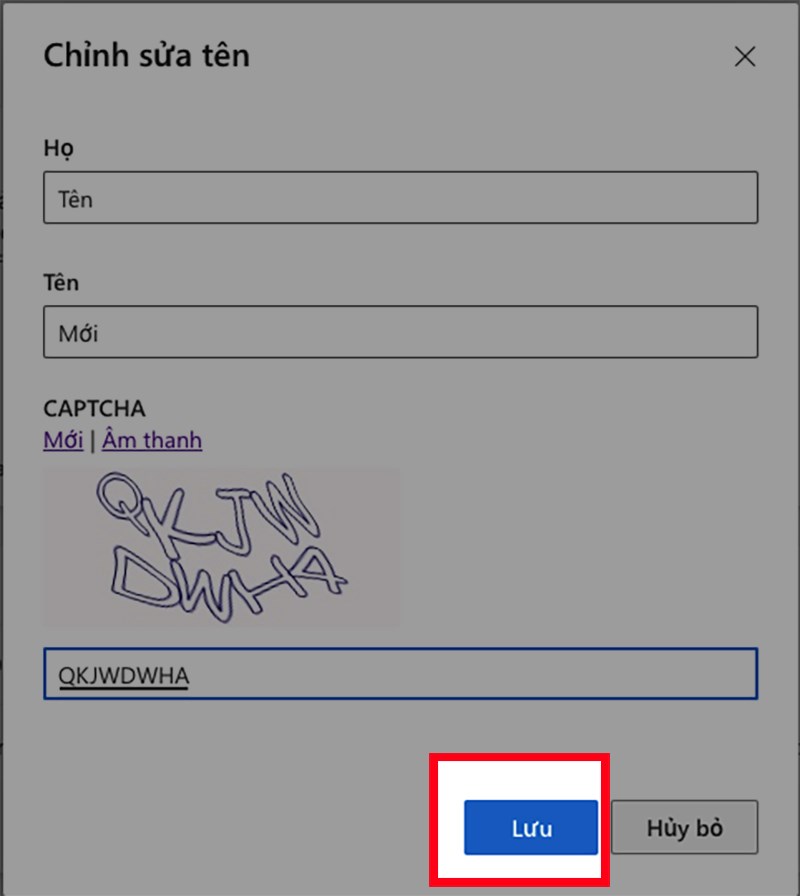
Nhấn Lưu
2. Cách đổi tên trên Microsoft Teams bằng điện thoại
Hướng dẫn nhanh
- Mở ứng dụng Microsoft Teams, nhấn vào ảnh đại diện của bạn ở góc trên bên trái.
- Nhấn vào biểu tượng mũi tên.
- Nhấn vào tên hiển thị ở dưới ảnh đại diện của bạn.
- Tiến hành đổi tên hiển thị mới tại mục Chỉnh sửa tên.
- Nhấn Lưu ở góc trên bên phải.
Hướng dẫn chi tiết
Bước 1: Mở ứng dụng Microsoft Teams, nhấn vào ảnh đại diện của bạn ở góc trên bên trái.
copy-675x1200.jpg)
Mở ứng dụng Microsoft Teams, nhấn vào ảnh đại diện của bạn ở góc trên bên trái
Bước 2: Nhấn vào biểu tượng mũi tên.
copy-675x1200.jpg)
Nhấn vào biểu tượng mũi tên
Bước 3: Nhấn vào tên hiển thị ở dưới ảnh đại diện của bạn (Đối với iOS).

Nhấn vào tên hiển thị ở dưới ảnh đại diện của bạn
Đối với Android, nhấn vào biểu tượng cây bút ở góc trên bên phải.
Bước 4: Tiến hành đổi tên hiển thị mới tại mục Chỉnh sửa tên.
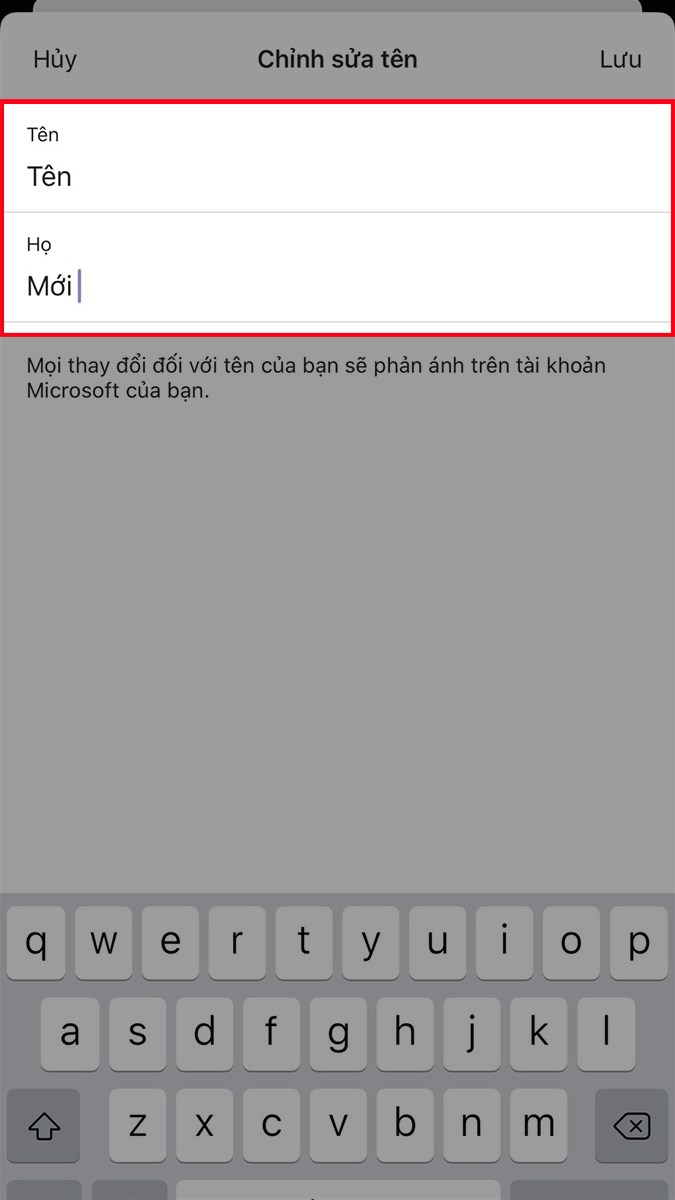
Tiến hành đổi tên hiển thị mới tại mục Chỉnh sửa tên
Bước 5: Nhấn Lưu ở góc trên bên phải (Đối với iOS).
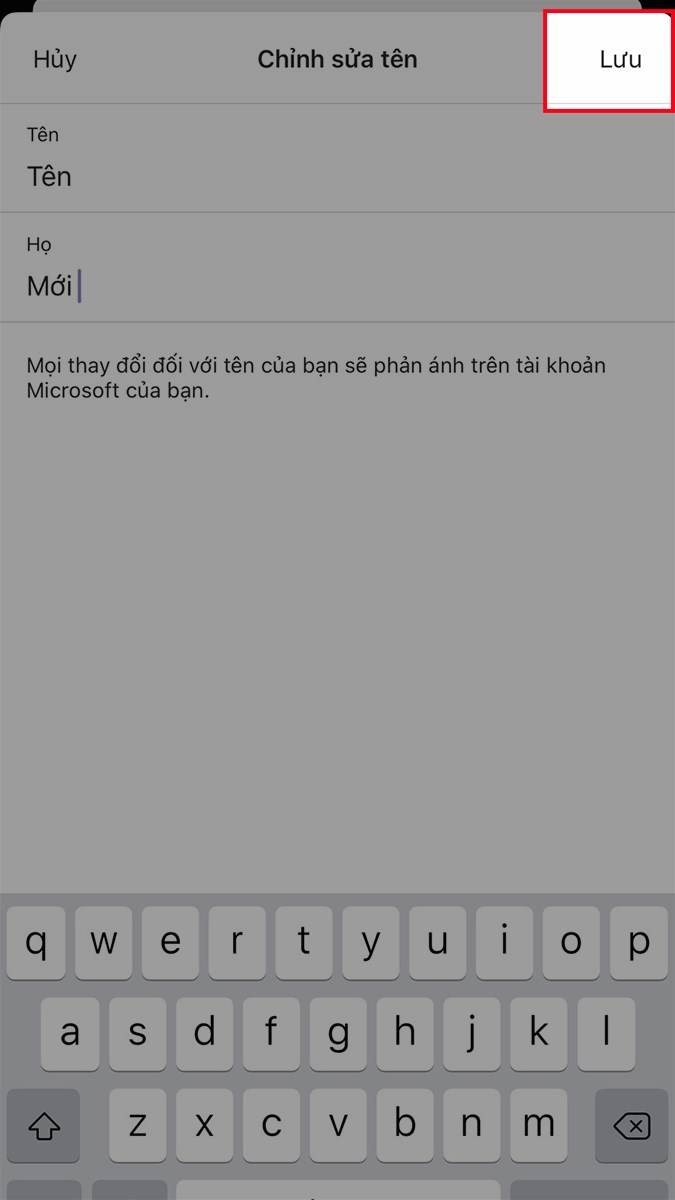
Nhấn Lưu ở góc trên bên phải
Đối với Android, nhấn vào biểu tượng dấu tích ở góc trên bên phải.
Bài viết trên đã hướng dẫn cho các bạn cách đổi tên hiển thị trên Microsoft Teams cực nhanh, đơn giản. Nếu bạn thấy hữu ích thì hãy chia sẻ với bạn bè và đừng quên để lại bình luận phía bên dưới nhé!
