


Thay đổi tên người dùng (hay nickname) đôi khi là một cách đơn giản nhưng hiệu quả trong việc giúp bạn “làm mới” bản thân, cũng như tìm kiếm những trải nghiệm mới. Steam cho phép bạn thay đổi tên người dùng của mình cực kỳ đơn giản. Cùng tìm hiểu ngay sau đây.
Đổi tên người dùng trên ứng dụng Steam PC
Trước tiên, hãy khởi chạy ứng dụng Steam PC và đăng nhập vào tài khoản mà bạn muốn đổi tên. Trên giao diện hiện ra, nhấp vào tên người dùng của bạn, sau bấm chọn mục “Profile”.
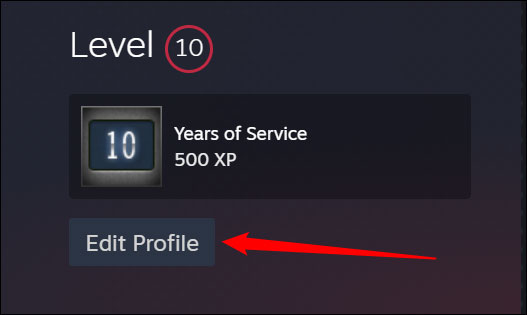
Trang Profile sẽ hiển thị một loạt thông tin liên quan đến tài khoản của bạn. Nhấp vào mục “Edit Profile” ở phía bên phải của trang.

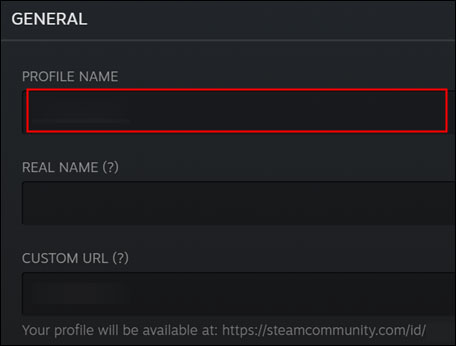
Cuộn xuống cho đến khi bạn thấy phần "General". Nhập tên mới mà bạn muốn. Ngoài ra, nếu bạn có nhu cầu sử dụng một URL tùy chỉnh phù hợp với tên người dùng của mình, hãy nhập luôn tại đây.
Cuộn xuống dưới cùng và nhấp vào nút “Save” để lưu lại mọi thay đổi.
Đổi tên người dùng trên ứng dụng Steam di động
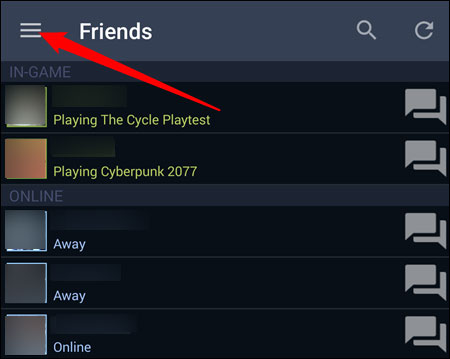
Theo mặc định, ứng dụng Steam dành cho điện thoại sẽ mở ra danh sách bạn bè của bạn. Nhấn vào nút ba đường kẻ ngang ở góc trên cùng bên trái để truy cập trang hồ sơ cá nhân.
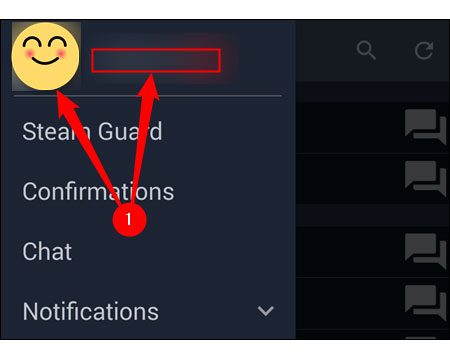
Sau đó, nhấn vào ảnh hồ sơ hoặc tên của bạn ở trên cùng.
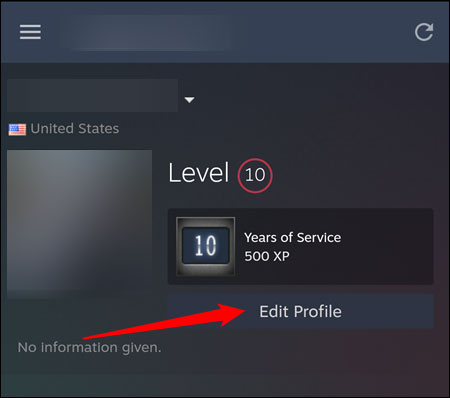
Nhấn vào “Edit Profile”.
Sau đó nhập bất kỳ tên người dùng nào mà bạn muốn sử dụng vào trường văn bản. Bạn cũng có thể điền URL tùy chỉnh nếu muốn.
Đổi tên người dùng trên website Steam
Bạn cũng có thể thay đổi tên người dùng của mình thông qua trang web Steam.
Đăng nhập vào Steam, sau đó nhấp vào ảnh hồ sơ của bạn ở góc trên cùng bên phải. Ngoài ra, bạn có thể nhấp vào tên của mình và sau đó nhấp vào “Profile” trong menu thả xuống.
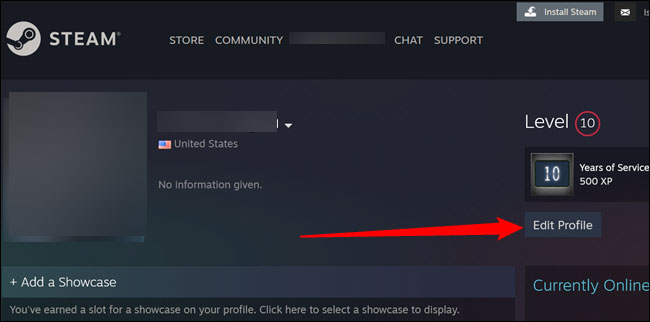
Nhấp vào “Edit Profile” ở phía bên phải của cửa sổ.
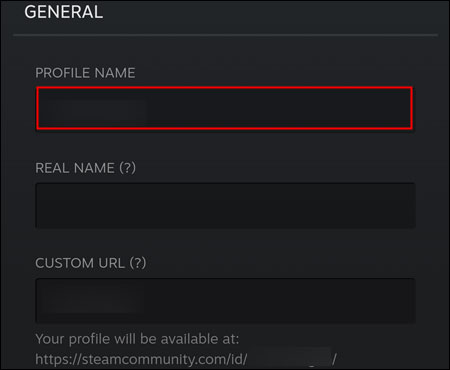
Bạn sẽ thấy một phần có tiêu đề “General” ở giữa trang. Nhập tên người dùng mới của bạn vào trường văn bản. Bạn cũng có thể đặt URL tùy chỉnh cho hồ sơ của mình tại đây nếu muốn.
Cuộn xuống cuối trang, sau đó nhấp vào nút “Save” ở góc bên phải.
Tên người dùng của bạn sẽ được thay đổi ngay lập tức. Hãy nhớ rằng, bạn có thể thay đổi tên người dùng của mình bao nhiêu lần tùy ý. Steam không giới hạn số lần và tần suất thay đổi nickname của người dùng.