


Nếu đây là lần đầu tiên sử dụng MacBook chắc hẳn bạn sẽ thắc mắc không biết bấm chuột phải MacBook phím nào hoặc thao tác như thế nào trên Trackpad. Cùng tìm cách giải quyết vấn đề trong bài viết này nhé.

Cách bấm chuột phải trên MacBook bằng Trackpad
Để nhấn chuột phải trên MacBook bằng Trackpad, bạn sử dụng 2 ngón tay khi bấm vào Trackpad là được. Tuy nhiên mặc định sẽ không được mà bạn cần cài đặt nhanh một chút.
Đầu tiên, bạn truy cập vào System Preferences bằng cách bấm Command + Space mở Spotlight và gõ “System Preferences”
Tiếp theo bạn tìm đến phần Trackpad (bàn di chuột)
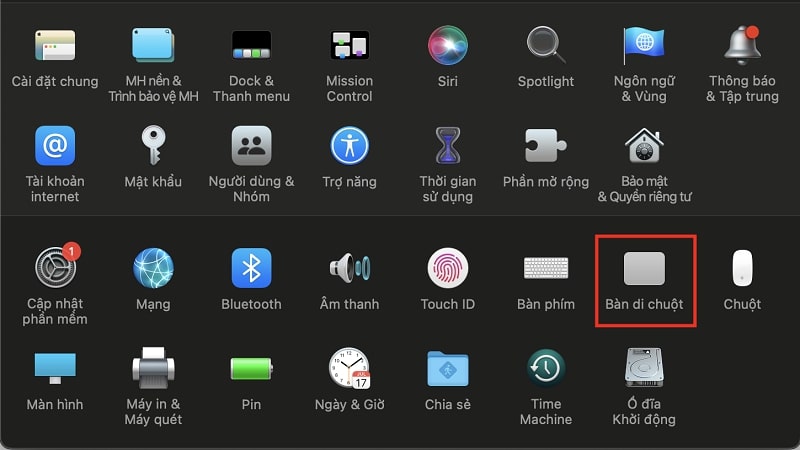
Tại phần “Secondary click” bạn tick chọn và chọn thao tác trên trackpad để bấm chuột phải MacBook. Theo chúng tôi thì tùy chọn đầu tiên sẽ thuận tiện để thao tác nhất.
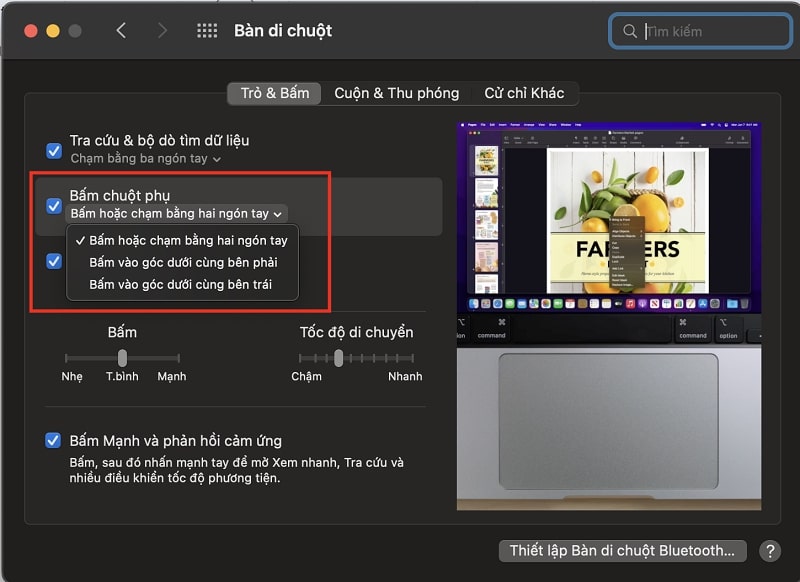
Sau khi thiết lập xong bạn đã có thể sử dụng chuột phải trên MacBook bằng cách bấm cùng lúc 2 ngón tay vào trackpad nhé.
Ngoài ra cách này bạn cũng có thể setting chạm và bên trái hoặc bên phải của Trackpad để sử dụng (nếu bạn quen với thao tác này có thể cài đặt nhé)
Sử dụng phím Control và click trackpad
Nếu bạn đang thao tác trên bàn phím và quen với thao tác của các mẫu laptop Windows trước đó, bạn có thể thử cách này.
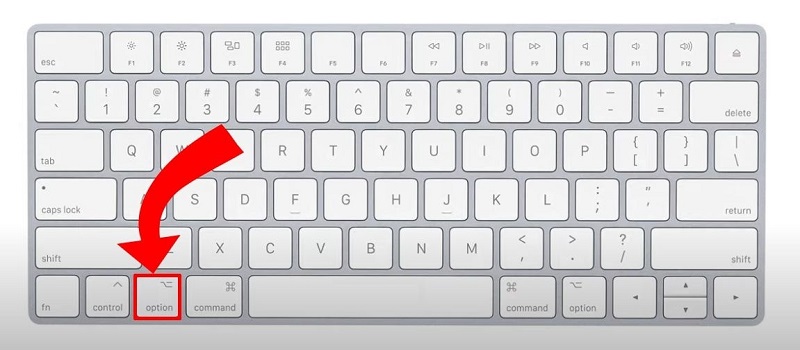
Bấm giữ phím Option và click 1 ngón tay trên trackpad sẽ sử dụng được chuột phải MacBook.
Sử dụng chuột phải MacBook với Magic Mouse
Với các mẫu chuột laptop thông thường sẽ phân ra chuột trái và chuột phải, tuy nhiên với Magic Mouse nếu bạn muốn bấm chuột phải trên MacBook sẽ khác đôi chút.
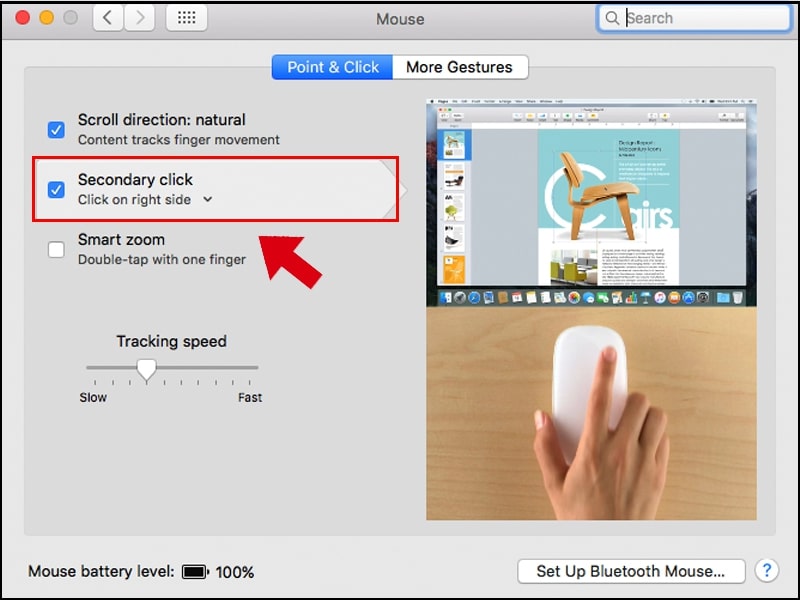
Đầu tiên bạn cần thiết lập thao tác cho Magic Mouse bằng cách vào System Preferences sau đó chọn “Mouse”
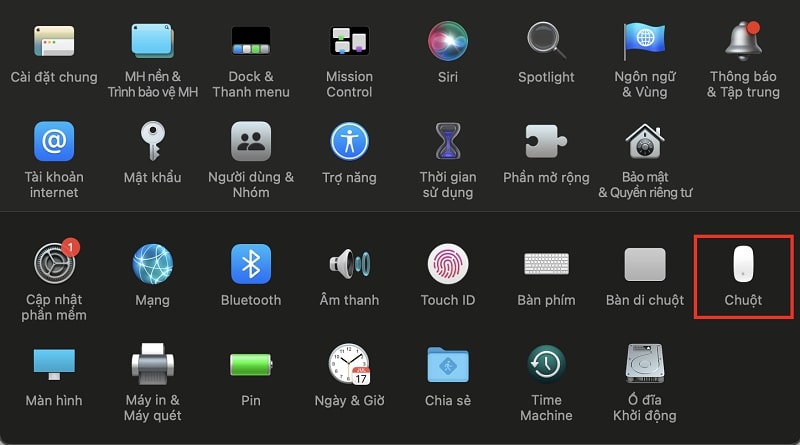
Ở tab “Point & Click” bạn tìm “Secondary Click” sau đó chọn “Click on right side” hoặc “Click on left side” để cài đặt thao tác bấm chuột phải MacBook nhé.
Vậy là Laptop Vàng đã hướng dẫn bạn các cách để bấm chuột phải trên MacBook. Hy vọng thông tin trên sẽ giúp bạn giải quyết được vấn đề của mình đang gặp phải.
