


Đính kèm các tệp hay hình ảnh trong Gmail là tính năng hữu ích mà Google cung cấp cho người dùng. Trong đó, các tài liệu như Word thường được dùng nhiều nhất. Tuy nhiên, những người mới biết sử dụng Gmail sẽ không biết cách gửi file Word qua Gmail như thế nào.
Bài viết này sẽ hướng dẫn bạn cụ thể cách làm.
>> Để tìm hiểu về giải pháp Google Workspace có phí dành cho doanh nghiệp, xem tại đây
1. Đính kèm File Word trong Gmail nhanh chóng
Bước 1: Truy cập vào Gmail của bạn và nhấn vào Soạn thư hoặc Compose ở góc trên cùng bên trái của giao diện như hình bên dưới.

Bước 2: Nhập địa chỉ email người nhận, Chủ đề và nội dung email.
Bước 3: Nhấp vào biểu tượng chiếc kẹp giấy để đính kèm như hình bên dưới.
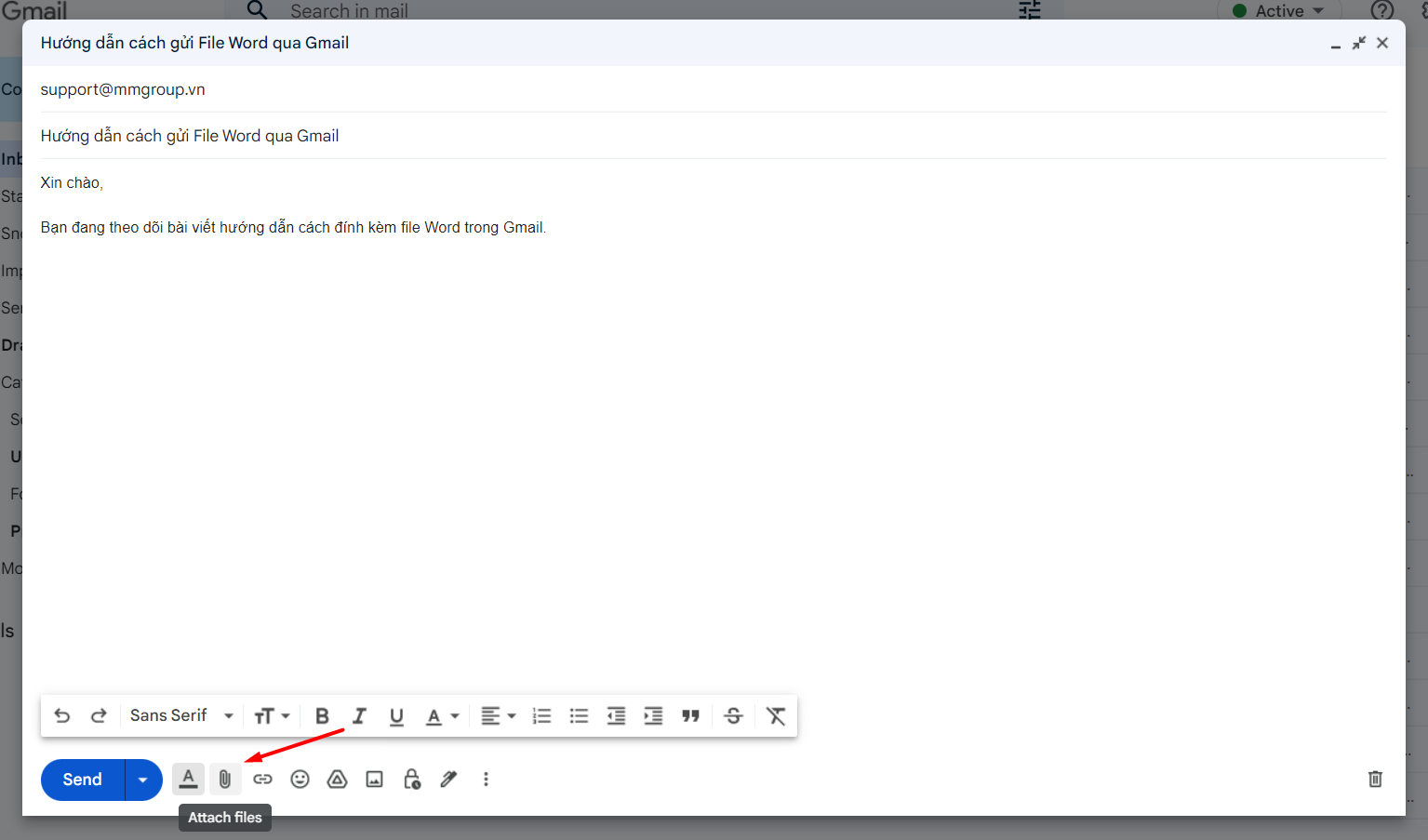
Bước 4: Chọn file Word mà bạn muốn đính kèm để gửi đi.
Ở bước này, ngoài file Word, các bạn có thể đính kèm các tập tin khác như PDF, hình ảnh, file âm thanh, video…
Bước 5: Sau khi chọn tập tin đính kèm nhấp vào Gửi hoặc Send
>> Xem thêm: Google Workspace - giải pháp email dành cho doanh nghiệp với các tính năng Gmail thông minh.
2. Cách đính kèm file có dung lượng lớn
Gmail giới hạn dung lượng file gửi đi là 25MB. Nếu file Word bạn muốn gửi đi có dung lượng lớn hơn 25MB thì bạn cần thực hiện theo cách dưới đây.
Bước 1: Đăng nhập vào tài khoản Gmail của bạn và bắt đầu soạn email như bên trên.
Bước 2: Nếu bạn không thể đính kèm tệp lớn hơn 25MB, click vào biểu tượng Google Drive như hình bên dưới.
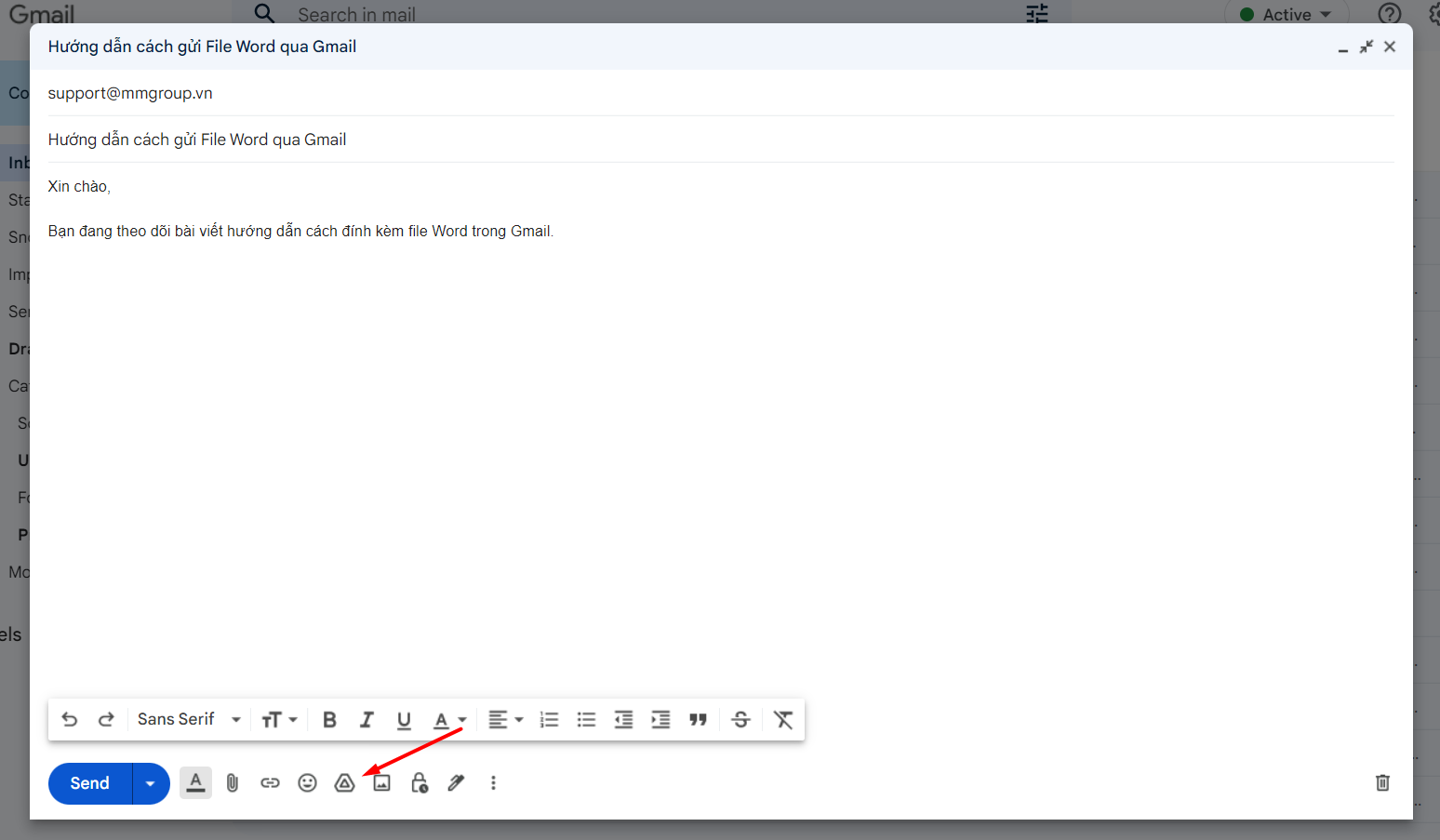
Bước 3: Nếu file của bạn nằm trên Google Drive thì chỉ cần chọn file đó rồi đính kèm. Nếu file đó nằm trên máy tính, bạn bấm vào Tải lên hoặc Upload. Sau đó chọn tiếp Chọn tệp từ máy tính của bạn - Select files from your device.

Các bạn có thể kéo thả file vào đây để Google Drive tải lên. hoặc chọn tệp từ thiết bị để chọn tập tin chi tiết hơn.
Bước 4: Trong hộp thoại Open, bạn chọn file cần đính kèm rồi bấm Open. Chờ một chút cho Google Drive tải file lên. Cuối cùng bấm Tải lên.
Bước 5: Nhấn nút Gửi để hoàn thành.
>> Khám phá 10 tính năng cực mạnh từ Gmail trong Google Workspace (G suite cũ).
Kết
Cách gửi file Word qua Gmail trên máy tính khá đơn giản và dễ làm. Hi vọng bài viết có ích cho bạn.
Gmail cá nhân giới hạn dung lượng email là 15GB và giới hạn tệp đính kèm là 25GB. Bạn cần chú ý các thông số này để tránh gián đoạn việc gửi và nhận email. Nếu muốn dùng nhiều dung lượng hơn, bạn nên nâng cấp lên tài khoản Gmail doanh nghiệp.
