



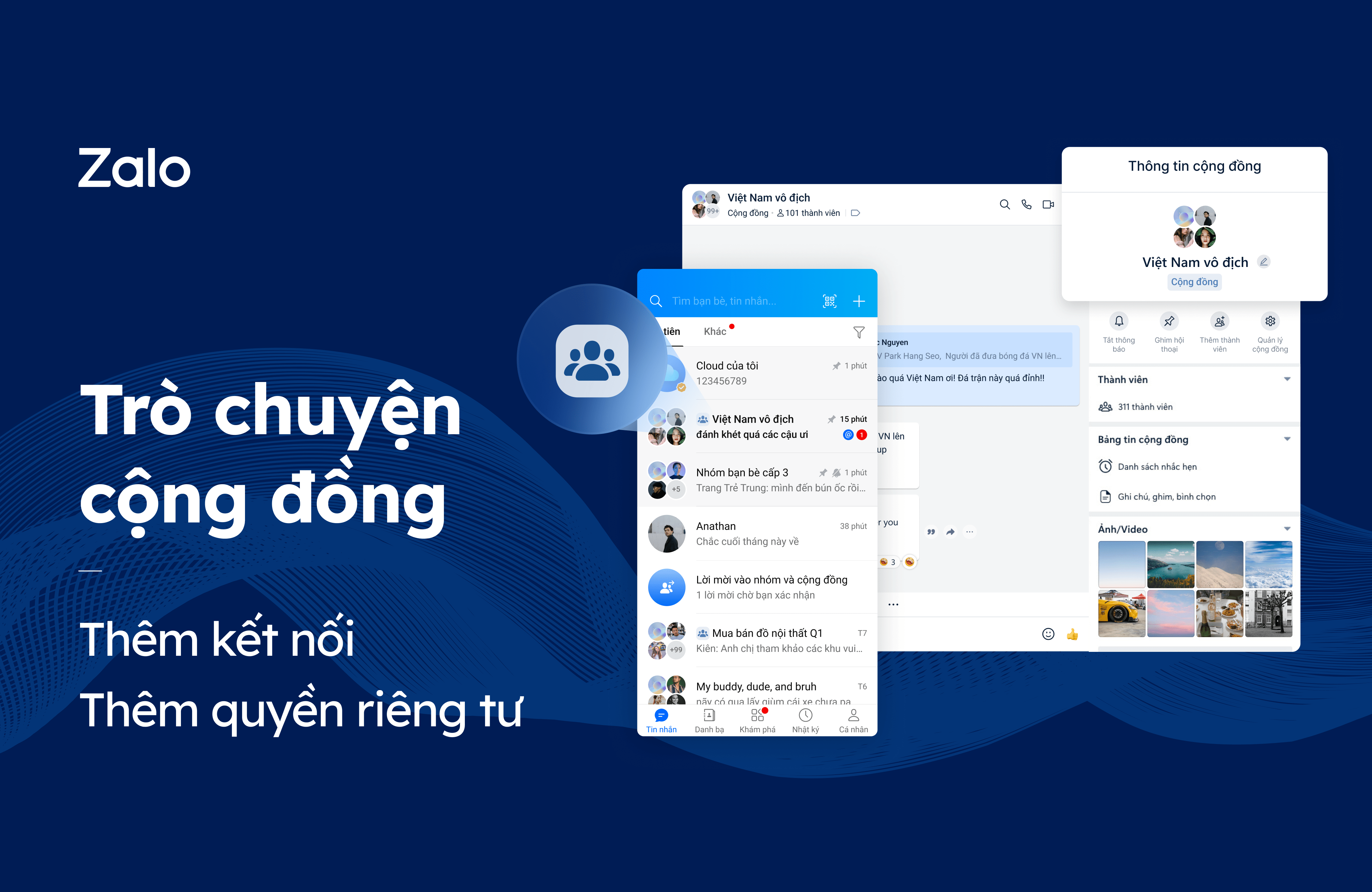
Nhằm mang đến không gian thảo luận an toàn hơn cho Người dùng, Zalo ra mắt trò chuyện cộng đồng với chuỗi tính năng nâng cao giúp Người dùng bảo vệ quyền riêng tư và giảm thiểu tương tác không mong muốn.
Bài viết này sẽ giải thích chi tiết hơn về:
- Cộng đồng là gì?
- Khác biệt giữa nhóm và cộng đồng
- Cách nâng cấp nhóm lên cộng đồng
- Một số lưu ý
1. Cộng đồng là gì?
Cộng đồng là trò chuyện có quy mô tới 1000 thành viên, phù hợp cho nhu cầu kết nối, tương tác với nhiều người cùng lúc.
2. Khác biệt giữa Nhóm và Cộng đồng
Khác biệt về mục đích sử dụng:
- Nhóm: có quy mô nhỏ và vừa, phù hợp cho nhu cầu kết nối, tương tác với các mối quan hệ thân thiết như gia đình, bạn bè, công việc
- Cộng đồng: có quy mô lớn, được hỗ trợ nhiều tính năng nâng cao phù hợp cho nhu cầu kết nối, tương tác với nhiều người, với nhiều mục đích như: cộng đồng cư dân, mua bán sỉ/lẻ, trao đổi thông tin/sở thích,…
Khác biệt về tính năng:
- Không dừng lại ở giới hạn 100 thành viên như nhóm, cộng đồng cho phép tới 1000 thành viên tham gia
- Hỗ trợ nhiều tính năng nâng cao giúp bảo vệ quyền riêng tư
- Bổ sung cơ chế giúp Người dùng giảm thiểu tương tác không mong muốn
3. Cách nâng cấp nhóm lên cộng đồng
Khi nhóm đạt giới hạn 100 thành viên, trưởng nhóm sẽ có quyền lựa chọn:
- Nâng cấp nhóm lên cộng đồng để thêm tới 1000 thành viên
- Hoặc tiếp tục là nhóm và hoạt động với số lượng thành viên tối đa là 100 thành viên
Nếu trưởng nhóm muốn nâng cấp nhóm lên cộng đồng, hãy thực hiện các bước như sau:
Trên điện thoại
- Mở trò chuyện nhóm
- Ở góc trên cùng bên phải, bấm biểu tượng để mở Tùy chọn
- Bấm Nâng cấp nhóm lên cộng đồng (lưu ý, khi nhóm đạt 100 thành viên, mục nâng cấp mới được hiển thị)
- Nếu trưởng nhóm chưa xác thực tài khoản Zalo, bấm Xác thực tài khoản -> Hoàn thành xác thực theo hướng dẫn -> bấm Xác nhận nâng cấp
- Nếu trưởng nhóm đã xác thực tài khoản Zalo, bấm Xác nhận nâng cấp
Trên máy tính
- Mở trò chuyện nhóm
- Ở góc phải, bấm biểu tượng để mở Thông tin hội thoại
- Bấm vào Nâng cấp ngay (lưu ý, khi nhóm đạt 100 thành viên, mục nâng cấp mới được hiển thị)
- Đọc Hướng dẫn và tiến hành Xác thực tài khoản trên ứng dụng điện thoại Zalo
- Khi đã xác thực tài khoản thành công, bấm Xác nhận nâng cấp
Sau khi hoàn thiện nâng cấp, bạn có thể mở rộng quy mô tới 1000 thành viên và sử dụng các tính năng chỉ dành riêng cho cộng đồng.
4. Một số lưu ý
- Chỉ có nhóm đạt 100 thành viên và có trưởng nhóm đã xác thực tài khoản Zalo mới có thể nâng cấp lên cộng đồng (Tham khảo hướng dẫn xác thực tài khoản Zalo)
- Sau khi nâng cấp lên cộng đồng, không thể chuyển về lại nhóm
