


Việc kiểm tra dung lượng pin AirPods trên iPhone tương đối đơn giản, tuy nhiên, nếu sử dụng tai nghe với các thiết bị Android hoặc Windows, bạn cần phải cài đặt thêm các tiện ích bổ sung.
Bạn có thể kiểm tra dung lượng pin AirPods trên iPhone, iPad bằng tiện ích Battery (pin) hoặc Control Center (trung tâm điều khiển). Tuy nhiên, nếu đang sử dụng các thiết bị nằm ngoài hệ sinh thái của Apple, người dùng cần phải cài đặt thêm các tiện ích của bên thứ ba khi muốn kiểm tra dung lượng pin AirPods và hộp sạc.
Cách kiểm tra dung lượng pin AirPods trên Android
AirBattery là một trong những ứng dụng tốt nhất để kiểm tra dung lượng pin AirPods trên Android và Chromebook.
Đầu tiên, bạn hãy kết nối AirPods với điện thoại hoặc máy tính bảng chạy Android, sau đó cài đặt ứng dụng AirBattery tại đây.
Cài đặt ứng dụng AirBattery trên điện thoại Android. Ảnh: MINH HOÀNG
Tiếp theo, bạn sẽ nhận được lời nhắc cho phép AirBattery sử dụng dữ liệu vị trí, hiện trên các ứng dụng khác và không áp dụng tính năng tiết kiệm năng lượng.

Bạn hãy làm theo hướng dẫn để cấp quyền cho ứng dụng AirBattery. Ảnh: MINH HOÀNG
Khi hoàn tất các bước thiết lập, người dùng chỉ cần chọn kiểu tai nghe đang sử dụng và nhấn OK. Đặt AirPods vào hộp sạc và mở nắp, AirBattery sẽ tự động hiển thị trạng thái pin của tai nghe trong một cửa sổ mới.
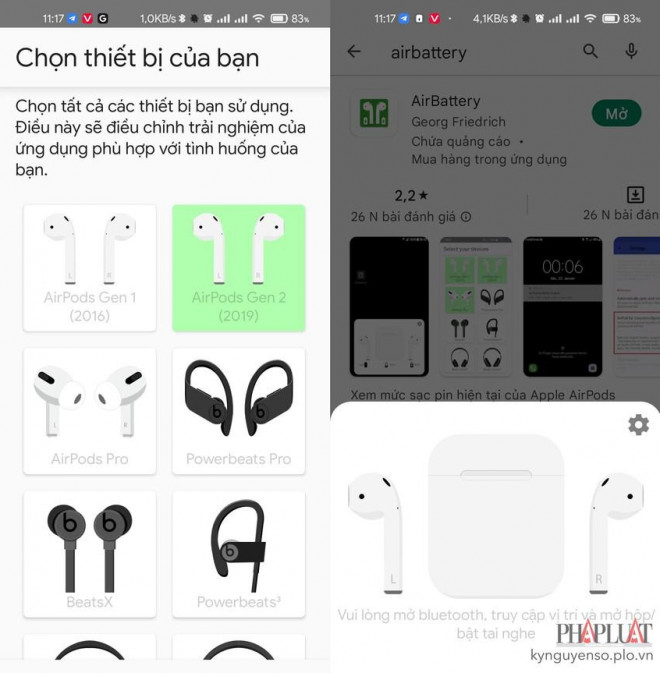
AirBattery sẽ tự động hiển thị dung lượng pin của tai nghe và hộp sạc. Ảnh: MINH HOÀNG
Lưu ý, trong trường hợp ứng dụng AirBattery không hiển thị dung lượng pin của hộp sạc AirPods, bạn hãy đóng nắp và mở lại.
Cách kiểm tra dung lượng pin AirPods trên Windows
Nếu đang sử dụng Windows, bạn hãy cài đặt phần mềm AirPodsDesktop để kiểm tra dung lượng pin của AirPods.
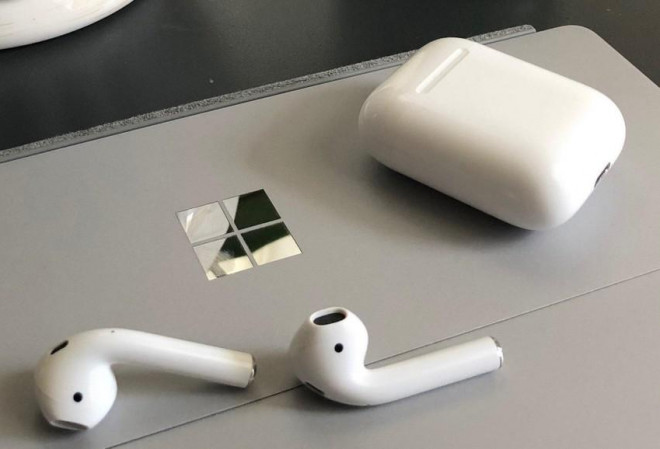
AirPodsDesktop được cung cấp miễn phí, mã nguồn mở và dễ dàng thiết lập. Khi tải về hoàn tất, người dùng chỉ cần cài đặt và làm theo các bước hướng dẫn cho đến khi hoàn tất.
Để kiểm tra dung lượng pin của AirPods, bạn cần phải kết nối tai nghe với máy tính, sau đó di chuyển con trỏ chuột đến biểu tượng AirPodsDesktop màu xanh lam trên Taskbar (thanh tác vụ). Một cửa sổ nhỏ sẽ hiển thị trạng thái sạc hoặc pin tai nghe AirPods (trái phải).
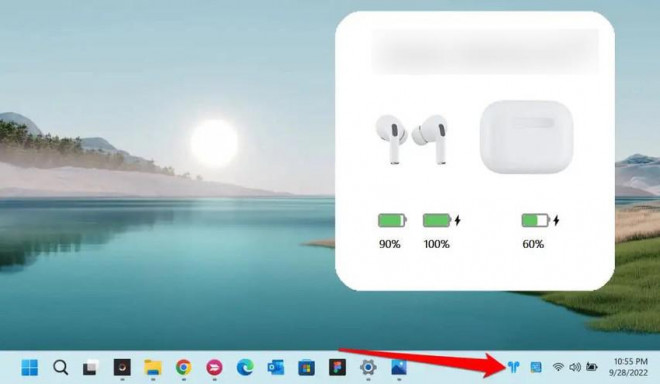
AirPodsDesktop hỗ trợ tất cả các kiểu và thế hệ AirPods, bao gồm cả AirPods Max.
Nguồn: [Link nguồn]Nguồn: [Link nguồn]
