


Cách khôi phục số điện thoại đã xóa trên Samsung là một trong các thao tác được nhiều người quan tâm đến khi vô tình làm mất danh bạ trong quá trình sử dụng. Hôm nay, hãy cùng Di Động Mới tìm hiểu chi tiết cách khôi phục thông qua bài viết này để tránh mất đi những thông tin liên lạc quan trọng nhé.

cách khôi phục số điện thoại đã xóa trên samsung
1. Điều kiện có thể khôi phục số điện thoại đã xóa trên Samsung
Để khôi phục danh bạ đã mất trên điện thoại Samsung hoặc các thiết bị sử dụng hệ điều hành Android, bạn cần thực hiện việc đồng bộ hóa danh bạ với tài khoản Google của mình. Chính vì thế, bạn nên thường xuyên đồng bộ hóa danh bạ của bạn với tài khoản Google. Việc này không chỉ tiết kiệm thời gian mà còn đảm bảo an toàn cho các thông tin liên hệ quan trọng của bạn.
Bạn cần đồng bộ danh bạ google để khôi phục lại
2. Cách khôi phục số điện thoại đã xóa trên Samsung
2.1 Đồng bộ danh bạ trên máy Android
Để đồng bộ danh bạ trên máy Android thì bạn cần thực hiện những bước sau:
- Bước 1: Đầu tiên, vào Cài đặt > Nhấn vào Google.
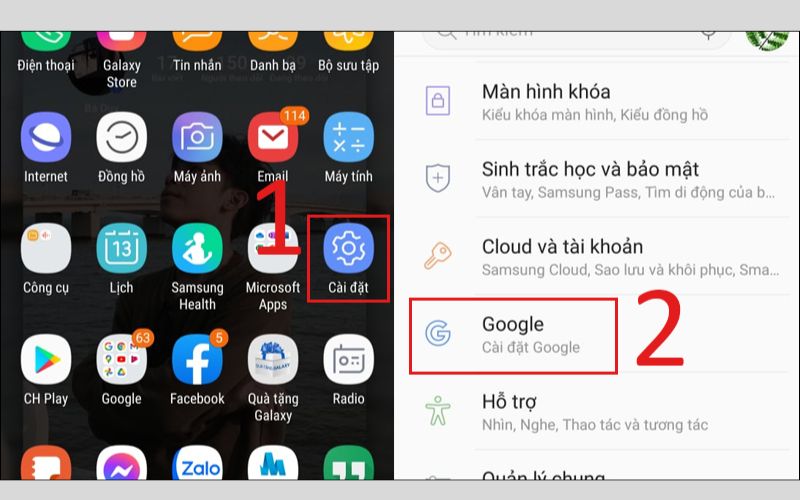
Vào Cài đặt
- Bước 2: Chọn vào Chế độ cài đặt cho các ứng dụng Google > Nhấn vào Đồng bộ hóa Danh bạ Google.
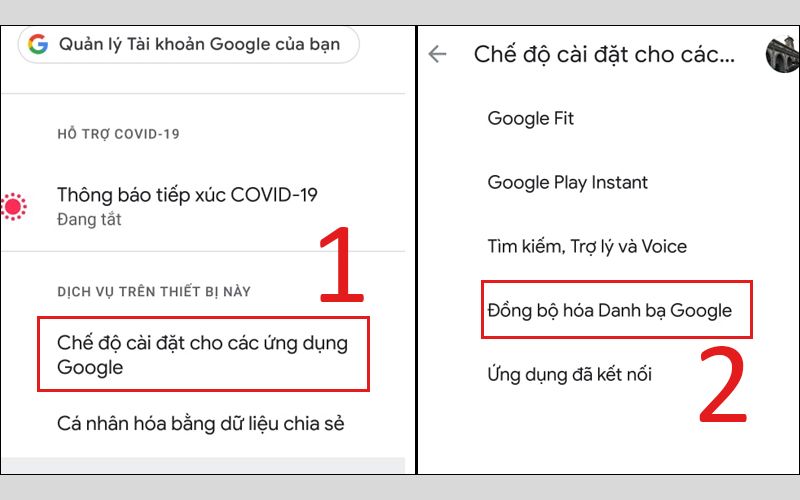
Nhấn vào Đồng bộ hóa Danh bạ Google
- Bước 3: Chọn Quản lý chế độ cài đặt > Nhấn chọn tài khoản bạn muốn lưu danh bạ của mình và bật Tự động sao lưu và đồng bộ hóa danh bạ trên thiết bị.
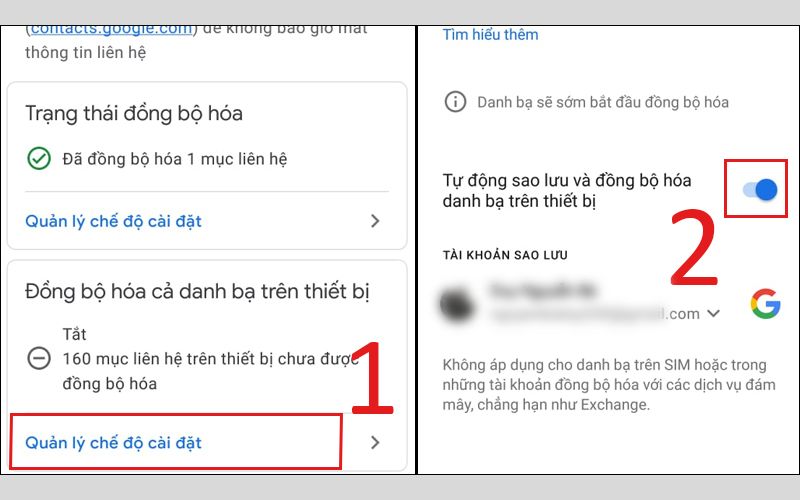
Chọn Quản lý chế độ cài đặt
2.2 Thực hiện khôi phục số điện thoại đã xóa bằng tính năng Trash (thùng rác) trong Google
Để thực hiện khôi phục số điện thoại đã xóa bằng tính năng Trash (thùng rác) trong Google thì bạn cần thực hiện:
- Bước 1: Đầu tiên, bạn cần vào CH Play > Tải ứng dụng Danh bạ.
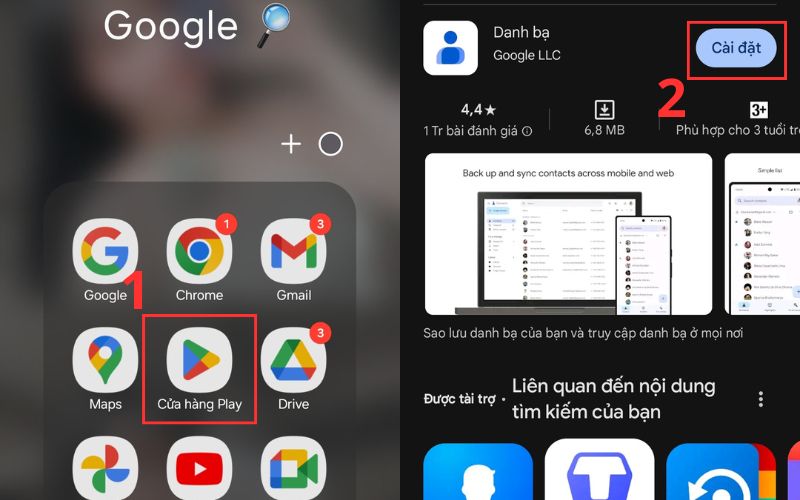
Tải ứng dụng Danh bạ
- Bước 2: Tiếp theo, bạn cần mở ứng dụng Danh bạ trên điện thoại lên > Chọn Sửa và quản lý.
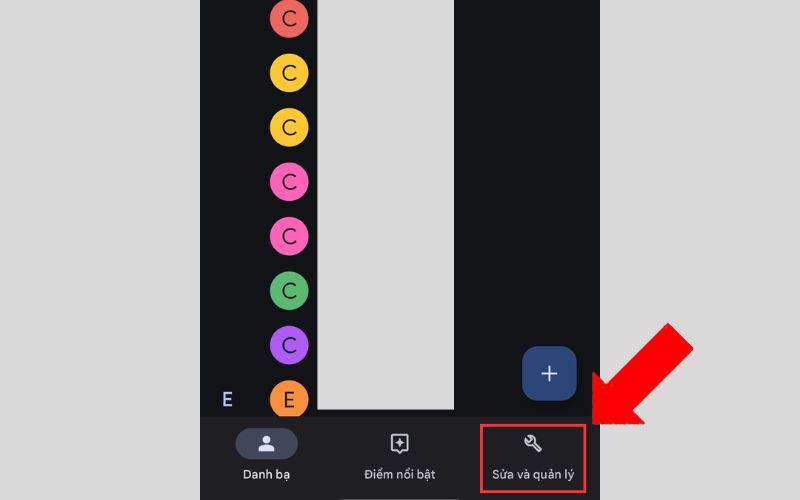
Chọn Sửa và quản lý
- Bước 3: Chọn vào Thùng rác > Nhấn vào liên hệ mà bạn muốn khôi phục.
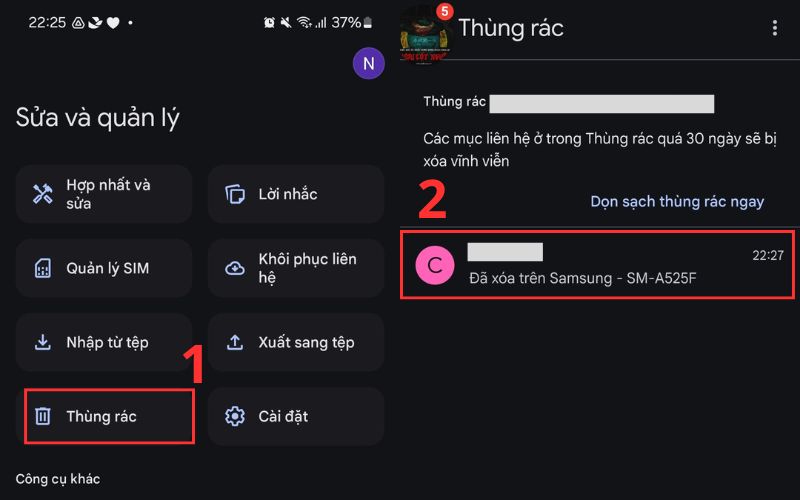
Chọn vào Thùng rác
- Bước 4: Cuối cùng nhấn vào Khôi phục để hoàn tất.
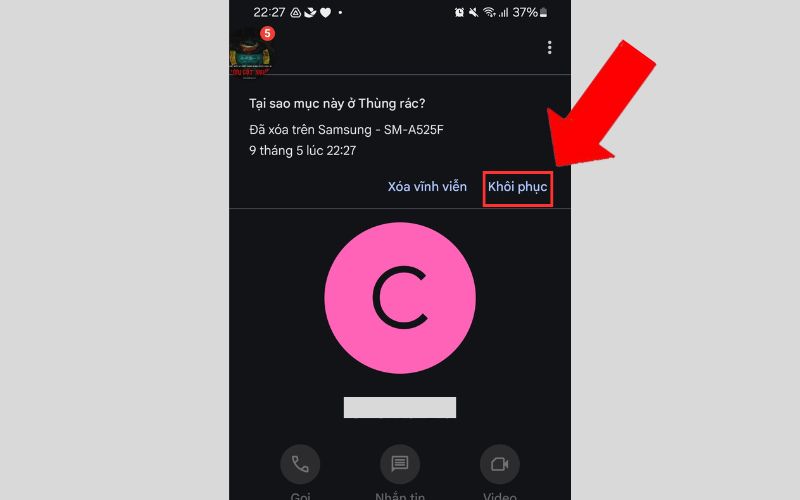
Nhấn vào Khôi phục để hoàn tất
2.3 Khôi phục số điện thoại bằng cài đặt khôi phục tài khoản Google
Để khôi phục số điện thoại bằng cài đặt khôi phục tài khoản Google thì bạn cần thực hiện những bước sau:
- Bước 1: Đầu tiên, mở Cài đặt > Chọn vào mục Google.
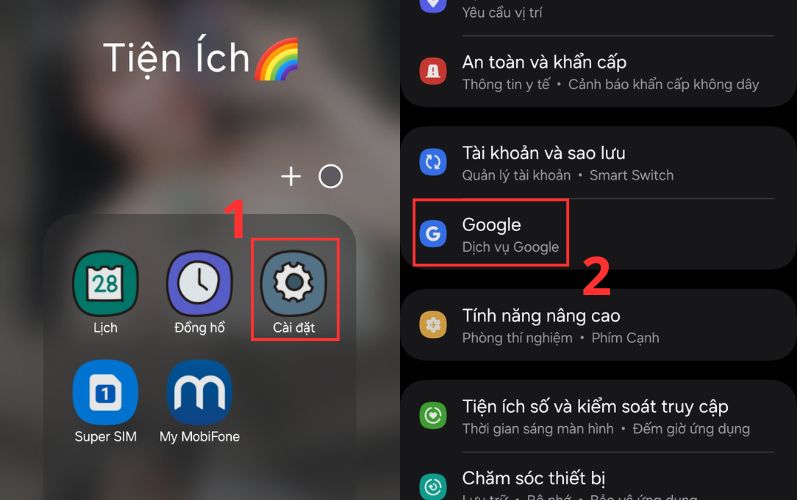
Chọn vào Google
- Bước 2: Chọn Tất cả các dịch vụ và nhấn vào Thiết lập và khôi phục.
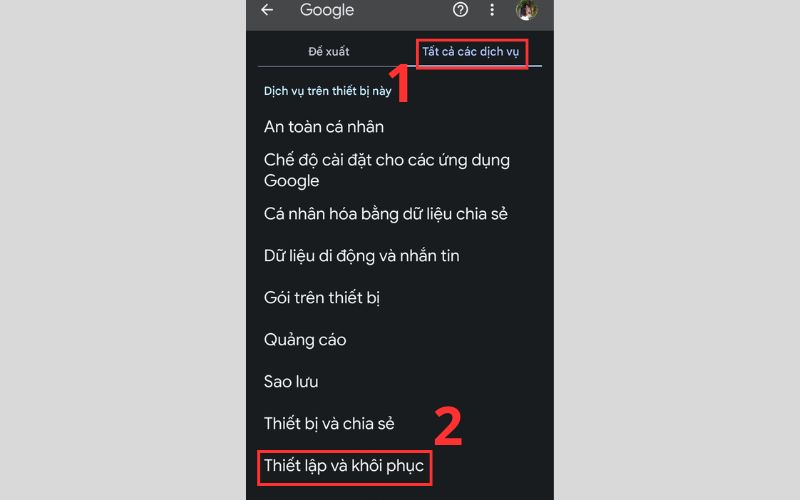
Nhấn vào Thiết lập và khôi phục
- Bước 3: Chọn Khôi phục danh bạ > Nhấn vào tài khoản Gmail mà bạn đã tiến hành sao lưu.
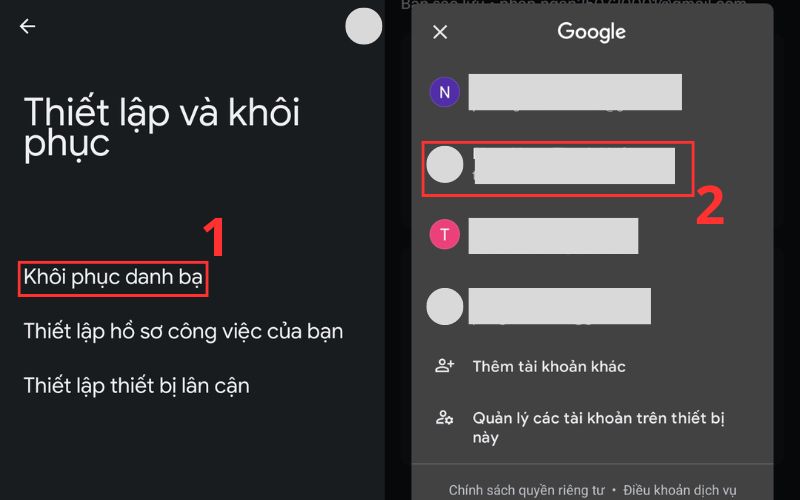
Chọn Khôi phục danh bạ
- Bước 4: Cuối cùng, nhấn Khôi phục tại thiết bị của bạn đang sử dụng là hoàn tất.
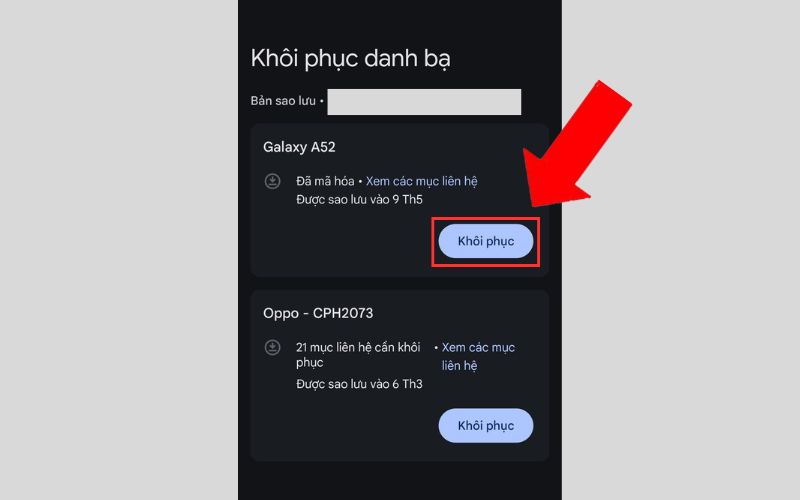
Nhấn Khôi phục tại thiết bị của bạn đang sử dụng
2.4 Cách khôi phục danh bạ nhanh chóng ngay trên điện thoại
Để khôi phục danh bạ nhanh chóng ngay trên điện thoại thì bạn cần thực hiện các bước như sau:
- Bước 1: Đầu tiên. bạn cần mở Cài đặt > Chọn Tài khoản và sao lưu.
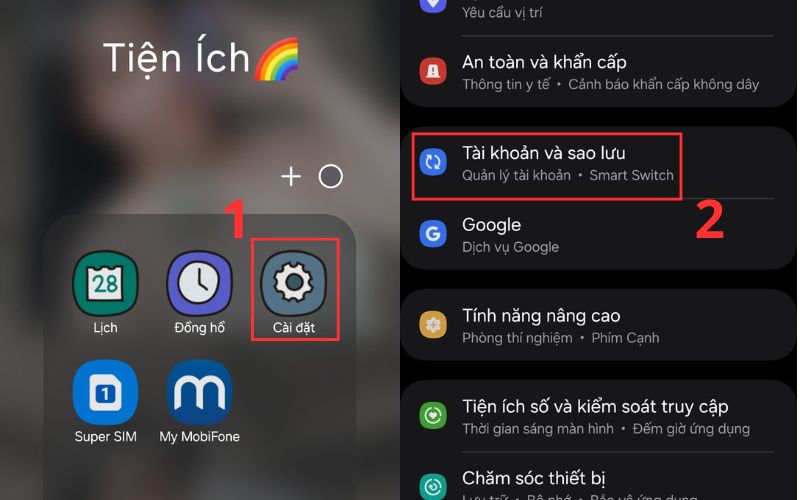
Chọn Tài khoản và sao lưu
- Bước 2: Nhấn vào Khôi phục dữ liệu > Chọn thiết bị của bạn.
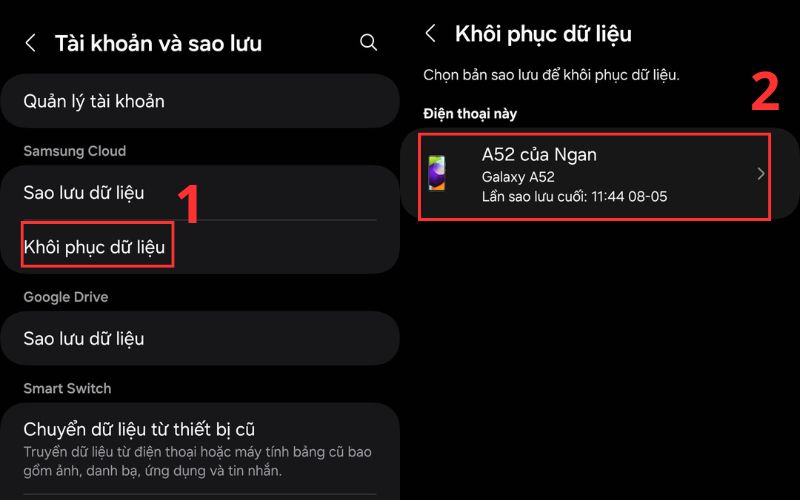
Chọn thiết bị của bạn
- Bước 3: Tick vào mục Danh bạ và nhấn Khôi phục để hoàn tất.
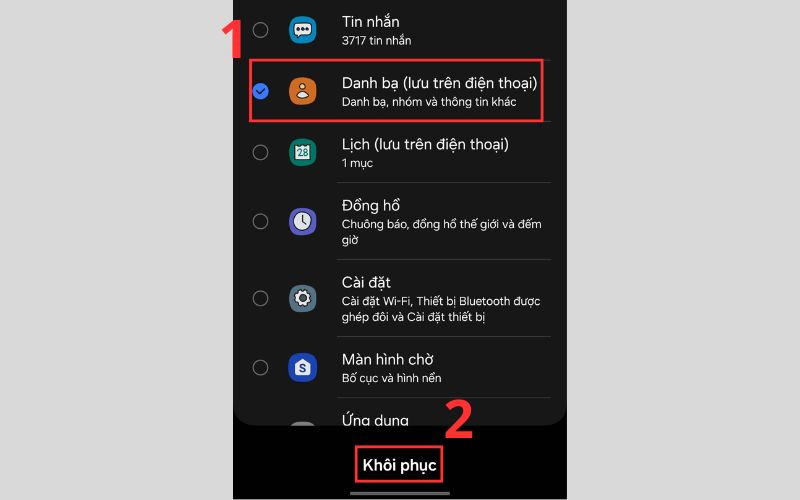
Tick vào Danh bạ
3. Lưu ý khi khôi phục danh bạ điện thoại trên Samsung
Để chuyển danh bạ từ thiết bị Samsung sang một thiết bị khác, bạn có thể cần xuất danh bạ thành một tập tin bằng các bước thực hiện như sau:
- Bước 1: Đầu tiên, bạn cần vào Danh bạ > Chọn vào dấu 3 chấm.
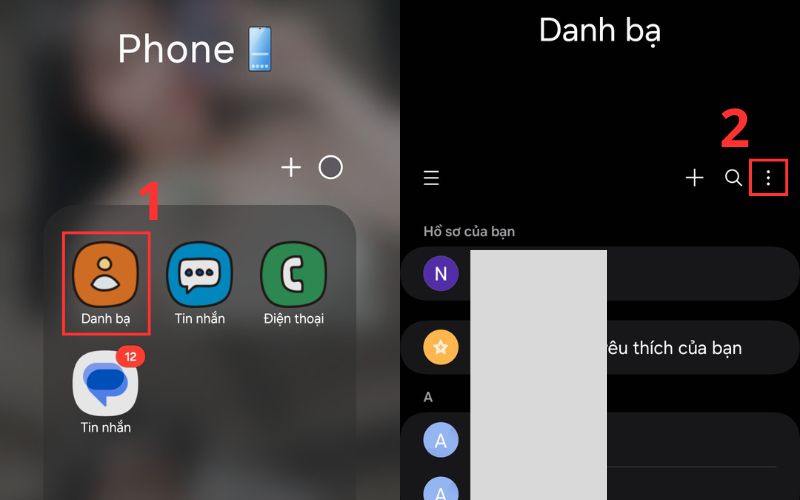
Bạn cần vào Danh bạ
- Bước 2: Tiếp theo, chọn Xuất danh bạ > Cuối cùng, tick vào Bộ nhớ trong và nhấn Xuất.
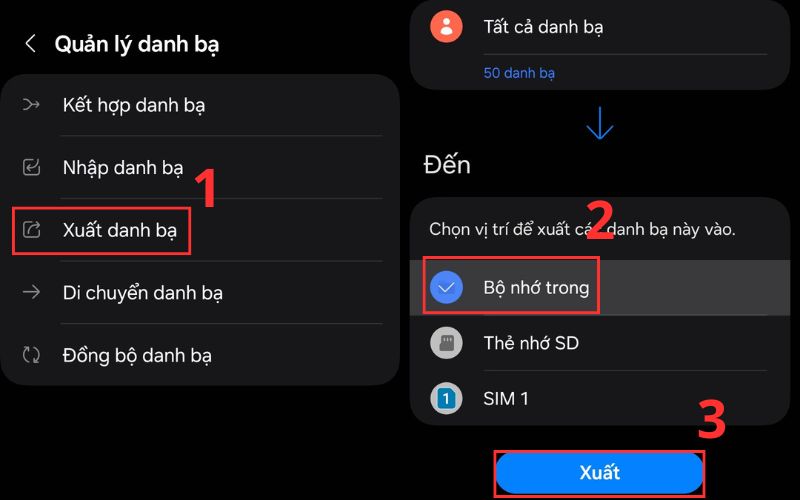
Nhấn Xuất
Để nhập lại danh bạ từ tập tin bạn vừa tạo ra ở trên bạn thực hiện như sau:
- Bước 1: Đầu tiên, bạn cần vào Danh bạ > Chọn vào dấu 3 chấm.
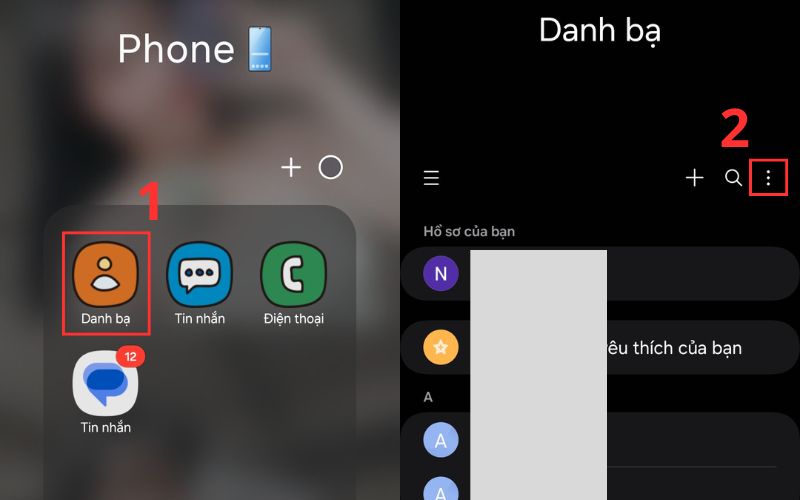
Chọn vào dấu 3 chấm
- Bước 2: Tiếp theo, chọn Nhập danh bạ > Cuối cùng, chọn Lưu trữ cloud hoặc điện thoại và điền vị trí để nhập đến là hoàn thành.
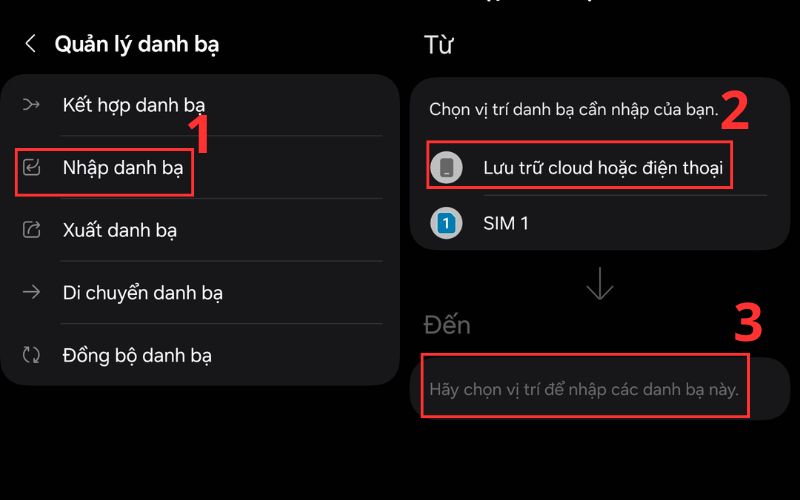
Chọn Nhập danh bạ
Bài viết bên trên hướng dẫn cho bạn cách khôi phục số điện thoại đã xóa trên Samsung vô cùng dễ thực hiện. Mong bài viết sẽ giúp ích cho bạn. Cảm ơn bạn đã theo dõi hết bài viết và hẹn gặp trong những chủ đề tiếp theo trên trang nhé. Xem thêm:
- Cách đặt báo thức trên điện thoại Samsung và Android đơn giản nhất
- Hướng dẫn cách bật 5G trên điện thoại Samsung cực đơn giản
- Hướng dẫn cách xem cấu hình điện thoại Samsung cực kỳ đơn giản
