Bạn sử dụng Canva để thiết kế hình ảnh, video hay bài thuyết trình và bạn muốn lưu thiết kế về máy để lưu trữ. Bài viết bên dưới sẽ tổng hợp các cách giúp bạn lưu thiết kế Canva an toàn và tiện lợi.
I. Các dạng thức có thể lưu của Canva.
II. Cách lưu thiết kế trên Canva.
1. Lưu thiết kế vào máy tính.
a. Hướng dẫn nhanh.
Chọn Chia sẻ > Chọn Tải xuống > Chọn loại tệp > Chọn trang cần lưu > Ấn Xong > Chọn Tải xuống > Chọn biểu tượng dấu 3 chấm của mục đã tải về > Chọn Hiển thị trong mục > Chọn Giải nén tất cả > Chọn Giải nén.
b. Hướng dẫn chi tiết.
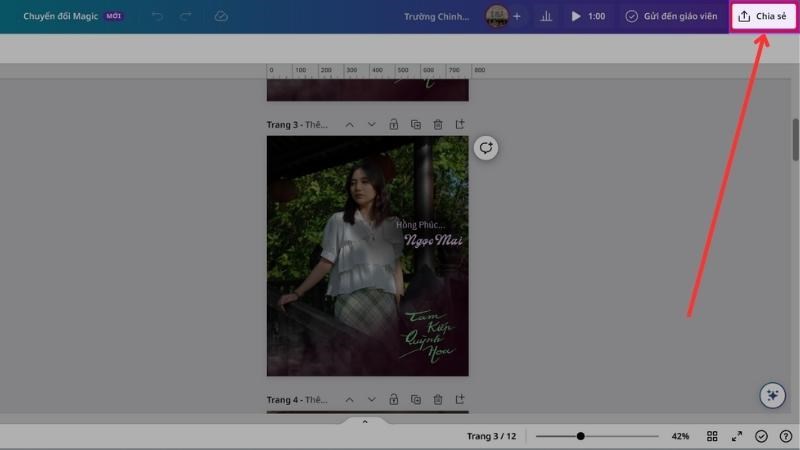
Bước 1: Vào thiết kế Canva của bạn, sau đó chọn Chia sẻ.

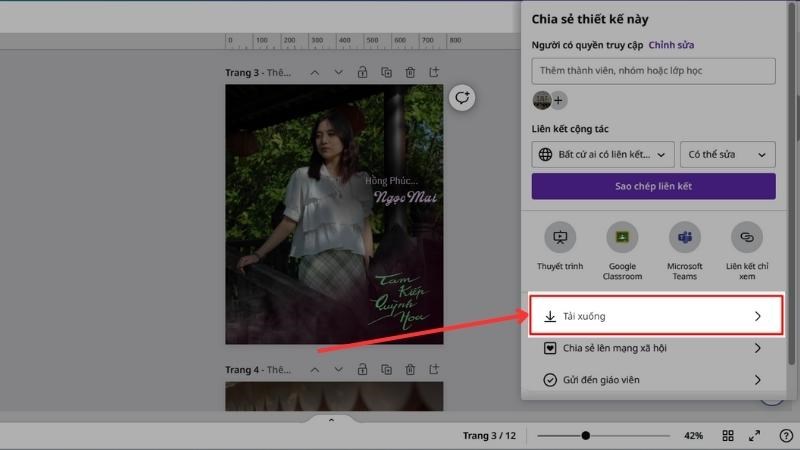
Bước 2: Chọn Tải xuống.
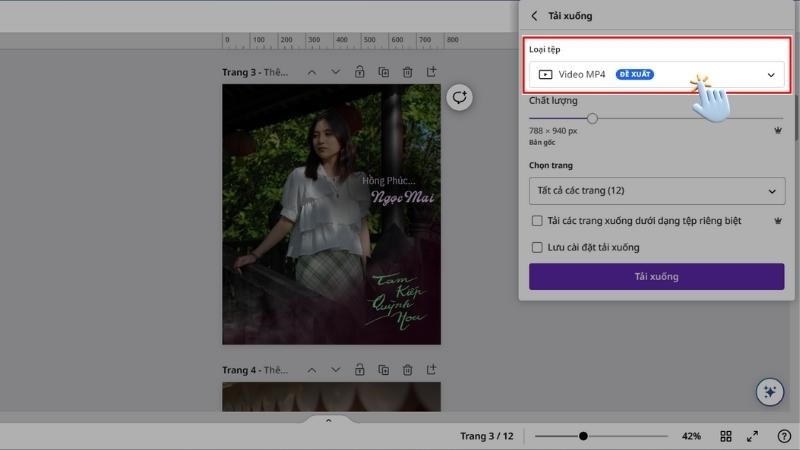
Bước 3: Chọn vào mục Loại tệp.
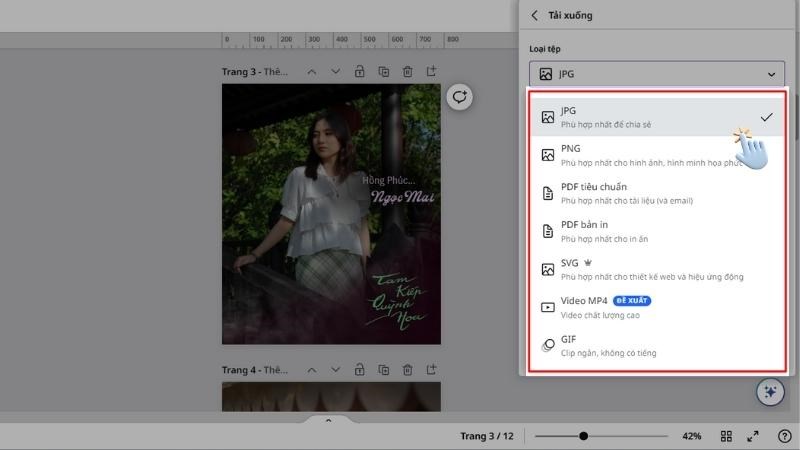
Bước 4: Chọn loại tệp mà bạn muốn lưu.
Bước 5: Chọn vào mục Chọn trang.
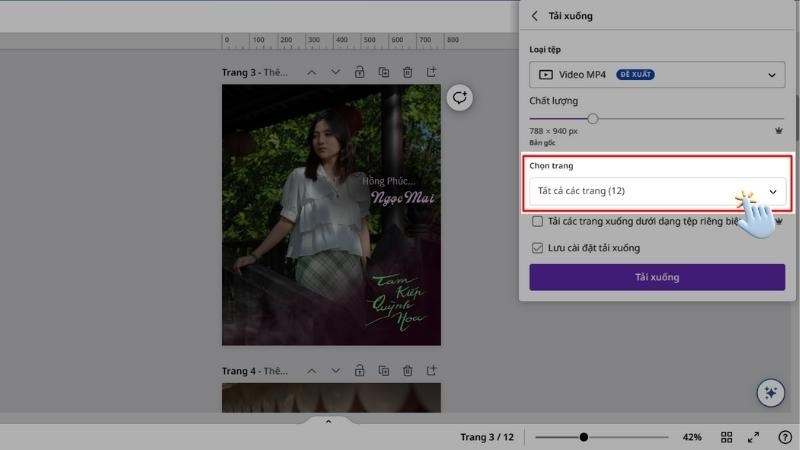
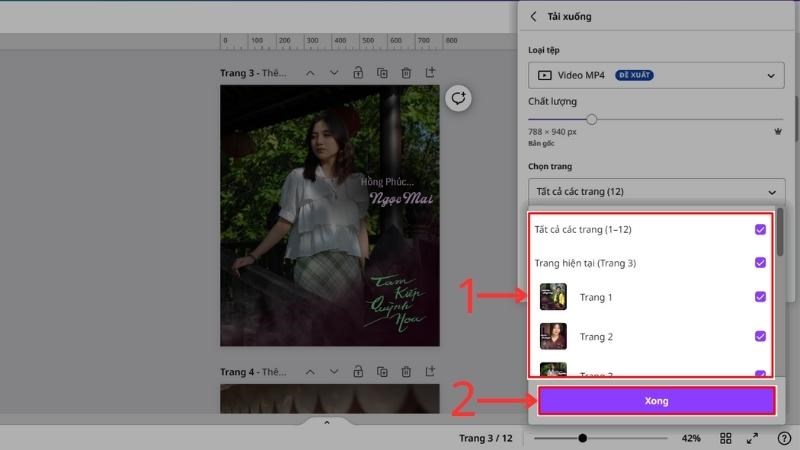
Bước 6: Chọn các trang thiết kế mà bạn muốn lưu, sau đó ấn Xong.
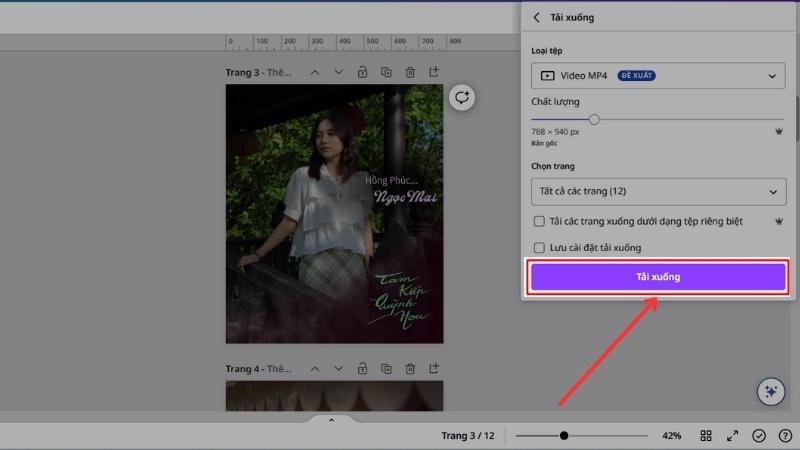
Bước 7: Ấn Tải xuống.
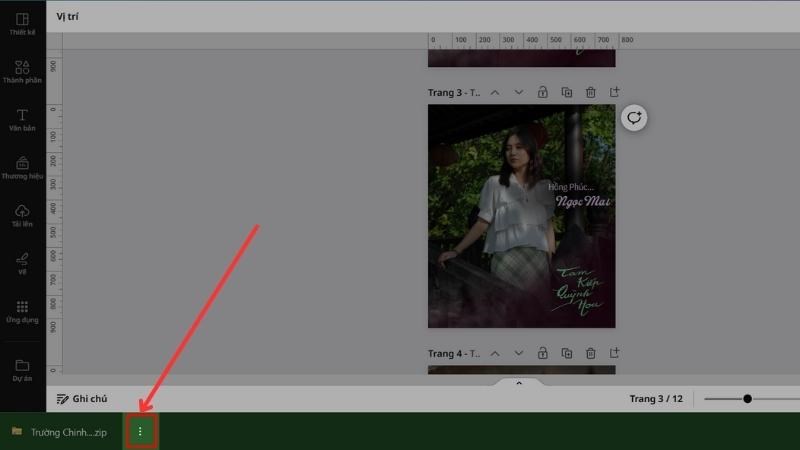
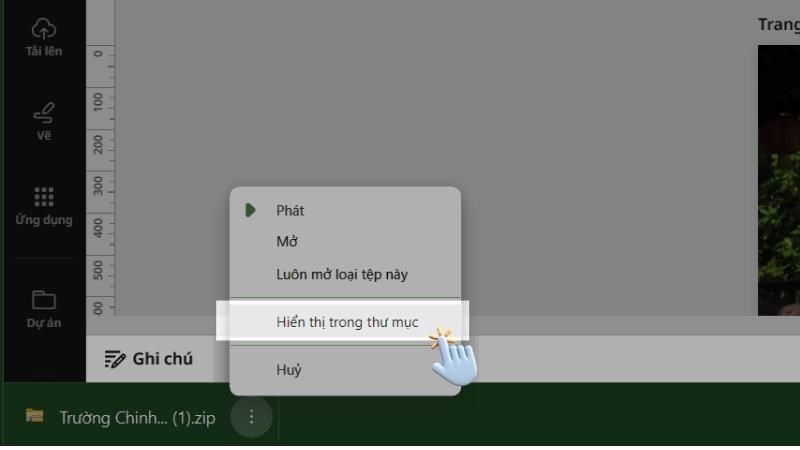
Bước 8: Nếu bạn tải nhiều trang thiết kế thì file được tải về sẽ ở dạng tệp nén (ZIP), bạn cần thực hiện giải nén tệp ở bước này, còn nếu chỉ tải 1 trang thiết kế thì không cần thực hiện bước này. Bạn chọn vào biểu tượng 3 chấm như hình bên dưới.
Bước 9: Chọn Hiển thị trong mục.
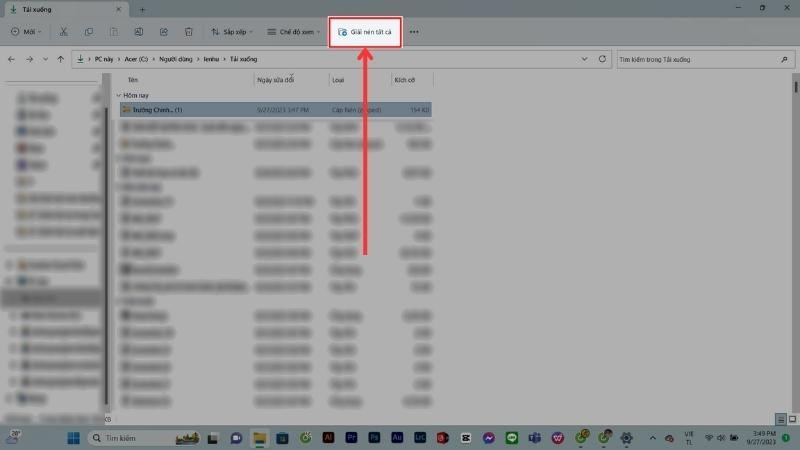
Bước 10: Chọn Giải nén tất cả.
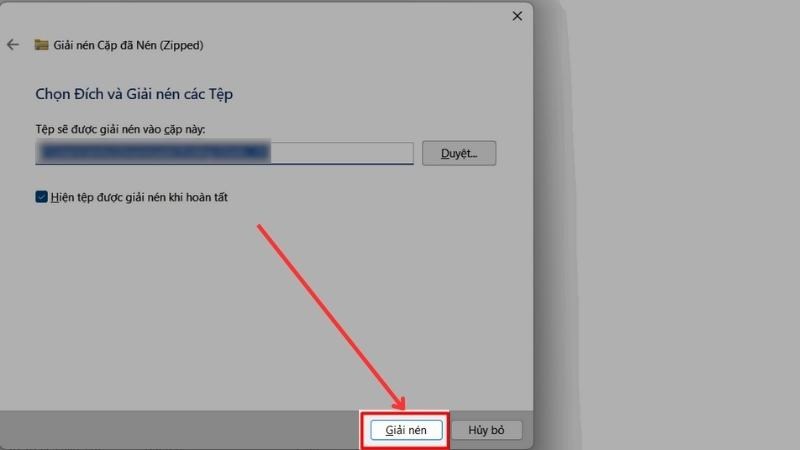
Bước 11: Chọn Giải nén.
2. Lưu thiết kế trên Canva vào điện thoại.
a. Hướng dẫn nhanh.
Chọn biểu tượng xuất file > Chọn Tải xuống > Chọn loại tệp và số trang muốn lưu > Ấn Xong > Chọn Tải xuống > Chọn Lưu.
b. Hướng dẫn chi tiết.
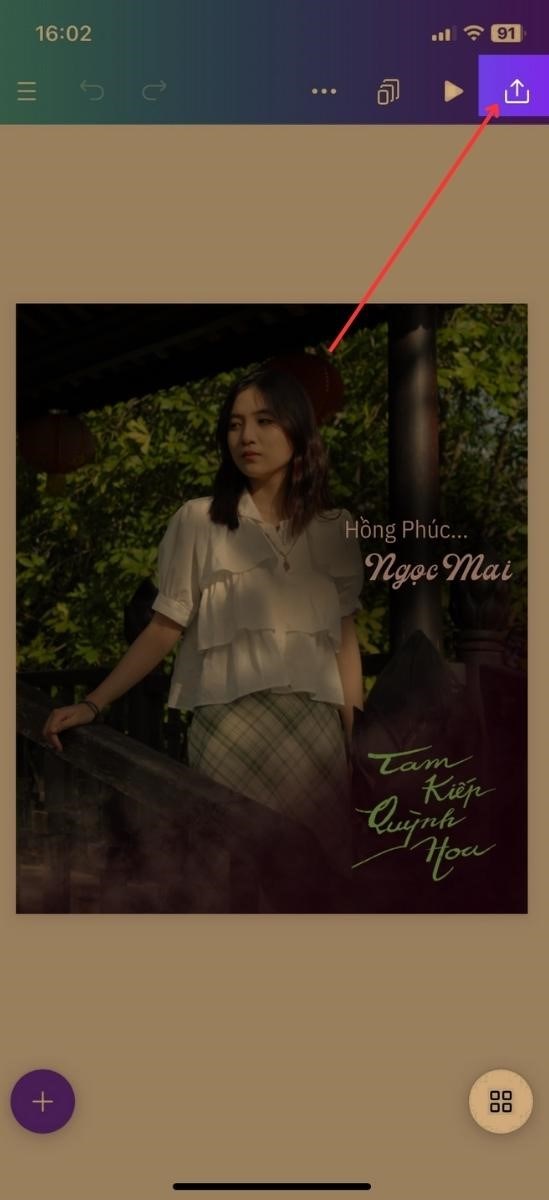
Bước 1: Vào thiết kế Canva của bạn, sau đó chọn biểu tượng xuất file như hình bên dưới.
Bước 2: Chọn Tải xuống.
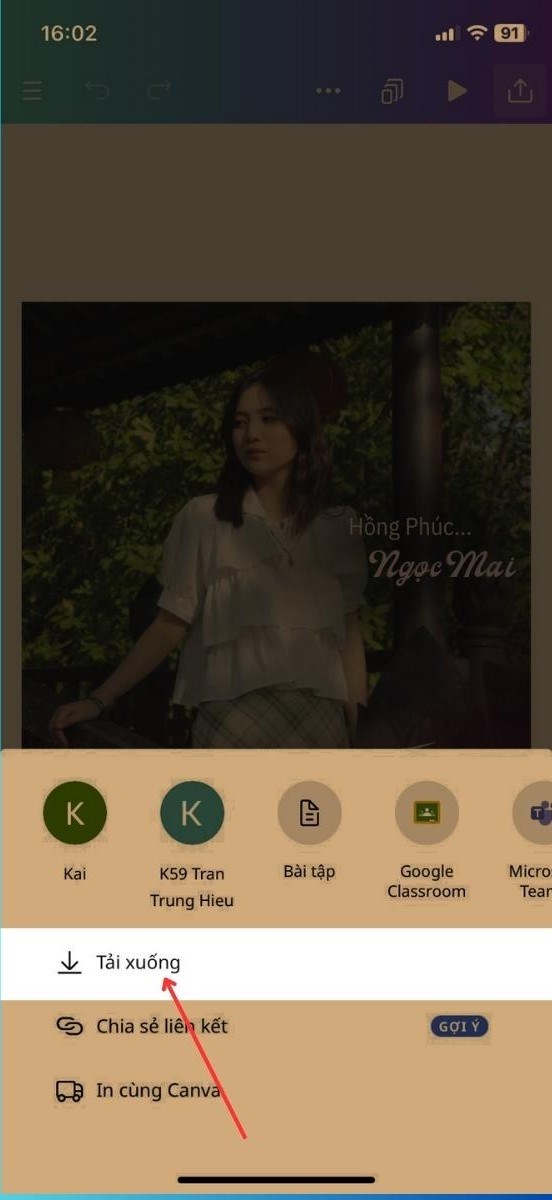
Bước 3: Chọn vào mục Loại tệp.
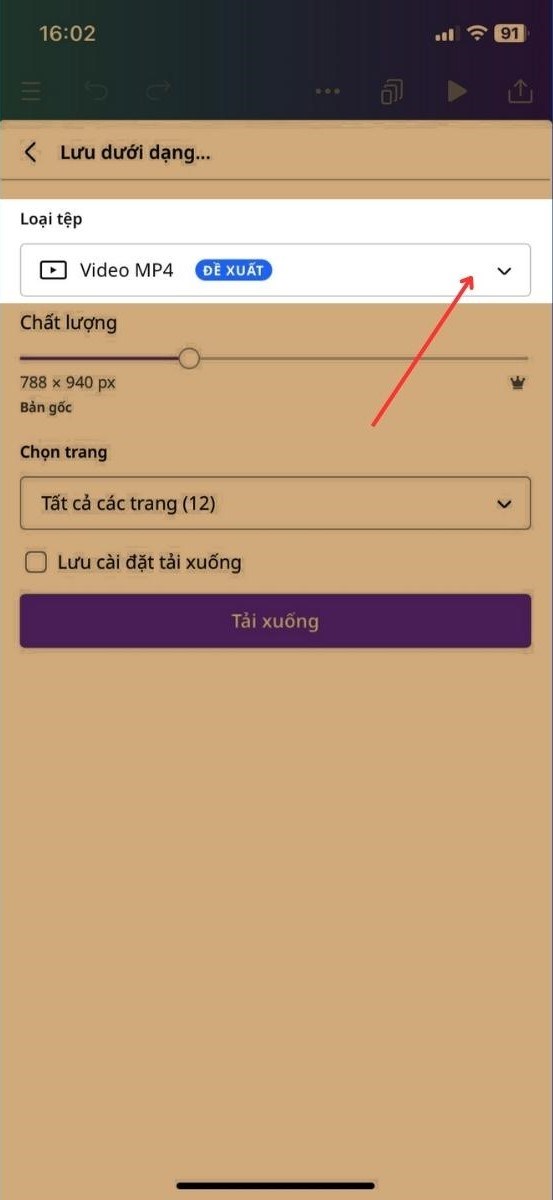
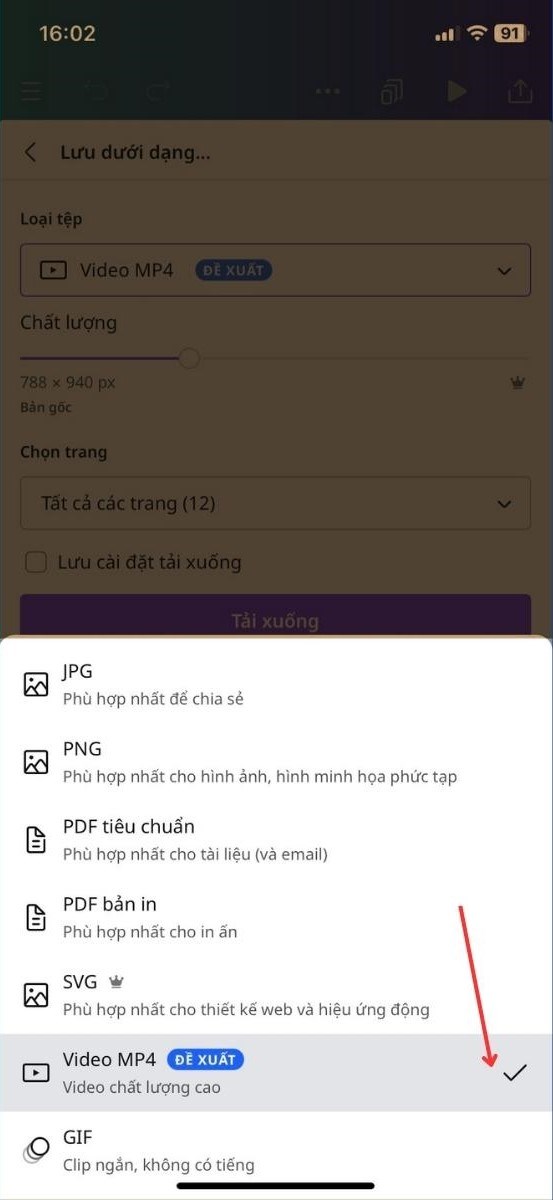
Bước 4: Chọn loại tệp mà bạn muốn lưu.
Bước 5: Chọn vào mục Chọn trang.
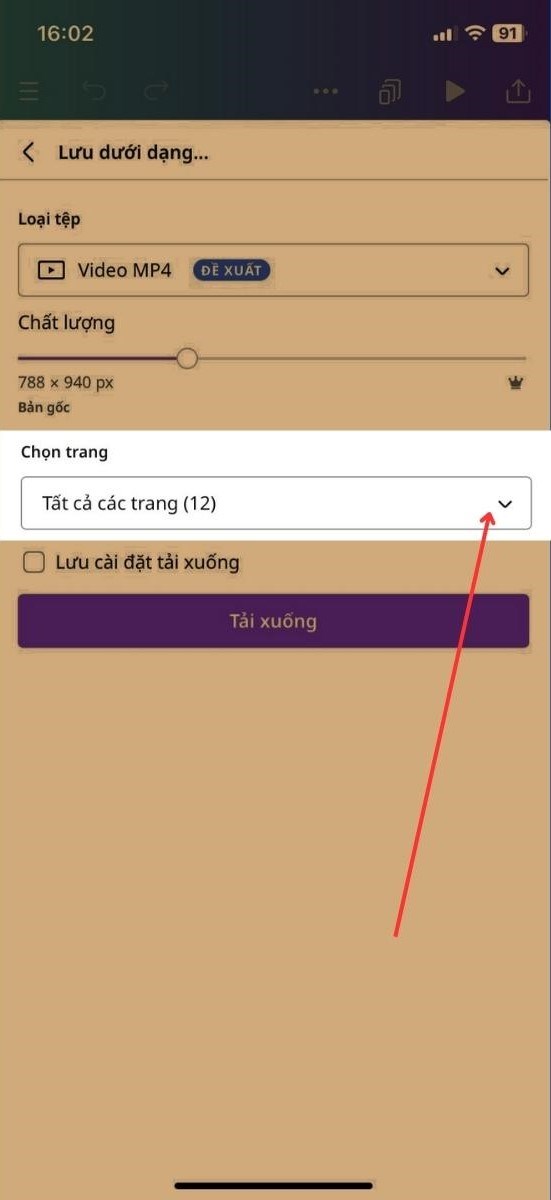
Bước 6: Chọn những trang bạn muốn lưu, sau đó ấn Xong.
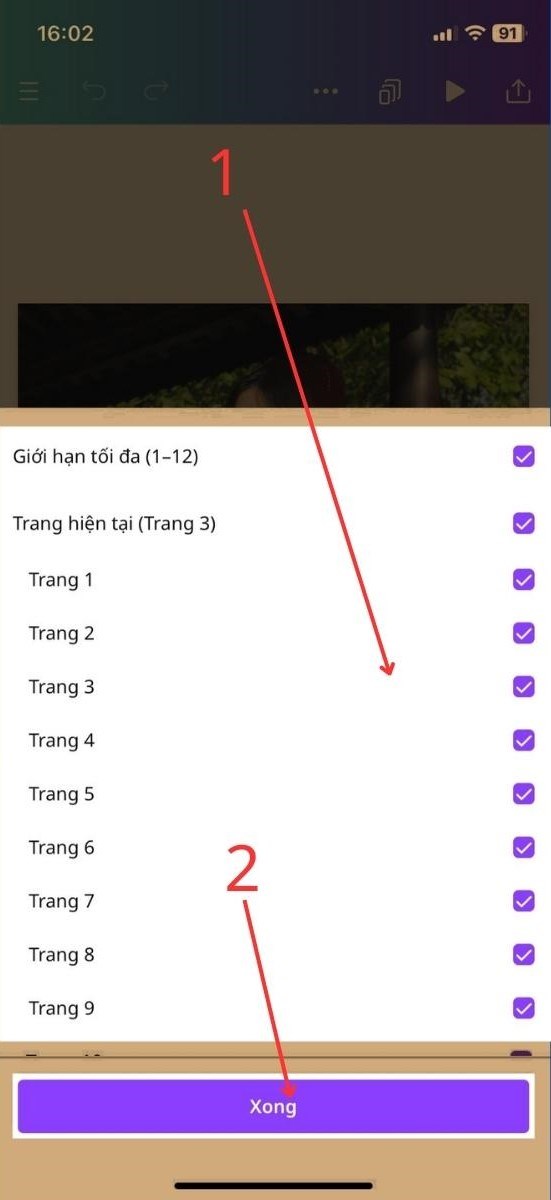
Bước 7: Chọn Tải xuống.
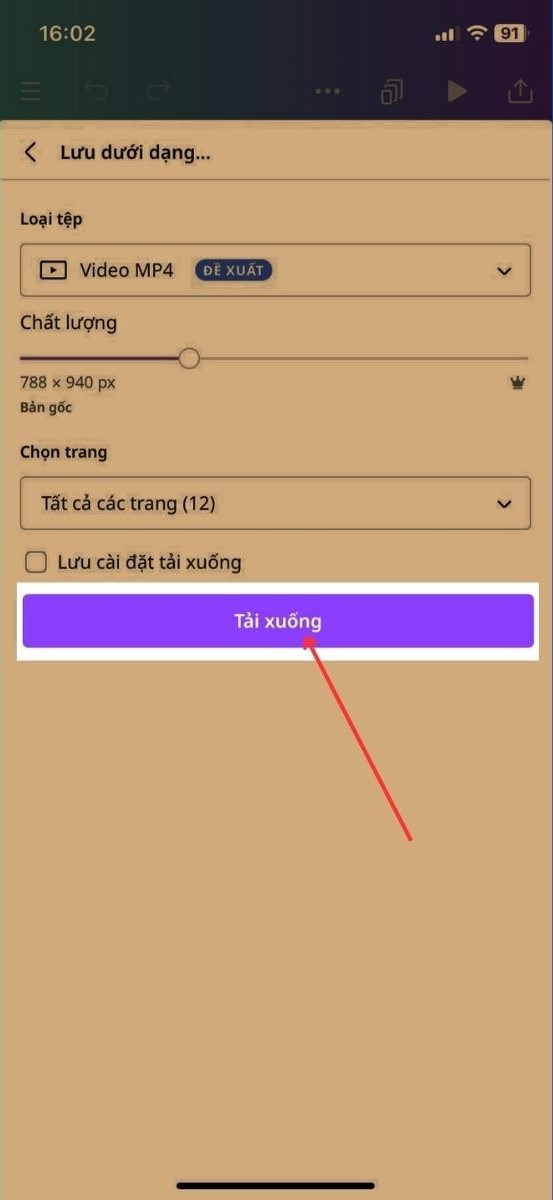
Bước 8: Chọn Lưu.

3. Lưu thiết kế vào các ứng dụng hoặc trang web khác
a. Hướng dẫn nhanh.
Chọn Chia sẻ > Chọn Khác > Tìm kiếm tên ứng dụng hoặc web > Click vào biểu tượng của ứng dụng hoặc trang web.
b. Hướng dẫn chi tiết.
Bước 1: Vào trang thiết kế Canva của bạn, sau đó chọn Chia sẻ.
Bước 2: Chọn Khác.
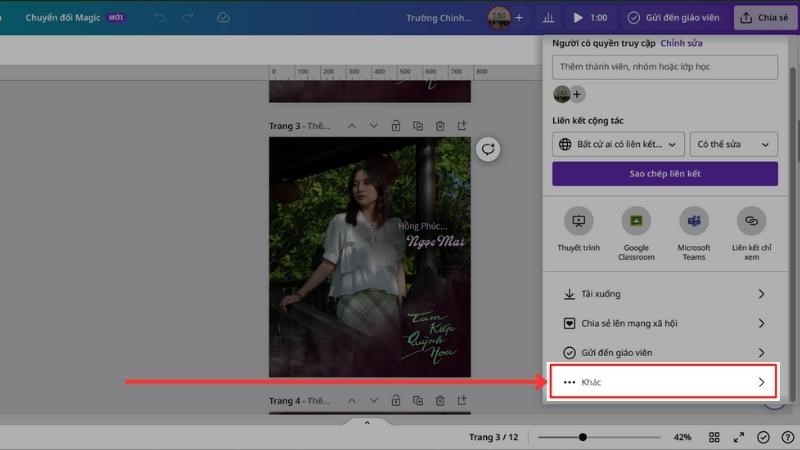
Bước 3: Bấm vào mục tìm kiếm.
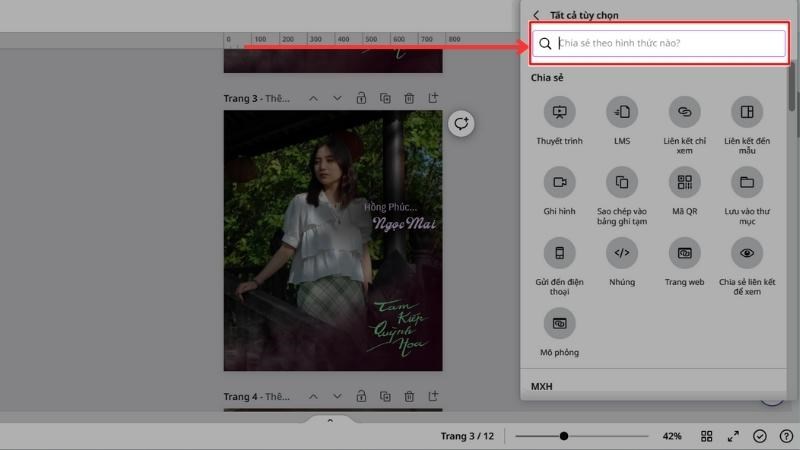
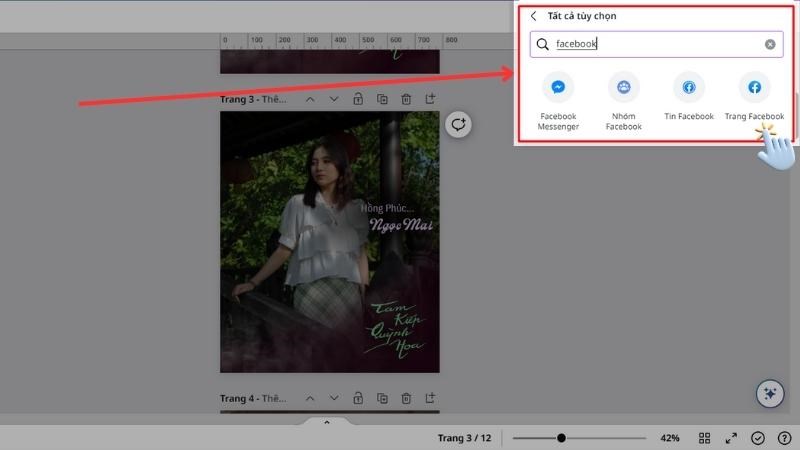
Bước 4: Bấm tên trang web và ứng dụng mà bạn muốn lưu thiết kế (Ví dụ: Dưới hình là bạn muốn lưu thiết kế lên trang Facebook, bạn tiến hành tìm kiếm Facebook, sau đó click vào Trang Facebook).