


Google, công cụ tìm kiếm phổ biến nhất trên thế giới, là trang web mặc định của hầu hết người dùng internet. Vì vậy, nhiều người muốn đặt Google làm trang chủ của trình duyệt để mỗi lần khởi động trình duyệt là có thể truy cập Google ngay. Dưới đây là hướng dẫn chi tiết về cách thiết lập Google làm trang chủ cho trình duyệt của bạn.

1. Cách đặt Google làm trang chủ trên trình duyệt Cốc Cốc
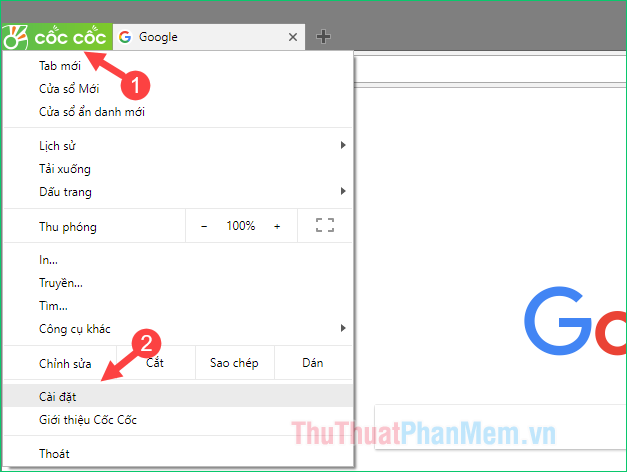
Bước 1: Mở trình duyệt, nhấn vào biểu tượng Cốc Cốc và chọn Cài đặt
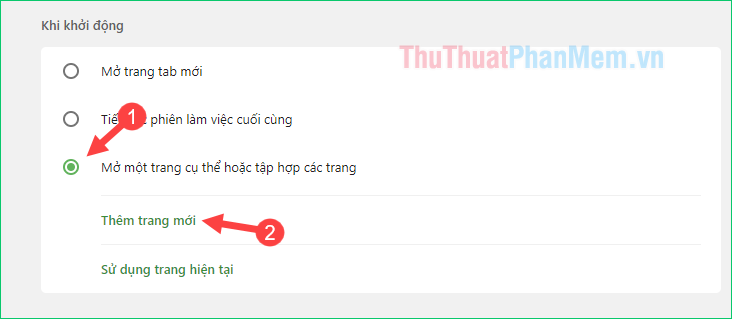
Bước 2: Trong phần cài đặt, vào mục đầu tiên và chọn Mở một trang cụ thể hoặc tập hợp các trang, sau đó bấm Thêm trang mới.
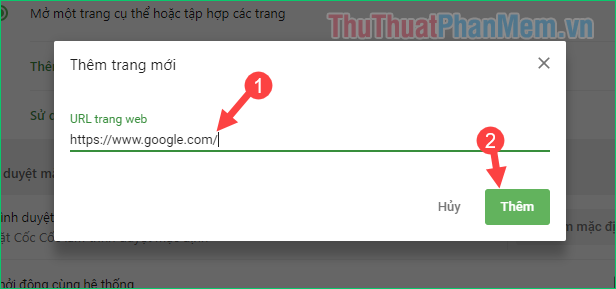
Bước 3: Ở đây, nhập địa chỉ của Google vào ô trống, sau đó bấm Thêm để lưu lại.
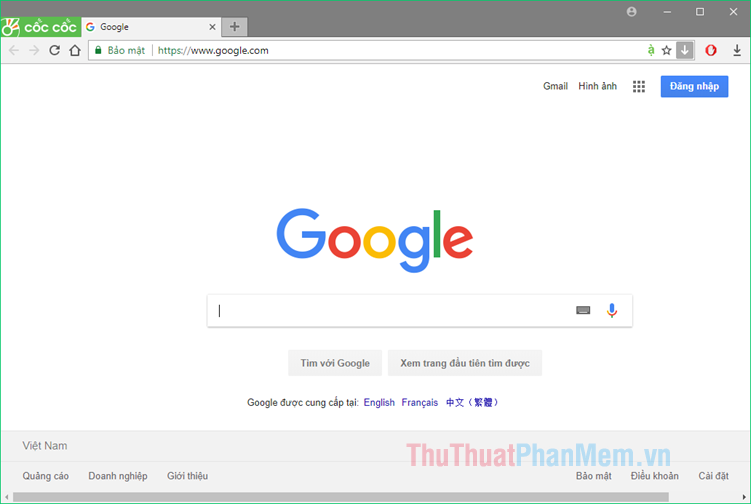
Từ giờ, mỗi khi mở Cốc Cốc, trang Google sẽ tự động hiển thị đầu tiên:
2. Cách đặt Google làm trang chủ trên trình duyệt Google Chrome
Bước 1: Khởi động trình duyệt và chọn Cài đặt
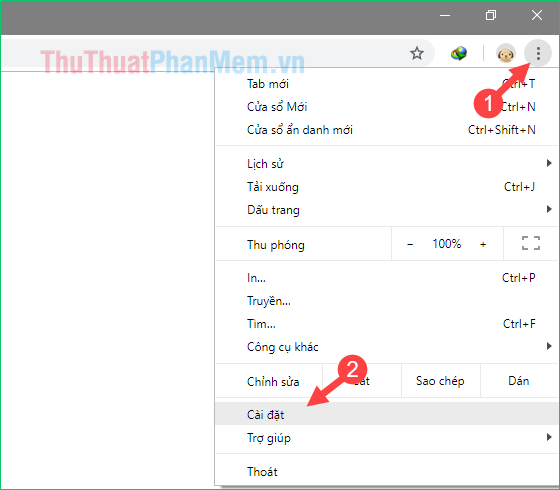
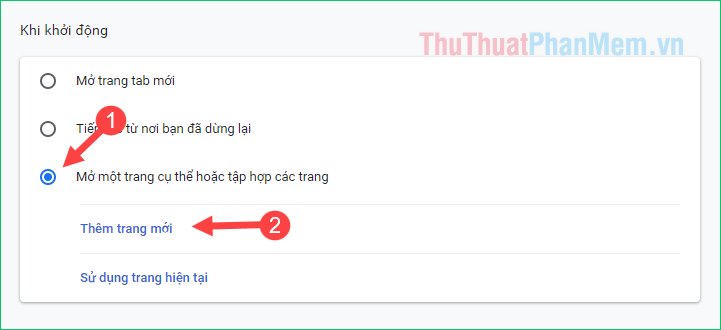
Bước 2: Trong phần cài đặt, kéo xuống và chọn mục Mở một trang cụ thể hoặc tập hợp các trang, sau đó nhấn Thêm trang mới.
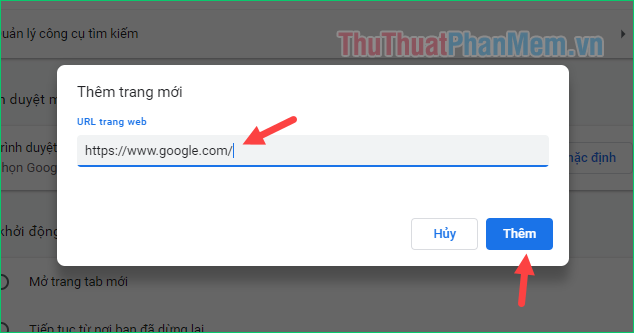
Bước 3: Tại cửa sổ mới hiển thị, nhập địa chỉ của Google vào ô trống và nhấn Thêm.
Từ giờ, Google đã được thiết lập làm trang chủ của Chrome.
Bước 3: Mở trình duyệt FireFox và truy cập vào trang tìm kiếm Google.
Bước 2: Tiếp theo, nhấn giữ chuột vào tab Google và kéo thả tab vào biểu tượng trang chủ (hình ngôi nhà).
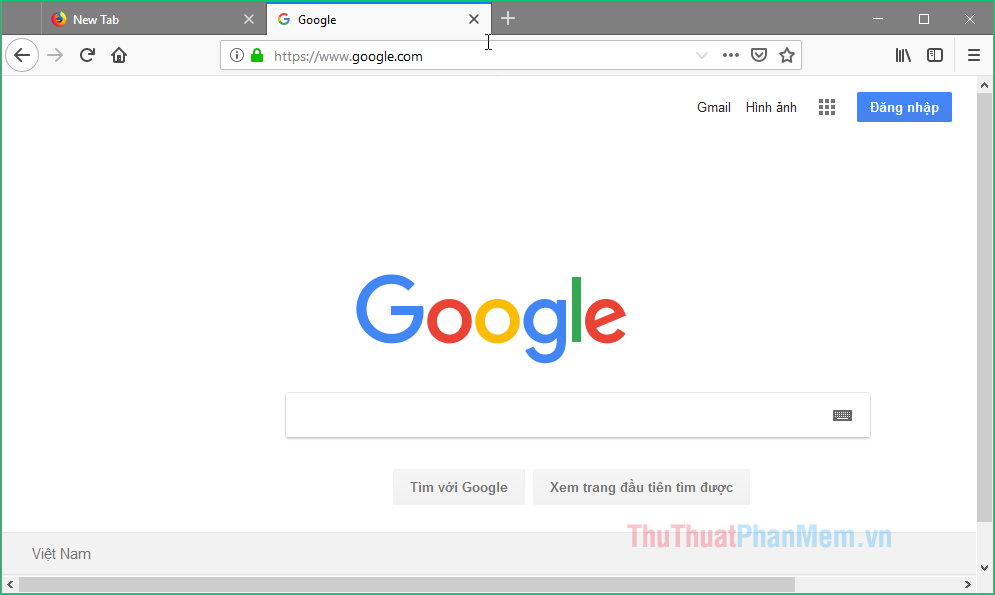
Khi có thông báo hỏi bạn có muốn đặt trang web này làm trang chủ không, hãy nhấn Yes để xác nhận.
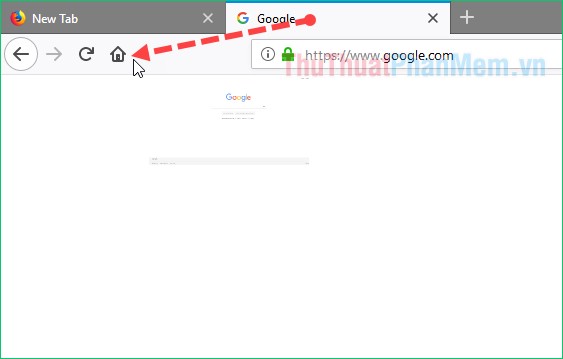
Hoàn thành! Bây giờ mỗi khi mở FireFox, trang Google sẽ tự động xuất hiện làm trang chủ.
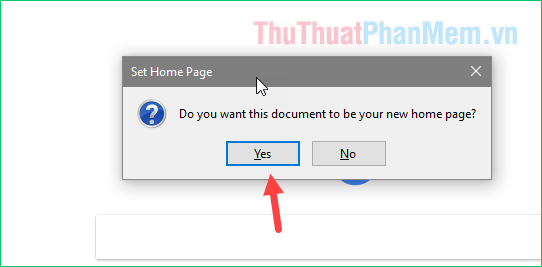
Đã xong! Giờ đây, mỗi khi bạn mở FireFox, trang Google sẽ tự động hiển thị đầu tiên.
4. Cài đặt Google làm trang chủ trên trình duyệt Microsoft EDGE
Bước 1: Mở trình duyệt EDGE và chọn Settings.
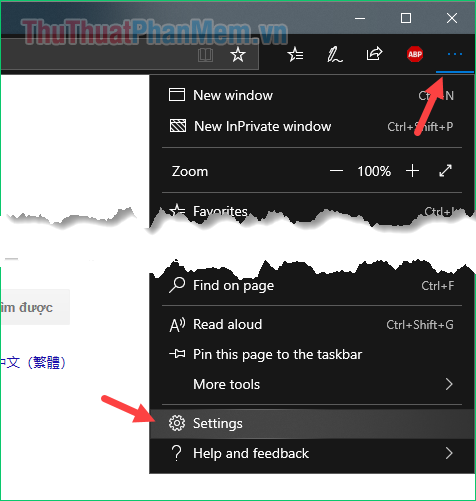
Bước 2: Trong cửa sổ cài đặt, tìm mục Open Microsoft Edge with, sau đó chọn A specific page or pages.
Sau đó, nhập địa chỉ của Google vào ô trống và nhấn nút Lưu bên cạnh.
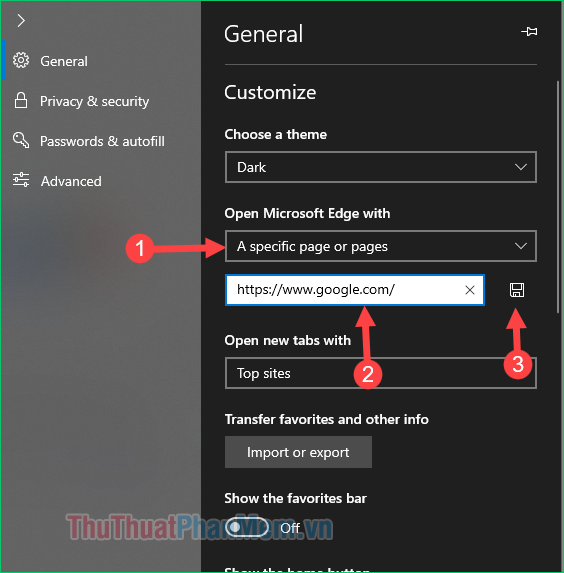
Đã xong! Google đã được thiết lập làm trang chủ của trình duyệt EDGE.
Dưới đây là hướng dẫn cách đặt Google làm trang chủ cho trình duyệt web. Hy vọng bạn sẽ thấy hữu ích. Chúc bạn thành công!
