


Trong quá trình sử dụng máy tính nhiều khi chúng ta đã vô tình khóa bàn phím nhưng sau đó lại không biết cách mở khóa như thế nào và nhầm tưởng rằng bàn phím đã bị liệt. Bài viết dưới đây sẽ cung cấp cho bạn cách mở khóa bàn phím máy tính nhanh chóng và đơn giản nhất. >> Xem thêm: sửa laptop hay sửa bàn phím laptop bị liệt
Nguyên nhân khiến cho bàn phím máy tính bị khóa
Khi gặp trường hợp bàn phím máy tính bị khóa nhiều người sẽ lầm tưởng rằng bàn phím bị liệt vì gõ phím nhưng không có ký tự nào được hiển thị trên màn hình. Vì vậy, trước khi tìm cách mở khóa bàn phím máy tính bạn cần xác định xem bàn phím đang bị khóa hay là bị liệt.
Để xác định rõ ràng, bạn thử gõ các phím F1 → F12 nếu các phím này vẫn hoạt động bình thường thì tức là bàn phím của bạn đã bị khóa và ngược lại.

Lỗi bàn phím bị khóa này thường xảy ra là do trong quá trình sử dụng máy tính chúng ta đã vô tình bấm nhầm phím tắt nào đó và kích hoạt chức năng “Make the keyboard easier to use” khiến cho bàn phím bị khóa.
Cách mở khóa bàn phím máy tính nhanh chóng nhất
Để mở khóa bàn phím máy tính bạn thực hiện theo những bước sau:
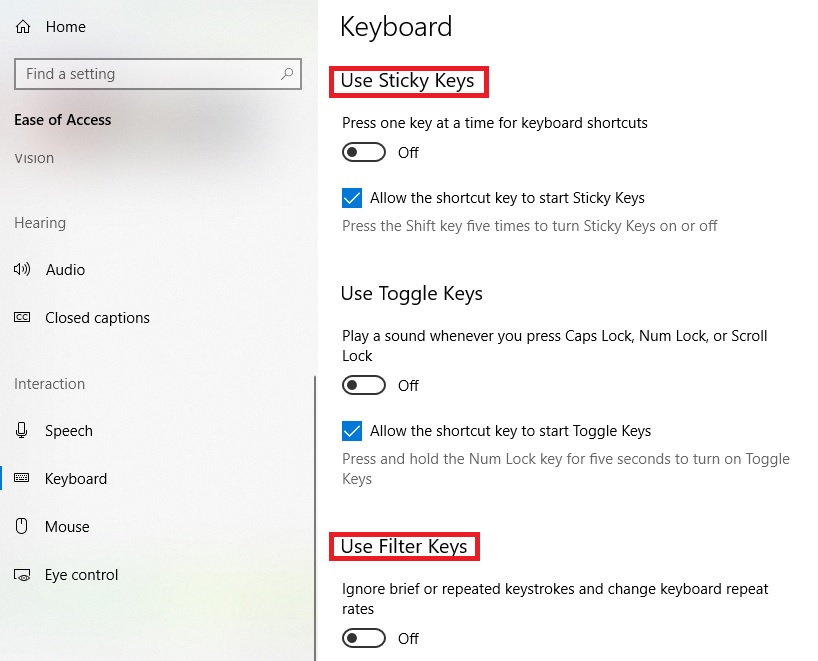
Bước 1: Chuột phải vào biểu tượng Windows chọn “Setting” → “Ease of Access”.
Bước 2: Vào “Keyboard”, trong mục “Use Filter Keys” tại dòng “Ignore brief or repeated keystrokes and change keyboard repeat rates” chuyển sang chế độ “On” và bỏ dấu tích tại ô “Show the Filter Keys icon on the taskbar”.
Nếu sau khi đã mở khóa bàn phím máy tính và thử lại mà vẫn không được thì bạn nên xem thêm những nguyên nhân và cách khắc phục bàn phím máy tính không gõ được dưới đây.
Các cách mở khóa bàn phím máy tính hay sửa lỗi bàn phím khác
Không chỉ có cách mở bàn phím bị khóa bên trên mà bạn cũng có thể tham khảo thêm một số cách sửa lỗi bàn phím không gõ được dưới đây:
Cập nhật bản Driver bàn phím mới nhất cho máy tính
Ngoài tình trạng máy tính bị khóa do bạn đã kích hoạt nhầm chức năng Make the keyboard easier to use thì việc bàn phím không gõ được cũng có thể là do máy tính của bạn đang bị lỗi xung đột phần mềm do Driver bàn phím lâu không được cập nhật.
Để mở khóa bàn phím do lỗi này bạn tiến hành theo những bước sau:
Bước 1: Chuột phải vào biểu tượng Windows và chọn “Device Manager”
Bước 2: Tại mục này tìm đến “Keyboards”, sau đó click vào biểu tượng mũi tên bên trái chữ Keyboard, tại mục nhỏ đầu tiên hiện ra chuột phải và chọn Update Driver
Bước 3: Tiếp tục chọn “Search automatically for driver”, sau đó hệ thống sẽ tự động cập nhật Driver
Mở khóa bàn phím máy tính bằng cách cài đặt lại bàn phím
Bước 1: Chuột phải vào biểu tượng Windows sau đó chọn “Device Manager
Bước 2: Tìm đến mục Keyboard, click vào mũi tên bên trái keyboard, sau đó, nhấp chuột phải và gỡ cài đặt mọi chức năng có nội dung “HID Keyboard Device” bằng cách chọn “Uninstall”.
Bước 3: Sau khi đã uninstall xong khởi động lại máy tính
Trên đây là những cách mở khóa bàn phím máy tính nhanh chóng và đơn giản nhất. Nếu tất cả những cách trên đều không được thì tức là bàn phím máy tính của bạn đã bị liệt và cần được mang tới trung tâm sửa chữa ngay để có sự tư vấn chính xác nhất.
Bệnh viện Công nghệ 88 - Đơn vị sửa chữa uy tín Hà Nội Cẩn Thận - Tận Tâm - Chuyên Nghiệp
***
Website: http://benhviencongnghe88.vn/
Địa chỉ:
Trung tâm bảo hành 1
40 Trần Đại Nghĩa - Hai Bà Trưng - Hà Nội (024.7106.9999 số máy lẻ 310)
Trung tâm bảo hành 2
117 Lương Thế Vinh - Thanh Xuân - Hà Nội (024.7106.9999 số máy lẻ 311)
Trung tâm bảo hành 3
135 Chùa Láng - Đống Đa - Hà Nội (024.7106.9999 số máy lẻ 312)
Trung tâm bảo hành 4
106 Hồ Tùng Mậu - Cầu Giấy - Hà Nội (024.7106.9999 số máy lẻ 313)
Trung tâm bảo hành 5
63 Nguyễn Thiện Thuật - Quận 3 - TP HCM (024.7106.9999 số máy lẻ 225)
Trung tâm bảo hành 6
817A Kha Vạn Cân, P. Linh Tây, Q. Thủ Đức (024.7106.9999 số máy lẻ 410)
Bài viết liên quan
-
 Tổng hợp những cách chữa liệt bàn phím laptop nhanh và hiệu quả nhất 20-08-2022, 2:21 pm
 -
 Cách khắc phục nhanh chóng khi bàn phím rời không gõ được 20-08-2022, 2:10 pm
 -
 Bật mí tổ hợp phím khi máy bị treo 20-08-2022, 11:52 am
 -
 Cách mở laptop không cần nút nguồn bằng bàn phím 20-08-2022, 10:57 am
 -
 Cách sửa bàn phím bị lỗi gõ chữ ra số đơn giản nhất 19-08-2022, 4:53 pm
 -
 Cách sửa lỗi bàn phím laptop không gõ được dấu đơn giản dễ làm nhất 19-08-2022, 4:44 pm
 - Liệt phím laptop - Nguyên nhân và cách khắc phục 19-08-2022, 4:27 pm
- Cách khắc phục bàn phím laptop không gõ được số cực nhanh chóng 19-08-2022, 4:17 pm
- Cách tắt bàn phím trên laptop làm thế nào? 19-08-2022, 4:17 pm
- Sửa lỗi phím Shift trên laptop cực nhanh 19-08-2022, 2:56 pm
