


Máy tính Lenovo ThinkPad là một dòng sản phẩm phổ biến được nhiều người dùng tin tưởng sử dụng với sự ổn định và hiệu suất vượt trội. Tuy nhiên, đôi khi bạn sẽ cần phải reset máy tính Lenovo ThinkPad để giải quyết sự cố, loại bỏ các vấn đề kỹ thuật hoặc đơn giản là làm cho máy tính của bạn trở lại trạng thái ban đầu. Trong bài viết này, Laptop Khánh Trần sẽ hướng dẫn các bạn cách reset máy tính Lenovo ThinkPad dễ dàng và an toàn.
Việc reset máy tính Lenovo ThinkPad có thể giúp bạn giải quyết nhiều vấn đề kỹ thuật. Dù bạn đang sử dụng Windows 10, Windows 11, hoặc hệ điều hành khác, hãy làm theo hướng dẫn dưới đây để khôi phục máy tính của bạn về trạng thái ban đầu.
Các cách reset máy tính Lenovo Thinkpad
Lưu ý: Việc khôi phục máy tính về trạng thái ban đầu sẽ xóa tất cả dữ liệu trên máy tính và làm máy tính trở về như lúc mới mua.

Cách 1: Reset phần mềm (cài đặt lại hệ điều hành)
- Bước 1: Nhấn nút "Start" hoặc "Menu" trên thanh taskbar (biểu tượng Windows) hoặc sử dụng phím tắt Windows (thường là Windows key) để mở menu Start.
- Bước 2: Chọn "Settings" (Cài đặt).
- Bước 3: Trong cửa sổ Settings, di chuyển xuống và chọn "Update & Security" (Cập nhật & Bảo mật).
- Bước 4: Ở phần bên trái, chọn "Recovery" (Khôi phục).
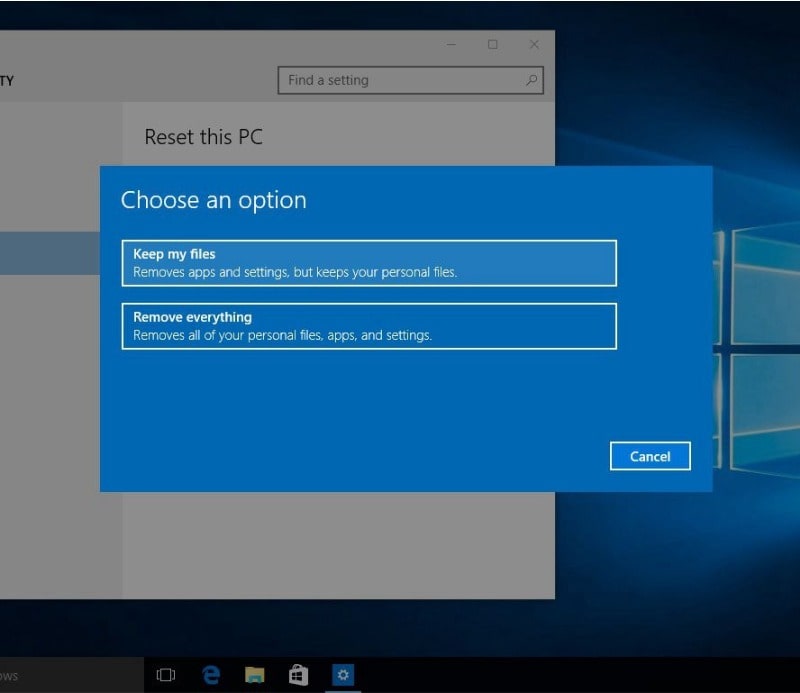
- Bước 5: Trong phần Reset this PC, nhấn vào nút "Get started" (Bắt đầu).
- Bạn sẽ có hai tùy chọn:
- a. "Keep my files" (Giữ lại các tệp của tôi): Máy tính sẽ được cài đặt lại, nhưng tất cả tệp cá nhân sẽ được giữ lại.
- b. "Remove everything" (Loại bỏ tất cả): Máy tính sẽ được cài đặt lại và xóa tất cả dữ liệu.
- Bước 6: Chọn tùy chọn phù hợp với bạn và tuân theo hướng dẫn trên màn hình để hoàn tất quá trình cài đặt lại.
Cách 2: Reset phần cứng (khôi phục máy tính về trạng thái ban đầu)
Nếu bạn muốn khôi phục máy tính Lenovo ThinkPad về trạng thái ban đầu như khi bạn mới mua, bạn cần sử dụng Recovery Partition hoặc các đĩa khôi phục (nếu có). Hãy làm theo hướng dẫn cụ thể trong hướng dẫn sử dụng hoặc tài liệu đi kèm với máy tính của bạn, vì quy trình có thể thay đổi tùy theo mẫu máy và phiên bản hệ điều hành của bạn.
Hướng dẫn reset máy tính Lenovo Thinkpad
Bước 1: Lưu lại thông tin dữ liệu quan trọng
Trước khi tiến hành reset máy tính Lenovo ThinkPad, hãy sao lưu tất cả dữ liệu quan trọng. Bạn có thể sử dụng ổ cứng ngoài, dịch vụ lưu trữ đám mây, hoặc ổ đĩa USB để sao lưu tập tin và dữ liệu quan trọng của bạn.
Bước 2: Chuẩn bị
Chú ý máy tính Lenovo ThinkPad của bạn phải được cắm vào nguồn điện và có pin đầy đủ.
Tắt máy tính và đợi một chút để đảm bảo nó hoàn toàn tắt.
Bước 3: Thực hiện việc reset
Khởi động lại máy tính: bạn hãy thao tác nhấn nút nguồn
Khi máy tính đang khởi động lại, nhấn và giữ phím "Novo" hoặc "OneKey Recovery" trên bàn phím. Đây là một phím cụ thể trên máy tính Lenovo ThinkPad, thông thường nằm ở phía bên trái hoặc phải của bàn phím.
Bước 4: Chọn tùy chọn reset
Sau khi bạn nhấn nút "Novo" hoặc "OneKey Recovery", một menu hiển thị trên màn hình. Lúc này bạn lựa chọn những loại dưới đây:
- System Recovery (Phục hồi hệ thống): Tùy chọn này sẽ khôi phục máy tính về trạng thái ban đầu với cài đặt gốc.
- Factory Reset (Thiết lập lại nhà máy): Tùy chọn này cũng sẽ đưa máy tính về cài đặt gốc ban đầu.
Bước 5: Tiến hành reset
Chọn tùy chọn phục hồi hoặc thiết lập lại nhà máy và làm theo hướng dẫn trên màn hình. Quá trình này có thể mất một thời gian tùy thuộc vào tốc độ của máy tính và kích thước của ổ cứng.
Bước 6: Hoàn thành
Sau khi quá trình reset hoàn tất, máy tính Lenovo ThinkPad sẽ khởi động lại và bạn có thể bắt đầu cài đặt lại hệ thống và khôi phục dữ liệu từ bản sao lưu mà bạn đã tạo ở Bước 1.
Liên hệ tới Khánh Trần để được trải nghiệm những sản phẩm laptop cao cấp, phù hợp với mọi đối tương người dùng như lenovo thinkpad t14s gen 1 amd ryzen 7 pro 4750u, chắc chắn vừa đáp ứng được công việc văn phòng, đồng thời có thể chơi game được dễ dàng nhờ cấu hình cao.
