


Bạn đang muốn nối đoạn thẳng trong bản vẽ AutoCAD nhưng chưa biết cách thực hiện. Bài viết này sẽ giới thiệu và hướng dẫn cách dùng lệnh PE và Join để nối 2 đường thẳng trong CAD nhanh chóng.

Cách dùng lệnh PE và Join nối 2 đường thẳng trong CAD nhanh chóng
I. Lệnh nối 2 đường thẳng trong CAD là gì?
Là lệnh giúp thao tác nối 2 đường thẳng được diễn ra nhanh chóng và chuyên nghiệp. Thường có rất nhiều cách để thực hiện và ở bài này mình sẽ hướng dẫn 2 lệnh đơn giản để thực hiện nối đường thẳng trong AutoCAD là lệnh J (Join) và lệnh PE (Pedit).
- Lệnh Join: Khi nhập lệnh chỉ cần nhập J được sử dụng để nối đoạn thẳng, cung tròn nối tiếp thành một đường Polyline.
- Lệnh PEDIT: Viết tắt lệnh là PE. Đây là lệnh có nhiều chức năng, trong đó có chức năng Join để nối đoạn thẳng, đường thẳng thành một đường Polyline.

Laptop sale khủng 50% đến mức sập sàn đây bạn ơi!
II. Cách nối 2 đường thăng trong CAD
Cách 1: Nối 2 đường thẳng trong CAD bằng lệnh Join
Hướng dẫn nhanh
Nhập lệnh J (Join) > Nhấn phím Space hoặc phím Enter > Lựa chọn đoạn thẳng đầu tiên cần nối > Lựa chọn đoạn thẳng thứ hai, chọn đến khi kết thúc > Nhấn phím Space hoặc Enter khi hoàn thành để kết thúc lệnh.
Hướng dẫn chi tiết
Bước 1: Nhập lệnh J (Join) > Nhấn phím Space hoặc phím Enter.
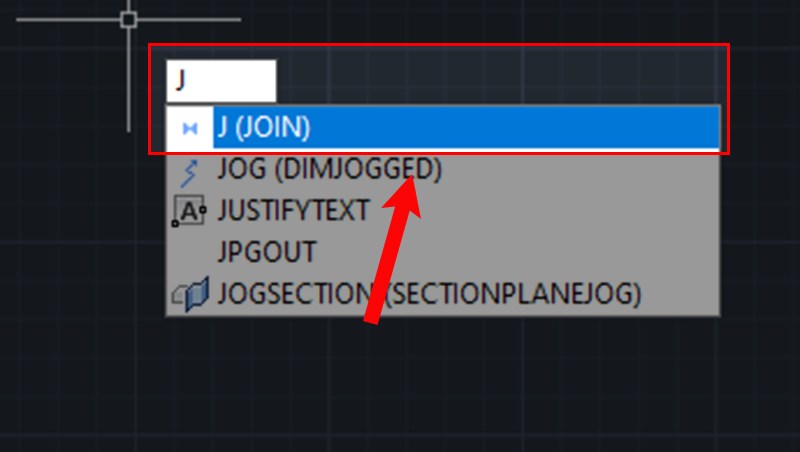
Cách nối 2 đường thẳng trong CAD bằng lệnh Join
Bước 2: Nhấp chuột vào chọn đoạn thẳng đầu tiên cần nối.
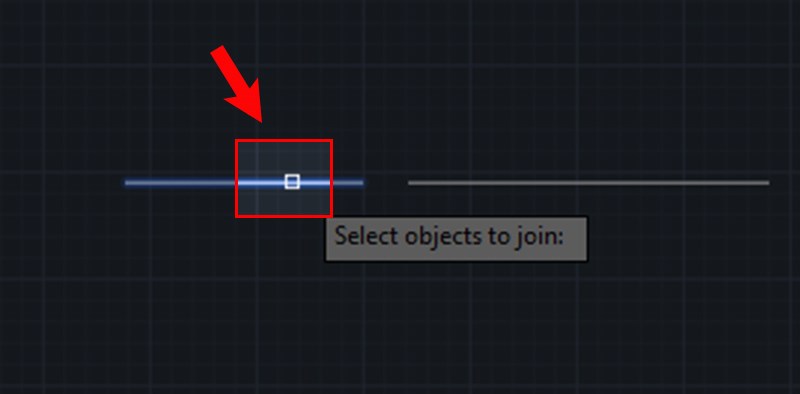
Cách nối 2 đường thẳng trong CAD bằng lệnh Join
Bước 3: Tiếp tục nhấp chuột chọn đoạn thẳng thứ hai và chọn tất cả đoạn thẳng còn lại (nếu có) đến khi kết thúc.
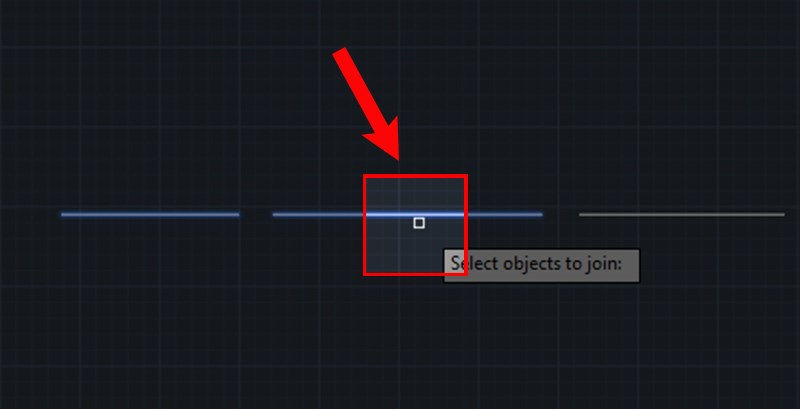
Cách nối 2 đường thẳng trong CAD bằng lệnh Join
Bước 4: Nhấn phím Space hoặc phím Enter để nối các đoạn thẳng đã chọn thành một đường thẳng Polyline.
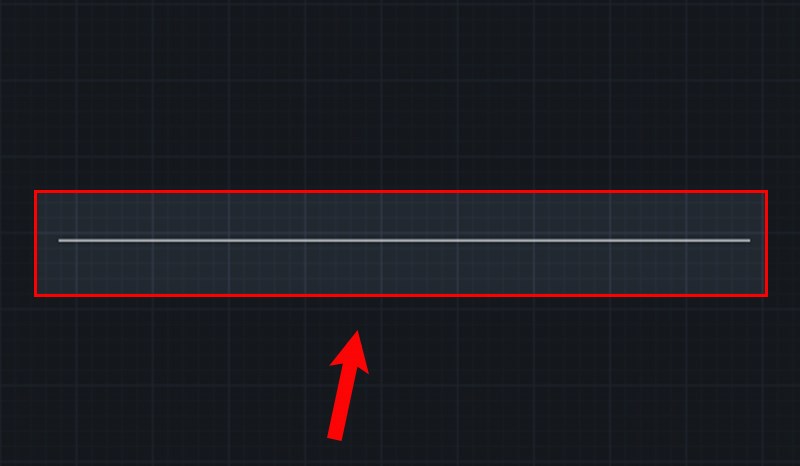
Kết quả
Cách 2: Nối 2 đường thẳng trong CAD bằng lệnh PEDIT
Hướng dẫn nhanh
- Nhập lệnh PE (PEDIT) > Ấn phím Space hoặc phím Enter > Gõ nhập M (Để truy cập chế độ Multiple chọn nhiều đối tượng một lúc) > Ấn phím Space.
- Quét chọn tất cả các đối tượng muốn nối > Ấn phím Space > Nhập Y (Để chọn Yes), nhập N (Để hủy lệnh) > Ấn phím Space.
- Chọn Join hoặc gõ nhập J > Ấn phím Space > Nhập số đoạn muốn nối > Ấn phím Space > Ấn phím ESC để kêt thúc lệnh.
Hướng dẫn chi tiết
Ví dụ: Ban đầu ta có hình như sau:
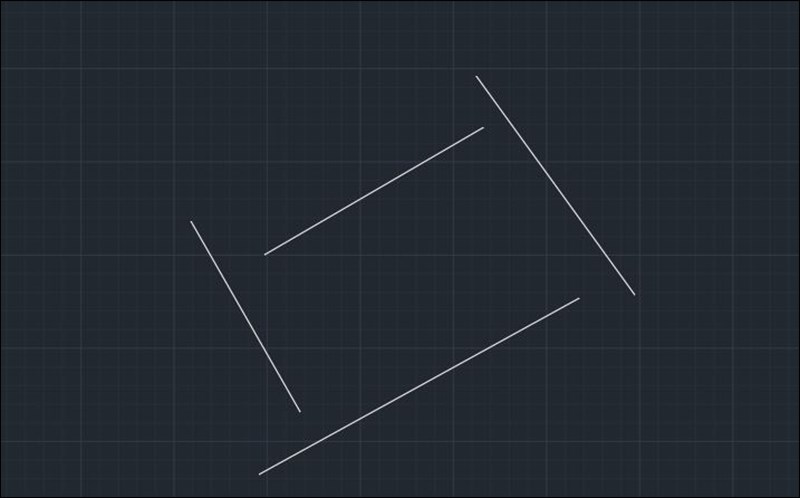
Ví dụ minh họa.
Bước 1: Nhập lệnh PE (PEDIT) > Ấn phím Space hoặc phím Enter
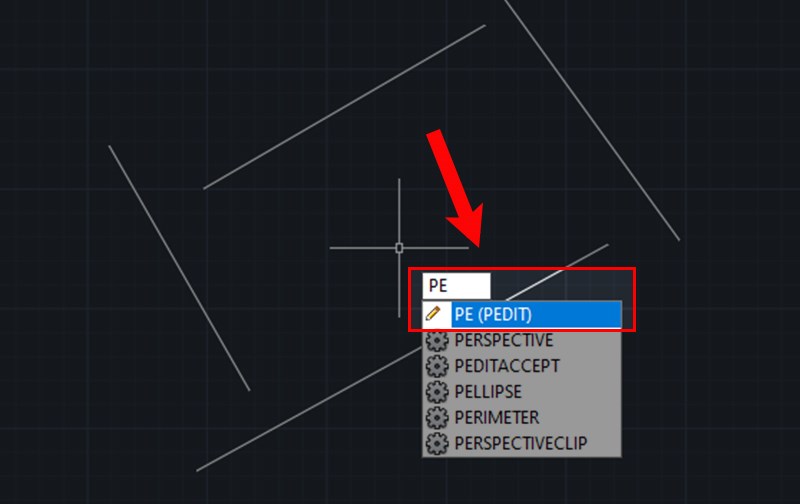
Cách nối 2 đường thẳng trong CAD bằng lệnh PEDIT
Bước 2: Gõ nhập M (Để truy cập chế độ Multiple chọn nhiều đối tượng một lúc) > Ấn phím Space.
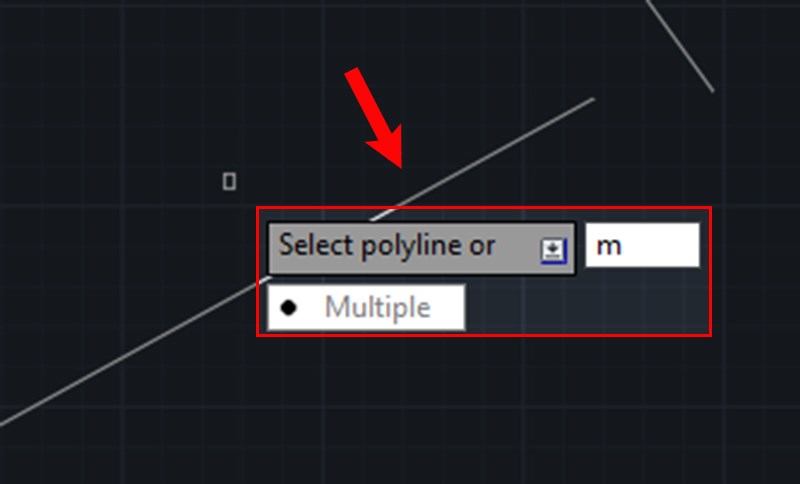
Cách nối 2 đường thẳng trong CAD bằng lệnh PEDIT
Bước 3: Quét chọn tất cả các đối tượng muốn nối > Ấn phím Space.
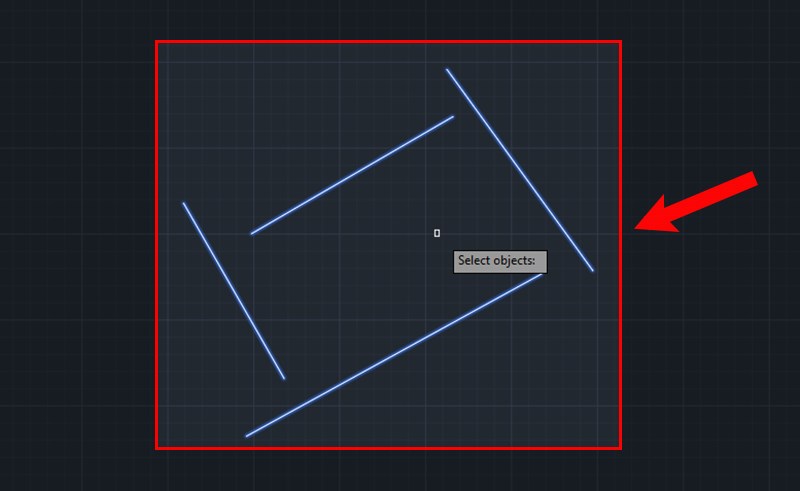
Cách nối 2 đường thẳng trong CAD bằng lệnh PEDIT
Bước 4: Nhập Y (Để tiếp tục chọn lệnh), nhập N (Để bỏ chọn) > Ấn phím Space.
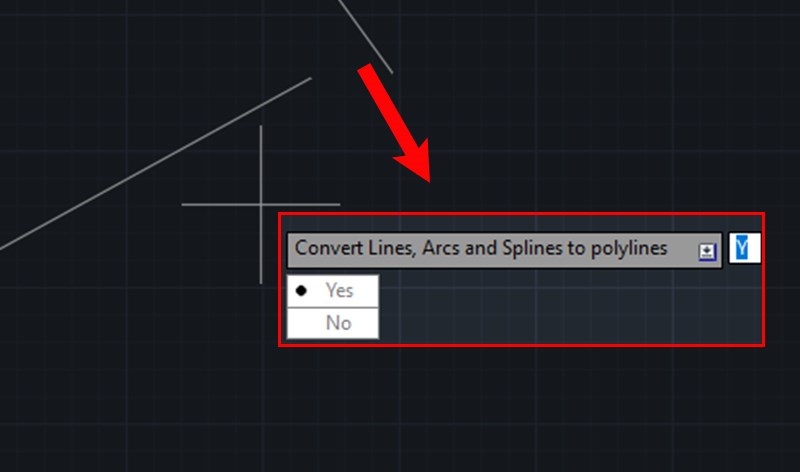
Cách nối 2 đường thẳng trong CAD bằng lệnh PEDIT
Bước 5: Chọn Join hoặc gõ nhập J > Ấn phím Space.
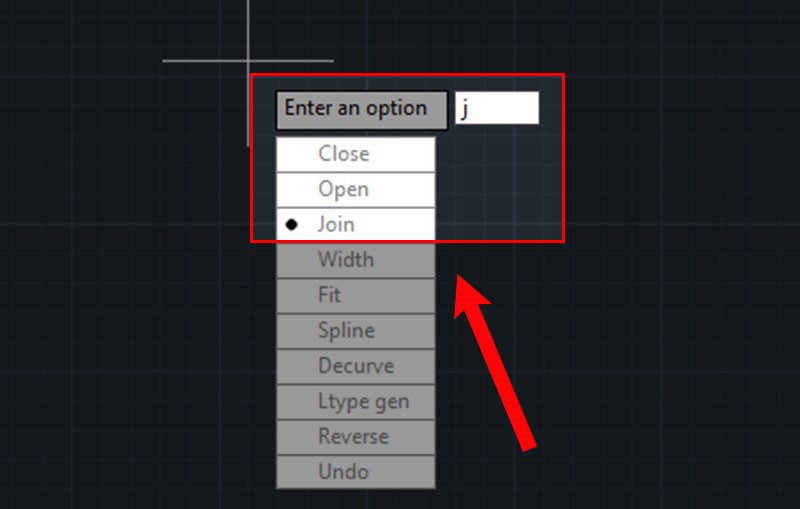
Cách nối 2 đường thẳng trong CAD bằng lệnh PEDIT
Bước 6: Nhập số đoạn muốn nối > Ấn phím Space.
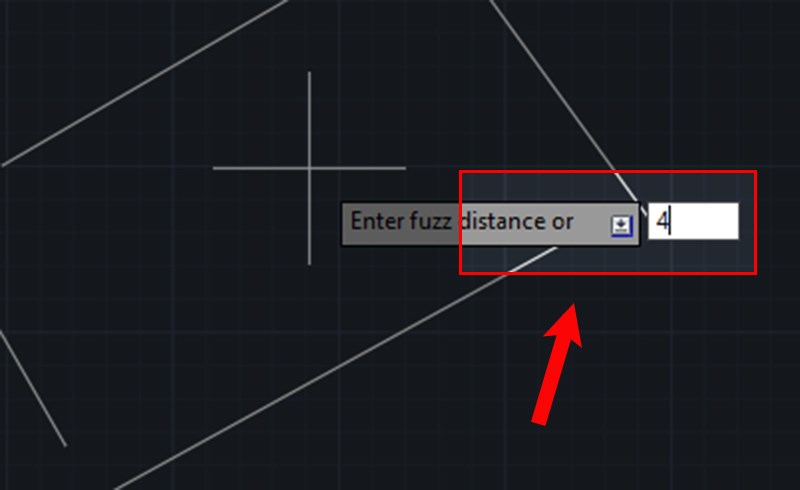
Cách nối 2 đường thẳng trong CAD bằng lệnh PEDIT
Bước 7: Ấn phím ESC để kêt thúc lệnh và xem kết quả.
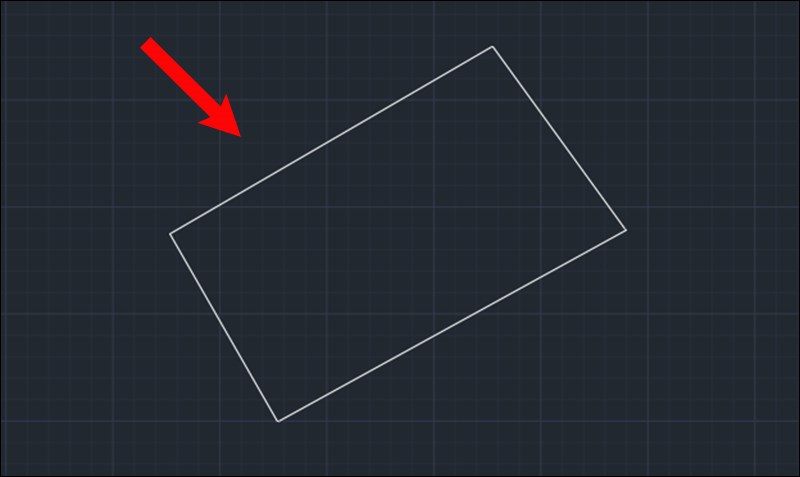
Kết quả
Trên đây là bài viết về Cách dùng lệnh PE và Join nối 2 đường thẳng trong CAD nhanh chóng. Hy vọng bài viết sẽ giúp bạn có thể thực hiện được trong công việc cũng như học tập. Nếu có bất kì phản hồi gì thì hãy để lại bình luận phía bên dưới nhé!
