


Việc tạo Header and Footer rất phổ biến khi soạn thảo văn bản trên Word. Tuy nhiên không phải ai cũng nắm rõ cách ngắt Section để tạo Header and Footer khác nhau giữa các trang. Hãy theo dõi bài viết sau đây của Kế toán Đức Minh để hiểu rõ hơn về cách làm này nhé!
Bước 1:
Đầu tiên các bạn cần mở file Word cần tạo Header and Footer khác nhau giữa các trang lên. Sau đó các bạn để con trỏ chuột tại vị trí đầu tiên của trang cần ngắt Section để tạo Header and Footer khác.

Bước 2:
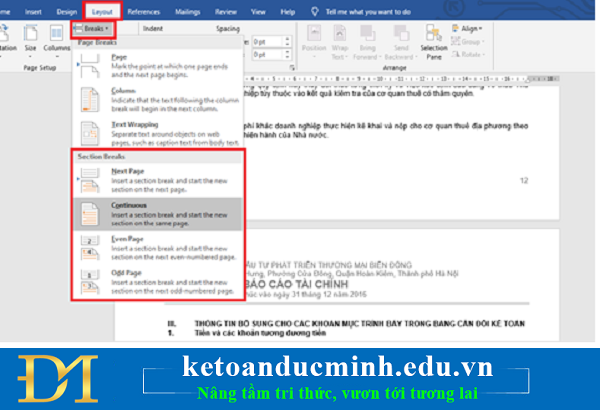
Tiếp theo các bạn các bạn chọn thẻ Layout trên thanh công cụ ribbon. Sau đó các bạn chọn Breaks. Thanh cuộn hiện ra, tại mục Section Breaks có 4 sự lựa chọn ngắt Section cho các bạn chọn:
Next Page: ngắt sang trang mới.
Continuous: ngắt ngay vị trí con trỏ chuột.
Even Page: ngắt trang chẵn.
Odd Page: ngắt trang lẻ.
Trong trường hợp này vì đã để chuột ở đầu trang cần ngắt nên mình sẽ chọn Continuous. Tức là ngắt Section ngay tại trang hiện tại.
Bước 3:
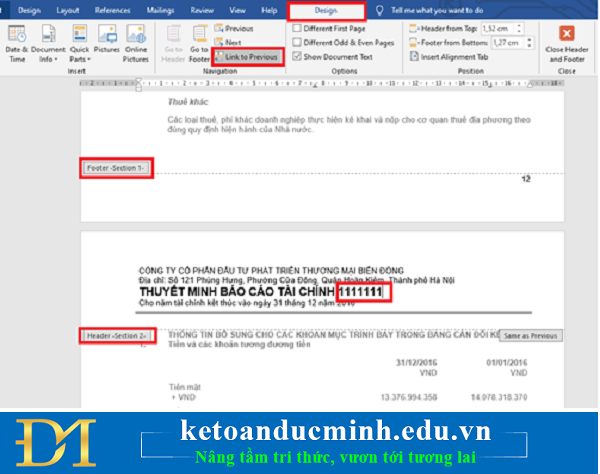
Bây giờ các bạn nhấn vào Header and Footer là có thể thấy Section của trang trước và trang hiện tại đã khác nhau. Tiếp theo các bạn chọn thẻ Design trên thanh công cụ ribbon. Sau đó nhấn vào Link to Previous để tắt liên kết tới Section đằng trước. Bây giờ các bạn đã có thể tiến hành chỉnh sửa Header and Footer của trang hiện tại mà không ảnh hưởng tới những trang trước thuộc Section khác.
Như vậy, bài viết trên đã hướng dẫn các bạn cách ngắt Section trong Microsoft Word. Hy vọng bài viết sẽ hữu ích với các bạn trong quá trình làm việc.
Bạn đọc có thể tham khảo thêm các bài viết có liên quan:
>>> Mẹo lặp lại thanh tiêu đề của bảng ở trang sau trong Word - Kế toán Đức Minh.
>>> Cách phục hồi file Word chưa lưu do bị tắt đột ngột - Kế toán Đức Minh.
Kế toán Đức Minh chúc bạn đọc thành công!
-Ms Le-
- Chia sẻ
- Tweet
