


Bạn muốn tải các trang web có nội dung hay về thiết bị di động của mình để xem về sau, hoặc tải các trang web về thiết bị di động bằng mạng Wifi và xem lại các trang web này ở chế độ ngoại tuyến (không có kết nối Internet) khi không có mạng Wifi nhằm tiết kiệm dung lượng mạng 3G?
Trình duyệt Chrome dành cho di động (bao gồm cả Android lẫn iOS) phiên bản mới nhất (phiên bản 55.0) vừa ra mắt hồi cuối tháng 12 vừa qua, đã được bổ sung tính năng mới cho phép người dùng tải các trang web về thiết bị di động của mình để xem ở chế độ ngoại tuyến mà không cần kết nối Internet.
Tính năng này sẽ download toàn bộ nội dung trang web, từ văn bản, các hình ảnh và có thể cả các nội dung đa phương tiện (như video hoặc file âm thanh) nếu trang web cho phép.
Thực hiện theo các bước sau nếu bạn muốn một công cụ để tải các trang web về thiết bị di động của mình và xem lại ở bất kỳ lúc nào mà không cần phục thuộc vào mạng Internet:
- Đầu tiên bạn đọc cần phải nâng cấp phiên bản trình duyệt Chrome trên thiết bị di động của mình lên phiên bản mới nhất (phiên bản 55.0). Trong trường hợp thiết bị của bạn không tự động nâng cấp phiên bản ứng dụng, bạn có thể download phiên bản Chrome mới nhất dành cho Android tại đây hoặc tại đây (tương thích Android 5.0 trở lên) hoặc phiên bản dành cho iOS tại đây (tương thích iOS 9.0 trở lên).
- Để tải một trang web về thiết bị di động của mình và xem ở chế độ ngoại tuyến, bạn truy cập vào trang web cần tải trên trình duyệt Chrome, sau đó nhấn vào biểu tượng tùy chọn của trình duyệt (biểu tượng 3 dấu chấm ở góc trên bên phải). Tại đây, nhấn vào biểu tượng download (dấu mũi tên chỉ xuống).

- Lập tức trang web sẽ được tải về thiết bị di động. Để xem lại trang web đã tải, từ trình duyệt web Chrome, bạn nhấn vào biểu tượng tùy chọn (biểu tượng dấu 3 chấm), sau đó chọn “Tải xuống” từ menu hiện ra.
- Tại giao diện “Tải xuống” của Chrome hiện ra sau đó, bạn nhấn vào nút menu ở góc trên bên trái, chọn “Trang”, lập tức danh sách các trang web đã được tải bằng trình duyệt Chrome sẽ được hiện ra.
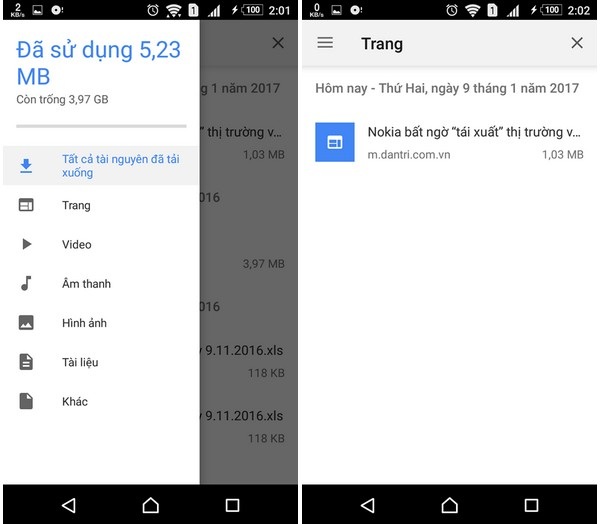
- Bạn nhấn vào một trong các trang web đã tải, lập tức nội dung sẽ được hiển thị trên trình duyệt Chrome, với một biểu tượng “Ngoại tuyến” xuất hiện trên thanh địa chỉ để cho người dùng biết rằng phiên bản trang web đang xem là phiên bản ngoại tuyến đã được tải xuống trước đó.

- Trong trường hợp muốn xóa đi các trang web đã được tải xuống để tiết kiệm dung lượng lưu trữ trên thiết bị di động, bạn mở danh sách tải xuống các trang web như đã hướng dẫn ở trên, nhấn tay và giữ vào một hoặc nhiều trang web muốn xóa, sau đó nhấn vào biểu tượng thùng rác để xóa chúng đi.
Phạm Thế Quang Huy