


Hiện nay, không chỉ giúp cho người dùng gửi file tài liệu, hình ảnh, video cho bạn bè, người thân, mà Zalo cũng đã hỗ trợ chúng ta có thể gửi nhiều dữ liệu trên Google Drive cho người khác. Với tính năng vô cùng hữu ích này, thì người dùng có thể thoải mái chia sẻ file từ Google Drive lên tới 1GB, giúp cho mình có thể dễ dàng và nhanh chóng gửi những dữ liệu quan trọng đến cho bạn bè, người thân mà không cần phải mất thời gian đợi file được tải lên Zalo rồi mới bắt đầu gửi đi. Hiện tại, tiện ích này đều được tích hợp sẵn trên Zalo Mobile, Zalo Web, Zalo PC.
Zalo là một trong những ứng dụng gọi điện nhắn tin miễn phí đang được rất nhiều người yêu thích và sử dụng trên mọi nền tảng. Ngoài việc gửi tin nhắn hay gọi điện, thì Zalo còn cho phép người dùng gửi file dữ liệu đến cho bạn bè người thân một cách nhanh chóng nhất. Hôm nay, Download.com.vn sẽ giới thiệu đến cho mọi người bài viết Hướng dẫn gửi file dữ liệu từ Google Drive lên Zalo bằng máy tính và điện thoại, xin mời các bạn cùng tham khảo.
Hướng dẫn chia sẻ file từ Google Drive trên Zalo bằng điện thoại
Hướng dẫn nhanh:
- Mở ứng dụng Zalo trên điện thoại lên
- Đi tới một cuộc trò chuyện bất kỳ
- Chạm vào biểu tượng dấu ba chấm
- Ấn vào mục Tài liệu
- Nhấn vào biểu tượng Google Drive
- Chạm vào mục Drive của tôi
- Chọn file dữ liệu bất kỳ và gửi đi.
Hướng dẫn chi tiết:
Bước 1: Đầu tiên, chúng ta sẽ mở ứng dụng Zalo trên điện thoại của mình lên, sau đó đi tới một cuộc trò chuyện bất kỳ.
Bước 2: Tại giao diện cuộc hội thoại, nhấn vào biểu tượng dấu ba chấm ở phía bên dưới màn hình.
Bước 3: Lúc này trong khung cửa sổ tùy chọn, chạm vào mục Tài liệu.
Bước 4: Khi này, ở giao diện file tài liệu trên điện thoại, ấn vào biểu tượng của Google Drive.
Bước 5: Tiếp theo, hãy nhấn vào mục Drive của tôi.
Bước 6: Tìm kiếm và gửi những dữ liệu trên Google Drive mà bạn muốn chia sẻ cho bạn bè, người thân trên Zalo.
Hướng dẫn chia sẻ file từ Google Drive trên Zalo bằng máy tính
Hướng dẫn nhanh:
- Mở phần mềm Zalo PC hoặc đăng nhập tài khoản Zalo Web trên trình duyệt
- Truy cập vào một cuộc hội thoại bất kỳ
- Nhấp chuột vào biểu tượng dấu ba chấm
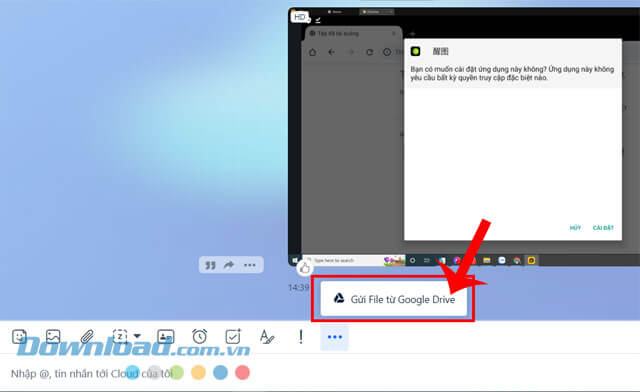
- Nhấn vào mục Gửi File từ Google Drive
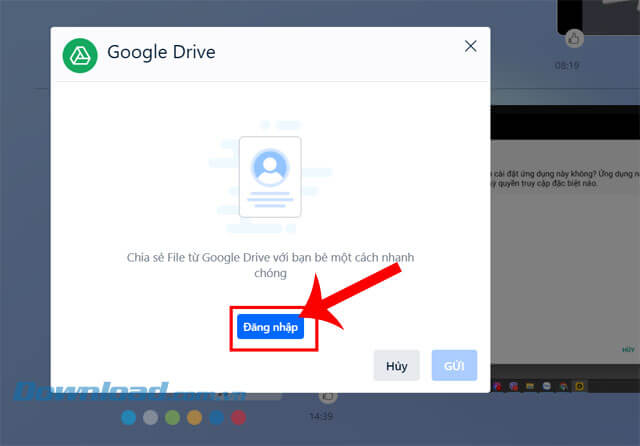
- Click chuột vào nút Đăng nhập
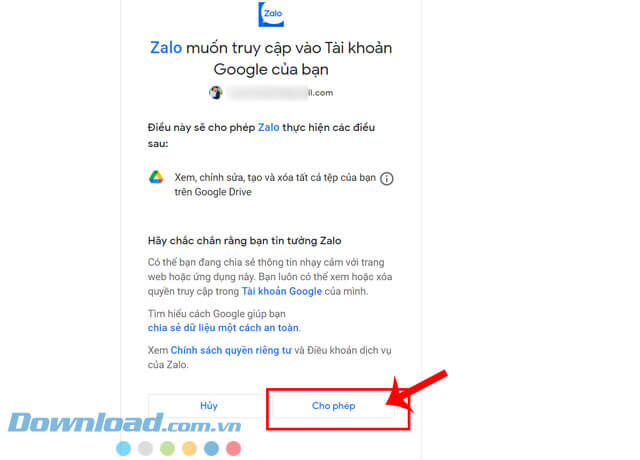
- Nhấp chuột vào nút Cho phép
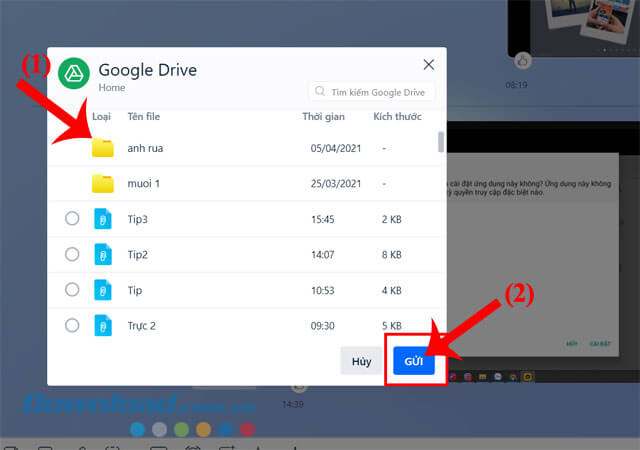
- Chọn file dữ liệu muốn chia sẻ
- Nhấn vào nút Gửi.
Hướng dẫn chi tiết:
Bước 1: Trước tiên, chúng ta sẽ mở phần mềm Zalo trên máy tính lên hoặc đăng nhập tài khoản Zalo trên trình duyệt máy tính. Rồi truy cập vào một cuộc trò chuyện bất kỳ trên Zalo.
Bước 2: Ở dưới màn hình trong cuộc hội thoại, click chuột vào biểu tượng dấu ba chấm.
Bước 3: Tiếp theo, chúng ta sẽ nhấp chuột vào mục Gửi File từ Google Drive.

Bước 4: Trên màn hình khi này xuất hiện khung cửa sổ Google Drive, nhấn vào nút Đăng nhập.
Bước 5: Ngay lập tức màn hình sẽ chuyển sang giao diện “Zalo muốn truy cập tài khoản Google của bạn”, click chuột vào nút Cho phép.
Bước 6: Quay trở lại giao diện khung cửa sổ Google Drive, hãy chọn file dữ liệu mà bạn muốn chia sẻ cho bạn bè, sau đó nhấp chuột vào nút Gửi.
 Nhấp chuột vào nút Gửi" width="640" height="450" class="lazy" data-src="https://st.download.com.vn/data/image/2022/07/25/gui-file-du-lieu-tu-google-drive-tren-zalo-11.jpg">
Bước 7: Cuối cùng, file dữ liệu trên Google Drive sẽ được chia sẻ đến cho bạn bè người thân của mình.
Hy vọng rằng sau khi theo dõi xong các thao tác thực hiện ở phía bên trên thì các bạn có thể dễ dàng gửi file dữ liệu từ Google Drive trên Zalo cho bạn bè, người thân một cách nhanh chóng nhất.
Chúc các bạn thực hiện thành công!
