


Bạn đang sử dụng Zalo và muốn tắt tiếng thông báo tin nhắn, cuộc gọi một cách thuận lợi? Hãy theo dõi hướng dẫn đơn giản sau đây trên iPhone và điện thoại Android để tránh làm phiền người xung quanh.
1. Cách tắt rung, âm báo tin nhắn khi mở ứng dụng Zalo

Bước 1: Tại giao diện chính của Zalo, chọn Thêm > Chọn Cài đặt (biểu tượng bánh răng ở góc trên bên phải màn hình).
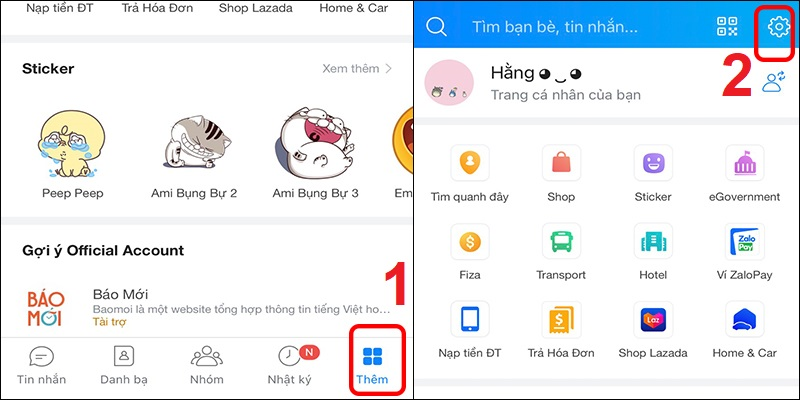
Mở cài đặt trên ứng dụng Zalo
Bước 2: Chọn Thông báo > Tắt tính năng Phát âm báo khi đang mở ứng dụng và Rung khi đang mở ứng dụng.
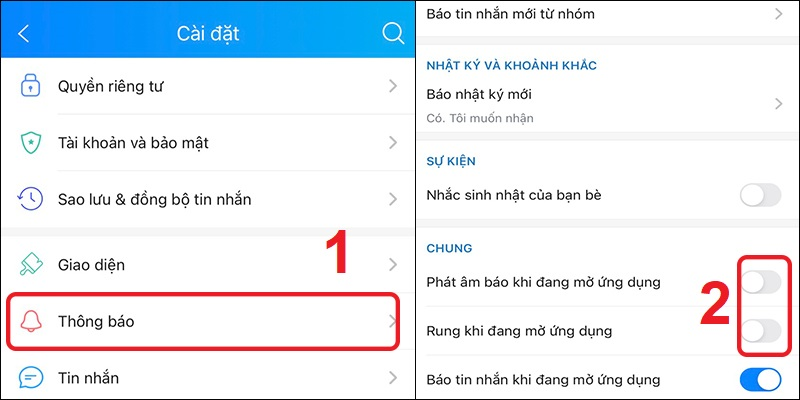
Dừng rung và âm báo khi sử dụng ứng dụng
2. Cách tắt rung, âm báo tin nhắn và cuộc gọi Zalo
- Trên điện thoại Android
Bước 1: Khởi động Zalo > Chọn tab Cá nhân > Vào Cài đặt (biểu tượng bánh răng ở góc trên bên phải màn hình).
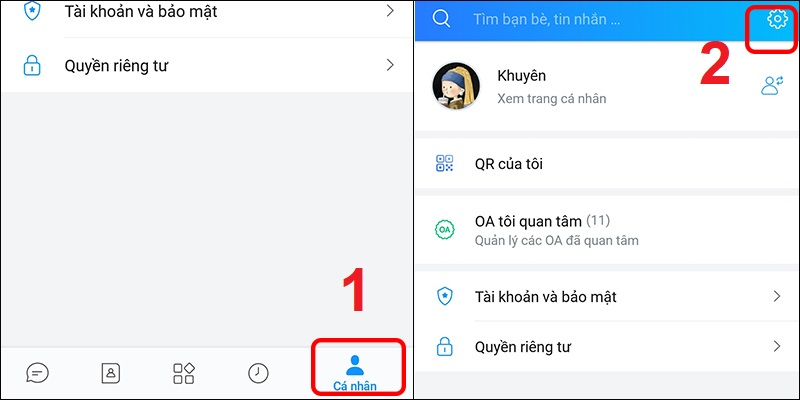
Mở cài đặt trên ứng dụng Zalo
Bước 2: Chọn Thông báo > Tắt chế độ Đổ chuông và Rung.
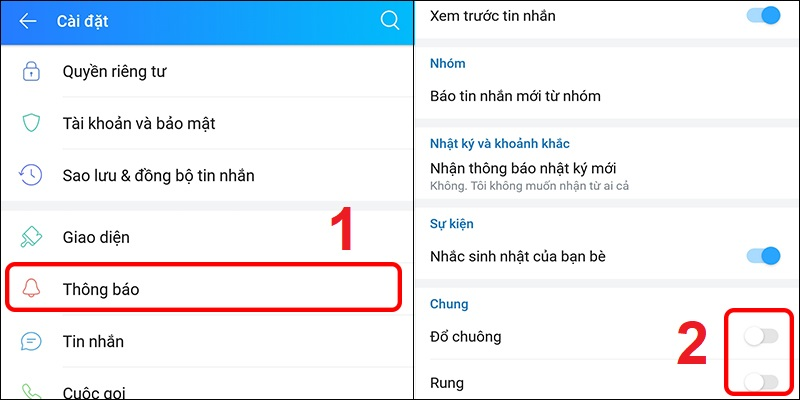
Ngừng rung, tắt âm báo tin nhắn, cuộc gọi từ Zalo
Lưu ý: Trong một số phiên bản Zalo cũ hơn, thực hiện như sau: Bật ứng dụng Zalo > Chọn Thêm > Vào Cài đặt > Chọn Thông báo > Tại mục Chung, tắt Đổ chuông và Rung.
- Trên iPhone
Hướng dẫn tắt rung, âm tin nhắn Zalo trên iPhone:
Bước 1: Vào Cài đặt > Chọn Zalo.
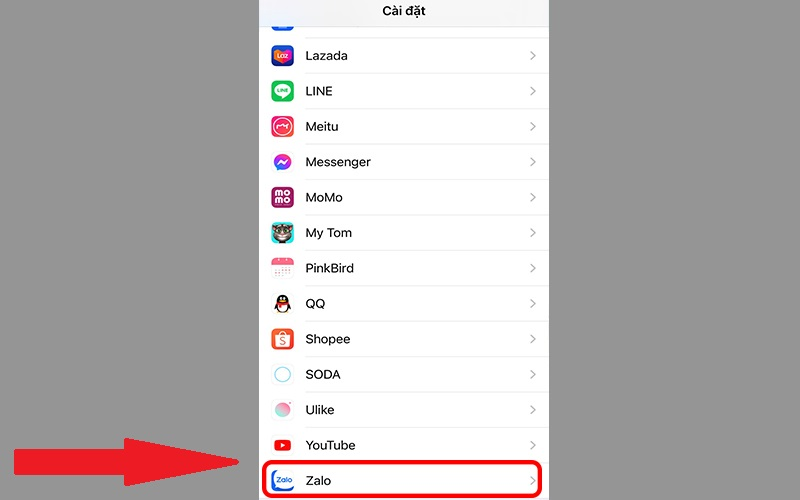
Chọn ứng dụng Zalo trong phần Cài đặt
Bước 2: Mở Cài đặt > Chọn Thông báo > Tắt Âm thanh cho thông báo Zalo.
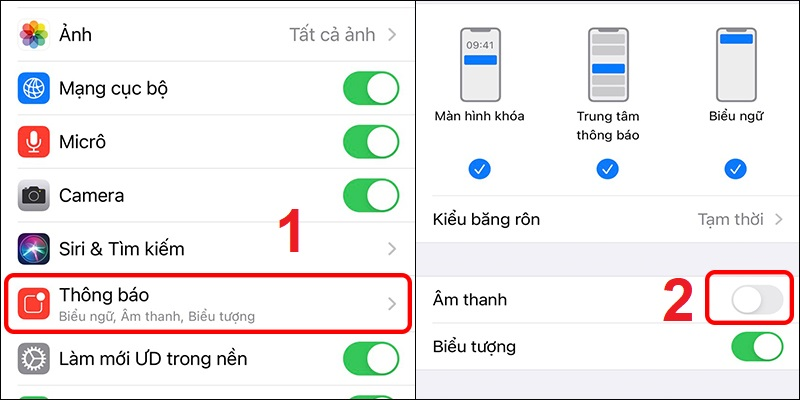
Tắt âm thanh thông báo từ Zalo

3. Khám phá những điều thú vị xoay quanh Zalo
Problema: Zalo không reo khi có cuộc gọi đến?
- Giải đáp: Có thể là điện thoại bạn đang ở chế độ im lặng hoặc thông báo từ Zalo đã bị tắt một cách vô tình. Để khắc phục, hãy tham khảo bài viết: Zalo không reo khi có cuộc gọi đến - Nguyên nhân và cách khắc phục.
Làm thế nào để tắt thông báo tin nhắn Zalo?
- Giải đáp: Nếu bạn cảm thấy bực mình vì chuông tin nhắn Zalo liên tục, muốn loại bỏ hoàn toàn thông báo tin nhắn, hãy tham khảo bài viết: Cách tắt thông báo tin nhắn Zalo để biết cách thực hiện trên điện thoại và máy tính nhé!
Có thể chỉ tắt thông báo tin nhắn từ 1 người không?
- Trả lời: Đúng vậy, bạn chỉ cần mở cuộc trò chuyện với người muốn tắt thông báo > Chọn biểu tượng 3 dấu gạch ở góc trên bên phải > Chọn Tắt thông báo.
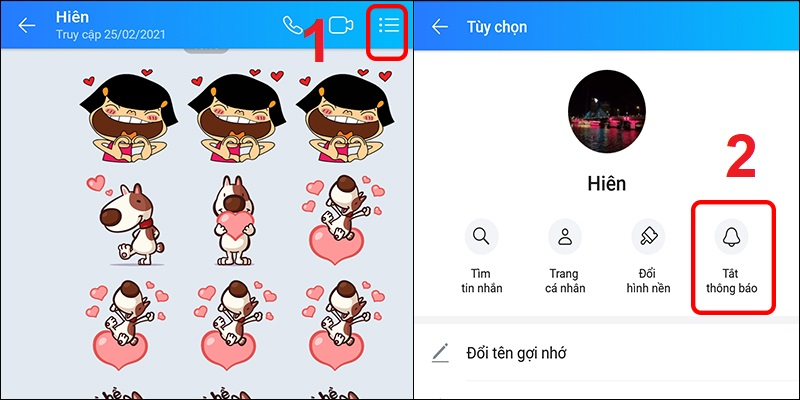
Tắt thông báo tin nhắn Zalo từ 1 người cụ thể
Có tắt làm mới ứng dụng thì có thông báo đến không?
- Trả lời: Khi bạn vô hiệu hóa làm mới ứng dụng Zalo ở nền, thông báo tin nhắn từ Zalo cũng sẽ không xuất hiện nữa.
Một số mẫu điện thoại giúp trải nghiệm Zalo mượt mà:Hi vọng qua hướng dẫn này, bạn đã có thể tắt rung và âm báo tin nhắn Zalo trên thiết bị của mình. Cảm ơn bạn đã theo dõi!
