


Bạn đã biết được bao nhiêu cách tắt máy tính sử dụng hệ điều hành Windows 10. Dưới đây hãy thử cùng tìm hiểu có tới 7 cách để tắt máy tính, thỉnh thoảng cũng có thể sử dụng để "thể hiện" với những người "gà mờ" về công nghệ.
1. Sử dụng Start Menu tắt máy windows 10
Đây là phương pháp đơn giản nhất để tắt máy tính sử dụng hệ điều hành Windows 10. Người dùng chỉ cần click vào Start Menu trong hệ điều hành Microsoft.
Để tắt máy tính hoặc khởi động lại hệ thống, người dùng phải nhấp vào nút Start ở góc dưới cùng bên trái của màn hình. Sau đó sẽ thấy ba tùy chọn - Khởi động lại, Tắt và chế độ ngủ Ngủ, chọn tùy chọn bạn muốn theo yêu cầu của bạn.

2. Sử dụng Menu Win + X tắt máy windows 10
Nhấn tổ hợp phím Windows + X trên bàn phím của bạn, một thanh công cụ sẽ hiện lên.
Ở đó, bạn sẽ thấy tùy chọn "Shut down or sign out", nhấp vào bất kỳ tùy chọn nào theo nhu cầu của bạn: tắt nguồn, khởi động lại hay đưa máy tính vào chế độ ngủ, và đăng xuất.

3. Sử dụng Alt + F4 tắt máy windows 10
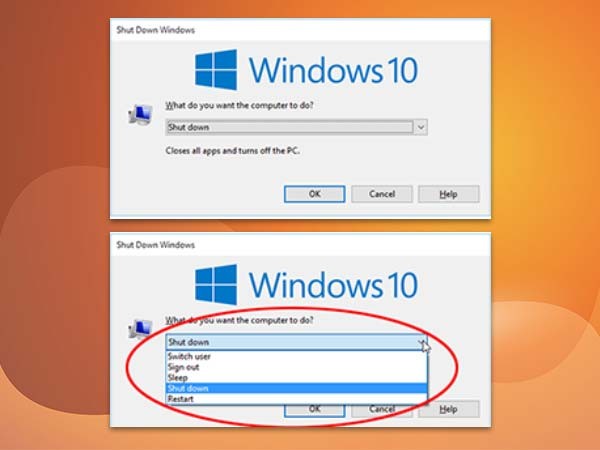
Nhấn tổ hợp phím Alt + F4 trên máy tính sử dụng hệ điều hành Windows của bạn để mở menu tắt máy.
Tại menu này, người dùng cũng có thể lựa chọn các hành động khác như: thay đổi người dùng, khởi động lại máy tính, đưa máy tính vào chế độ ngủ. Bạn chỉ cần chọn chế độ mình muốn và nhấp vào "Ok"
4. Sử dụng lệnh "Tắt máy" để tắt máy windows 10
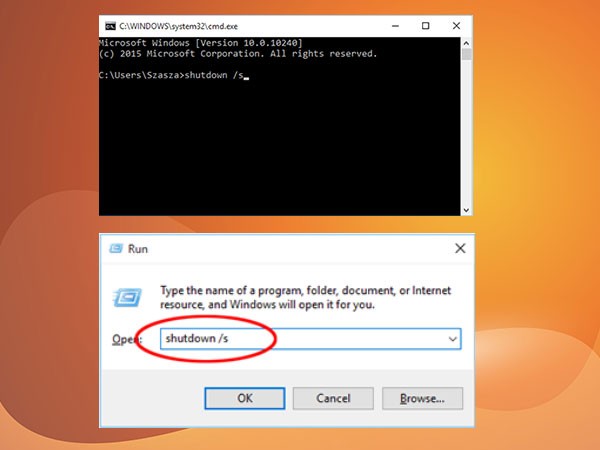
Mở cửa sổ Command Prompt, nhập shutdown / s và nhấn Enter để tắt máy tính.
Người dùng cũng có thể nhấn tổ hợp phím Win + R để mở một cửa sổ, sau gõ lệnh shutdown / s và nhấn Enter để tắt.
Để khởi động lại máy tính, hãy thay thế shutdown / s bằng shutdown / r .
Sử dụng cách này sẽ giúp bạn "làm màu" giống như một "hacker" thực sự.
5. Sử dụng màn hình khóa để tắt máy windows 10
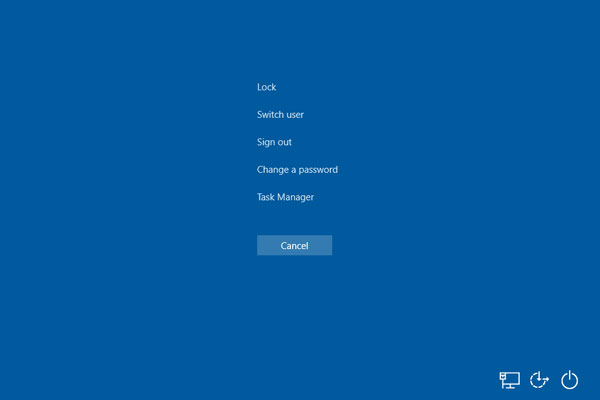
Nhấn tổ hợp phím Ctrl + Alt + Delete để mở màn hình khóa máy tính.
Hãy nhấn vào biểu tượng ở góc dưới cùng bên phải. Bạn sẽ xuất hiện các tùy chọn tắt, khởi động lại và chế độ ngủ thông thường, bây giờ chỉ cần nhấn chọn hành động bạn muốn.
6. Sử dụng lệnh "Slidetoshutdown" để tắt máy windows 10
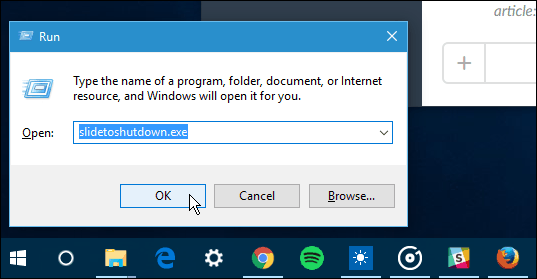
Mở cửa sổ Run trên thiết bị của bạn bằng cách nhấn Win + R , nhập slidetoshutdown.exe và nhấn phím Enter hoặc nhấn OK.
7. Sử dụng nút nguồn để tắt máy windows 10
Nếu bạn không biết tắt máy tính thế nào, thì đơn giản chỉ cần bấm vào nút nguồn.
Đây là cách nhanh nhất, nhưng chúng tôi khuyên không nên dùng khi mà các cách trên có thể sử dụng. Vì khi sử dụng thao tác này, máy tính của bạn sẽ không hoàn toàn tắt một số ứng dụng đang chạy.
Trên đây là 7 cách để bạn tắt máy tính Windows 10 để bạn tham khảo, bạn còn có những cách tắt máy tính thú vị nào khác không? Hãy để lại bình luận để mọi người dùng biết nhé
