


Cách tắt Zalo khi mở máy tính là nội dung được rất nhiều người dùng PC và laptop quan tâm. Bởi đôi khi tính năng này tạo nên sự bất tiện đồng thời khiến thiết bị khởi động quá chậm. Vậy cách tắt Zalo khi mở máy tính Acer, Asus, Dell,… là gì? Trong nội dung dưới đây, Applevn sẽ đưa ra các thao tác cực đơn giản để tắt tính năng Zalo chạy cùng Windows.
1. Lợi ích khi tắt zalo khởi động cùng Win
Việc tìm cách tắt Zalo khi mở máy tính sẽ mang lại 3 lợi ích chỉnh, gồm:
- Tối ưu thời gian khởi động thiết bị của bạn.
- Không bật Zalo khi chưa cần dùng đến, hạn chế sinh ra các tệp rác gây đầy bộ nhớ.
- Tiết kiệm năng lượng cũng như tài nguyên máy tính phục vụ cho các phần mềm khác.

Lợi ích của việc tắt tính năng khởi động Zalo cùng máy tính
2. 2 Cách tắt tính năng Zalo khởi động cùng máy tính
Sau đây, Applevn sẽ hướng dẫn bạn cách tắt Zalo khi mở máy tính Asus, Lenovo, HP,… chỉ cần thiết bị đang chạy Windows 7/8/10.
+ Hướng dẫn nhanh
3 thao tác cực nhanh để tắt chức năng Zalo khởi động cùng Windows:
- Mở Zalo (bản PC/laptop), ấn vào biểu tượng bánh răng.
- Tiếp tục chọn Settings (Cài đặt).
- Ở mục General Settings (Cài đặt chung), vào Start Zalo on system startup (Khởi động Zalo ngay khi mở thiết bị), rồi tắt nó đi là xong.

Cách tắt Zalo trên máy tính - xóa tính năng chạy cùng Windows
+ Hướng dẫn chi tiết
Hướng dẫn cụ thể cách tắt Zalo khi mở máy tính với 3 bước:
- Bước 1: Đăng nhập/khởi động phần mềm Zalo, bấm vào bánh răng ở góc dưới bên trái giao diện.
- Bước 2: Chọn phần Cài đặt (Settings) bên dưới mục Tài khoản.
- Bước 3: Giao diện Cài đặt xuất hiện, tại Cài đặt chung (General Settings), tìm dòng Khởi động Zalo khi mở máy (Start Zalo on system startup), tắt công tắc bên cạnh là hoàn thành.
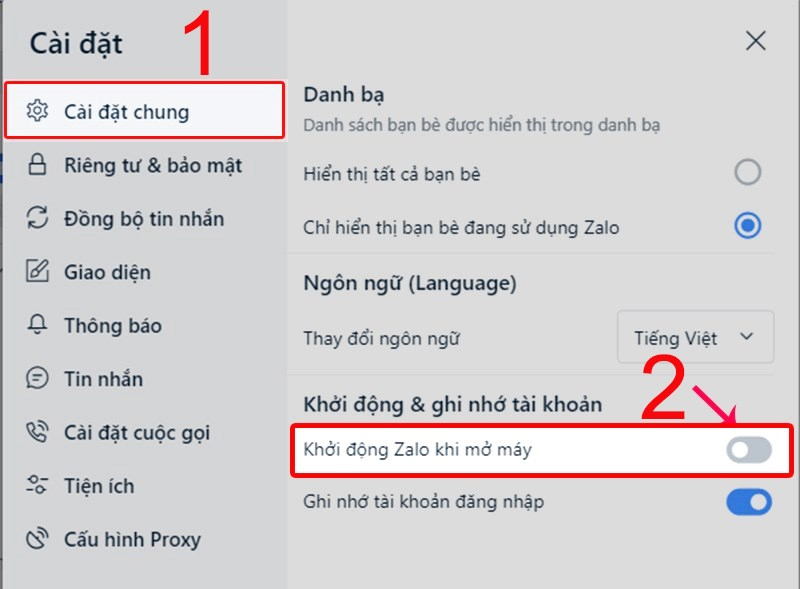
Các thao tác bước 3 thực hiện tương tự ảnh minh họa
Kết Bài
Hy vọng, với 2 cách tắt Zalo khi mở máy tính mà Applevn đã hướng dẫn thông qua bài viết hôm nay đã giúp bạn khắc phục vấn đề của mình. Ngoài ra, bạn có thể truy cập vào web Applevn, đây là nơi cung cấp/cập nhật liên tục các thủ thuật cơ bản trên máy tính chính xác nhất mà ai cũng nên biết.
