


Trong bài viết này, PowerPoint.com.vn chia sẻ với bạn cách thêm trang trong PowerPoint siêu nhanh và đơn giản.

I. Trang (Slide) trong PowerPoint là gì?
Khi làm việc với PowerPoint, chúng ta phải làm quen với thuật ngữ Slide - Trang trên giao diện chính làm việc. Trang trong PowerPoint có nghĩa là một màn hình hiển thị khi trình chiếu. Trong PowerPoint, người ta chia nội dung của mình thành nhiều trang khác nhau, phục vụ cho việc trình chiếu cũng như quản lý các nội dung. Đó chính là lý do tại sao bạn thấy trong một file PowerPoint thường có sự xuất hiện của rất nhiều trang Slide.
Trong quá trình làm việc trên PowerPoint, nếu như bạn quên một phần nội dung nào đó thì chắc chắn bạn sẽ cần tạo thêm trang Slide để chèn nội dung cần thiết vào bài làm. Vậy làm thế nào để thêm trang trong PowerPoint đơn giản? Hãy để PowerPoint.com.vn giúp bạn học cách chèn thêm trang trong PowerPoint nhé!
II. Cách thêm trang trong PowerPoint
Trong PowerPoint, chúng ta có nhiều cách khác nhau để thêm trang mới, trang trắng, Slide mới để soạn thảo nội dung. Dưới đây là 2 cách thêm trang trong PowerPoint thông dụng và phổ biến nhất.
1. Cách thêm trang trực tiếp trong PowerPoint
Thông thường, đối với những người làm mới bắt đầu làm việc trên PowerPoint thì họ sẽ chọn cách thêm trang trực tiếp vì đây chính là cách đơn giản và dễ dàng sử dụng nhất.
Bước 1: Bạn mở file PowerPoint trên phần mềm.
Bước 2: Trong danh sách mục lục trang Slide, bạn Click chuột phải vào Slide muốn thêm trang và chọn New Slide để thêm một trang mới trong PowerPoint.
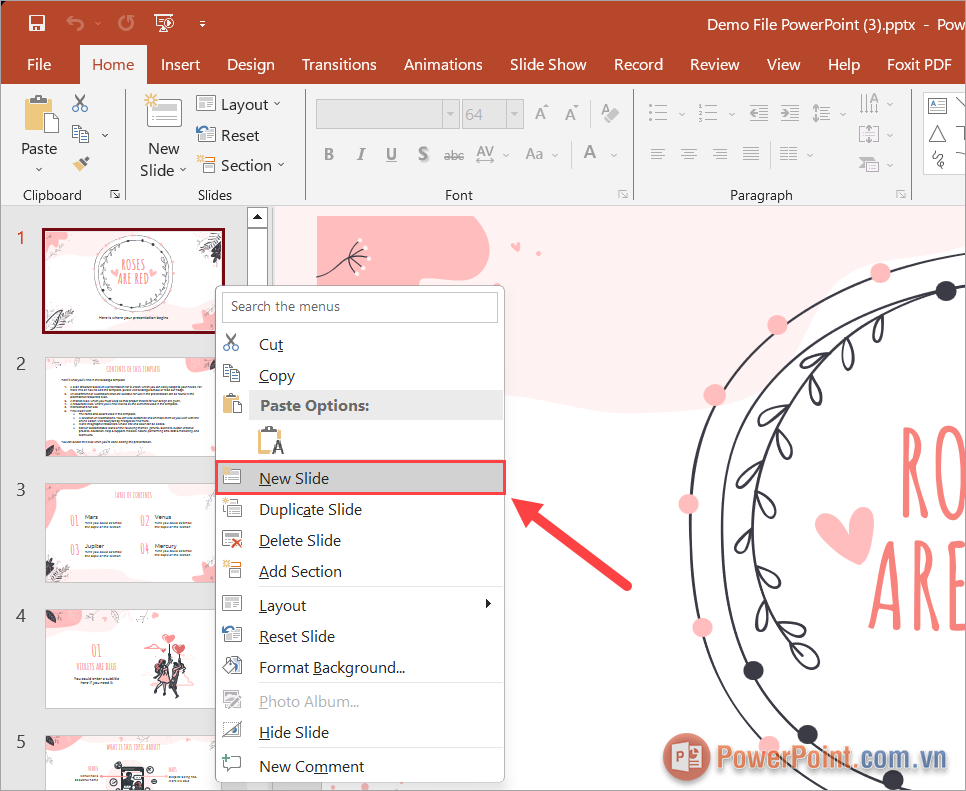
Lưu ý: Vị trí thêm trang mới sẽ nằm phía dưới Slide đang được chọn.
Như vậy, bạn đã có một Slide tống phía dưới và bây giờ bạn tiến hành chỉnh sửa nội dung, background, hiệu ứng như bình thường.
2. Cách chèn Slide có bố cục trong PowerPoint
Khi bạn đã quen với PowerPoint, bạn sẽ thấy rằng tính năng chèn trang Slide có sẵn bố cục giúp bạn tiết kiệm được nhiều thời gian và công sức hơn nhiều so với chèn một trang trắng. Chèn trang Slide có sẵn bố cục giúp bạn không cần thêm background, không cần tạo các ô text.
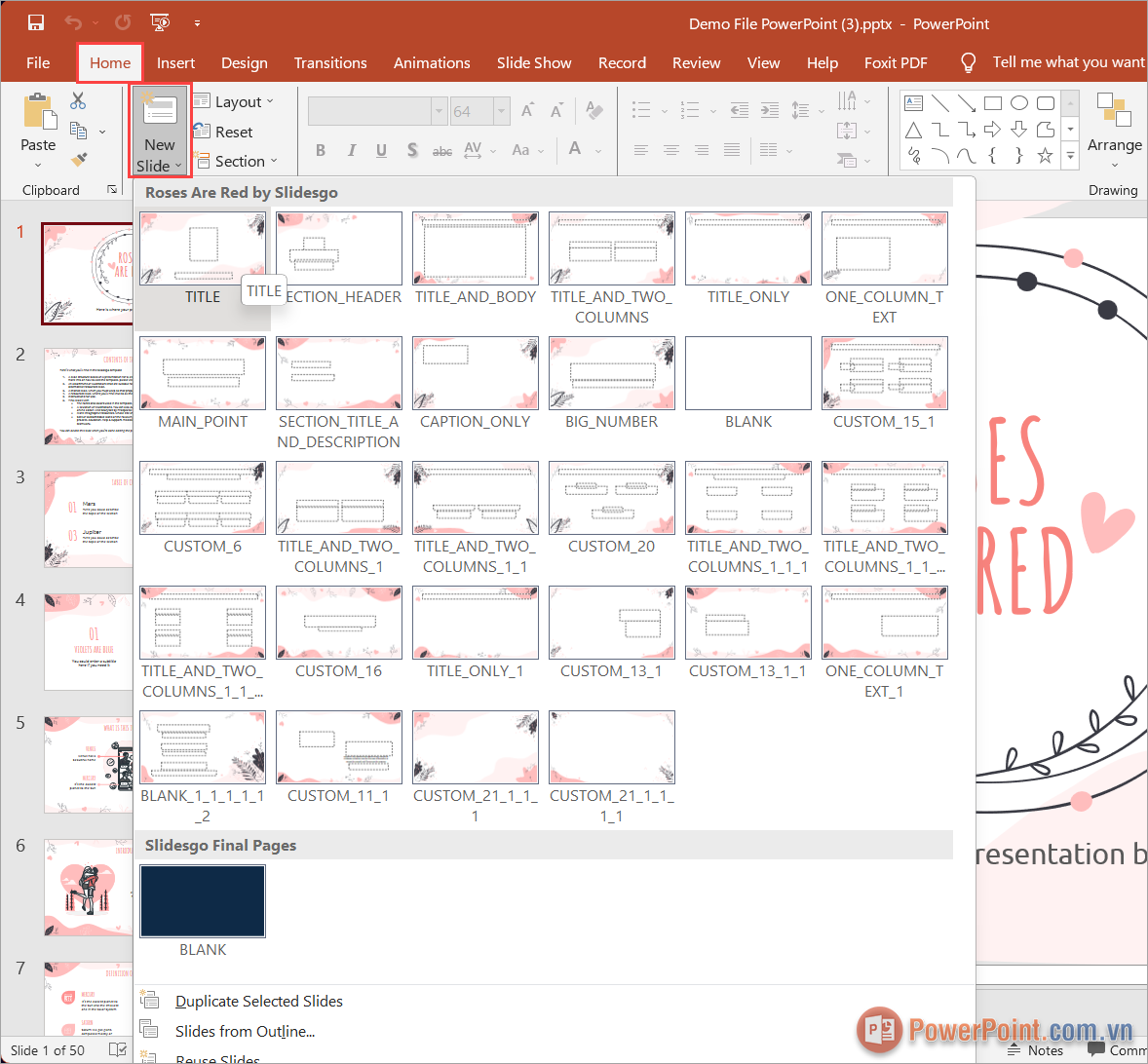
Bước 1: Bạn chọn vị trí trang Slide muốn thêm thông qua thanh mục lục trang bên trái.
Lưu ý: Trang mới thêm vào PowerPoint sẽ nằm phía dưới Slide bạn đang chọn.
Bước 2: Sau đó, bạn chọn thẻ Home ➞ New Slide ➞ Chọn kiểu trang Slide muốn tạo. Đối với cách làm này, bạn có thể chọn sẵn bố cục nội dung cho trang Slide, tiết kiệm nhiều thời gian cũng như công sức trong các Slide mới.
3. Thêm trang trong PowerPoint bằng cách nhân đôi
Ngoài những cách trên, chúng ta còn có thể tạo trang Slide mới bằng cách nhân đôi nhưng cách này không được khuyến khích nhiều. Việc nhân đôi trang Slide có nghĩa là bạn tạo thêm một Slide mới có đủ các nội dung. Công việc của bạn sẽ là xóa những nội dung cũ trên Slide mới nhân đôi để chỉnh sửa. Thường thì khi có nhu cầu giữ lại nội dung cũ tương đối nhiều người ta mới tạo Slide bằng cách nhân đôi.
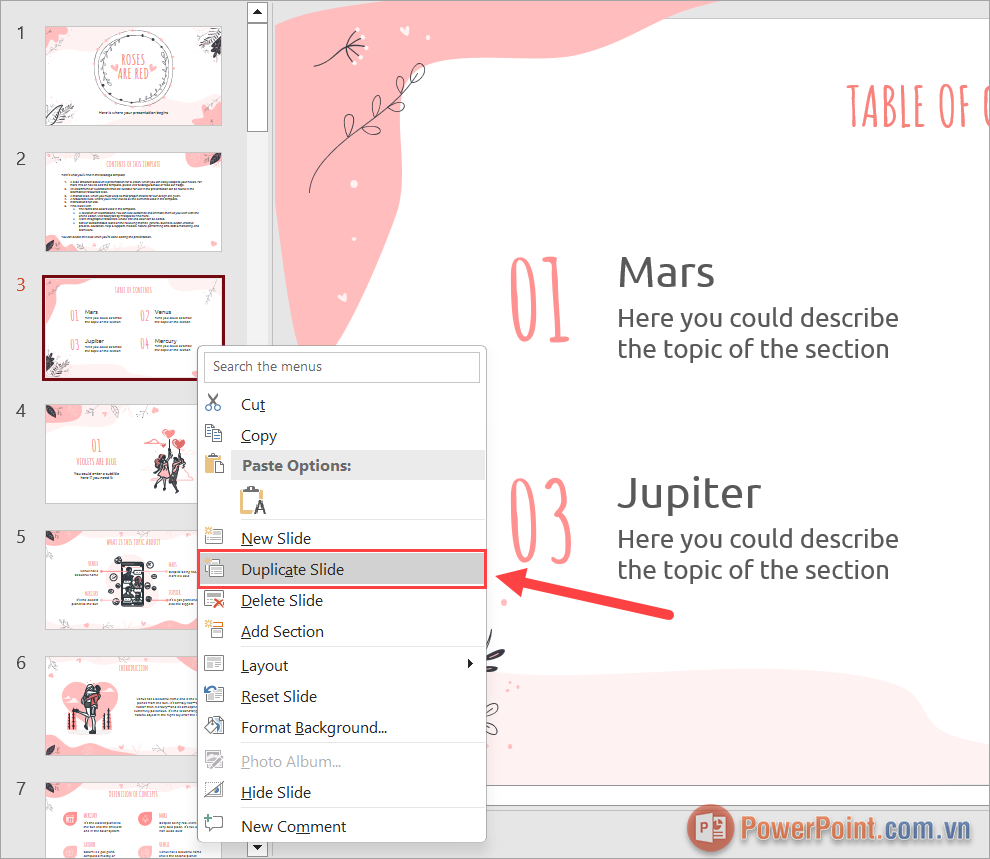
Bước 1: Bạn chọn Slide muốn nhân đôi trên thanh mục lục bên trái.
Bước 2: Sau đó, bạn Click chuột phải vào Slide và chọn Duplicate Slide để nhân đôi.
III. Cách xóa trang Slide trong PowerPoint
Trong trường hợp bạn thêm nhiều trang Slide trong PowerPoint nhưng không có nhu cầu sử dụng đến thì phải xóa như thế nào? Xóa Slide trong PowerPoint vô cùng đơn giản và bất kỳ ai cũng có thể thực hiện được nhanh chóng.
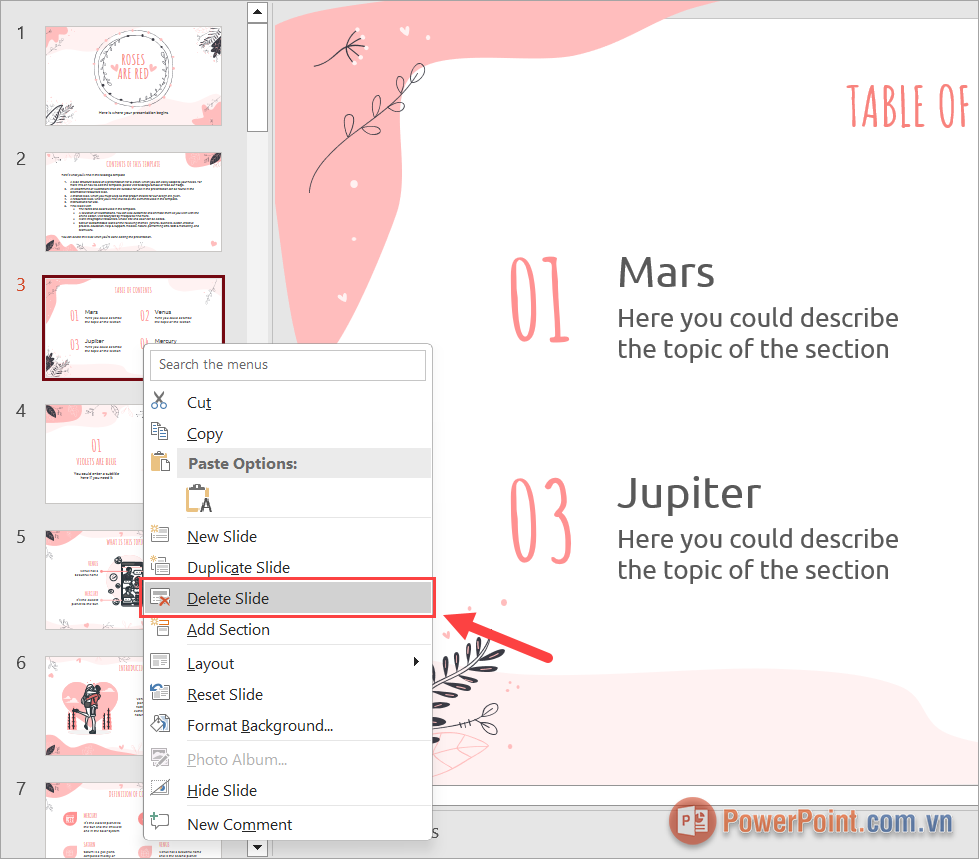
Bạn Click chuột phải vào trang Slide trong PowerPoint và chọn Delete Slide để xóa trang đang chọn.
Trong bài viết này, PowerPoint.com.vn đã chia sẻ Những cách thêm trang trong PowerPoint nhanh chóng. Chúc bạn một ngày vui vẻ!
