


Khi làm việc với tài liệu Word thì những thao tác cơ bản là điều mà bất cứ ai cũng cần biết và nắm rõ, để có thể soạn thảo tài liệu Word được thuần thục hơn. Trong quá trình làm việc với tài liệu Word có nhiều trang, thì thao tác phóng to hay thu nhỏ văn bản giúp chúng ta dễ dàng theo dõi nhiều nội dung hơn, thay vì chỉ được ít trang Word.
Với những tài liệu có 2, 3 trang thì bạn có thể lựa chọn cách thu gọn văn bản Word để dễ quan sát. Nếu tài liệu có nhiều trang thì bạn nên chọn thao tác phóng to thu nhỏ. Bài viết dưới đây sẽ hướng dẫn bạn đọc cách phóng to thu nhỏ tài liệu Word.
- Phóng to, thu nhỏ màn hình máy tính với Magnifier trên Windows 7
- Thủ thuật ẩn hiện thanh công cụ Ribbon trong Word 2013
- Cách giảm kích thước hình ảnh trong Word 2007, 2010, 2013, 2016
- Cách giảm kích thước file Word
Cách 1: Phóng to thu nhỏ Word bằng Thanh thu phóng
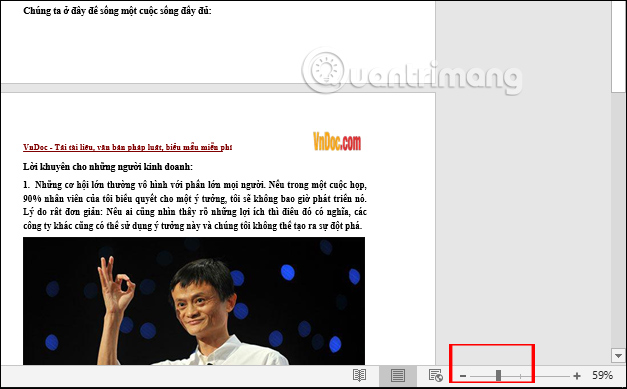
Thanh thu phóng nằm ngay dưới giao diện Word ở phía dưới bên phải để người dùng sử dụng và truy cập nhanh khi cần. Nếu kéo về bên phải nghĩa là bạn tăng % độ thu phóng. Lúc này giao diện trang sẽ tăng kích thước để chúng ta nhìn rõ hơn.
Nếu giảm % phóng trang Word thì lúc đó chúng ta sẽ theo dõi được nhiều trang tài liệu trên 1 màn hình.

Cách 2: Phóng to thu nhỏ Word bằng công cụ Zoom
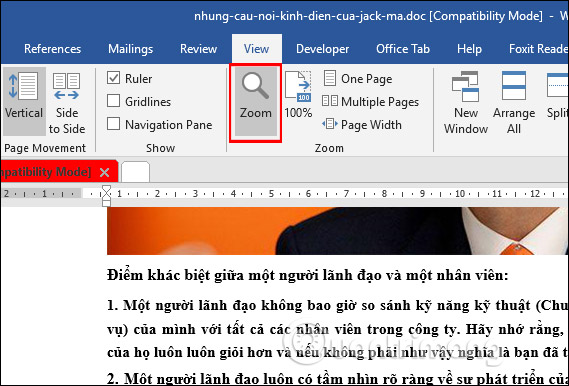
Công cụ Zoom này có thêm nhiều tùy chọn để phóng to hay thu nhỏ giao diện tài liệu Word hơn. Tại giao diện Word chúng ta nhấn vào tab View rồi nhấn vào công cụ Zoom như hình dưới đây.
Lúc này hiển thị giao diện hộp thoại Zoom như hình dưới đây. Tại đây người dùng sẽ thấy các tùy chọn để phóng to hay thu nhỏ trang tài liệu Word theo tỷ lệ % cho sẵn, hoặc bạn điền tỷ lệ % cụ thể vào ô Percent. Bên cạnh đó người dùng cũng có nhiều tùy chọn hiển thị phụ thuộc vào kích thước màn hình của thiết bị như toàn màn hình hay nửa màn hình, hay chọn xem nhiều trang. Cuối cùng nhấn OK để áp dụng.
Ngoài ra chúng ta cũng có thể nhấn vào phím Ctrl và sử dụng con lăn chuột ở giữa để phóng to hoặc thu nhỏ giao diện màn hình. Thao tác này thì áp dụng được với giao diện trình duyệt chứ không chỉ áp dụng mỗi duyệt tài liệu Word.
Trong trường hợp chúng ta sử dụng màn hình cảm ứng thì chỉ cần sử dụng 2 ngón tay để phóng to thu nhỏ giao diện trên màn hình cảm ứng là được.
Thao tác phóng to thu nhỏ trên Word rất đơn giản và bạn có thể thực hiện theo nhiều cách khác nhau. Tùy theo sự thuận tiện của người dùng mà chúng ta lựa chọn thao tác thực hiện cho phù hợp.
Hy vọng bài viết này hữu ích với bạn!
