


Bước 1: Trên tab Insert ấn chọn Picture
Đầu tiên bạn mở Excel và nhập thông tin về bảng dữ liệu. Để chèn ảnh vào Excel, người dùng nhấn chọn vào tab Insert rồi ấn chọn Picture. Sau đó lựa chọn hình ảnh có sẵn trên máy tính, rồi kích vào Insert để chèn ảnh vào tài liệu Excel.

Bước 2: Tại tab Insert nhấn chọnText box
Để chèn chữ vào hình ảnh trên Excel, cũng tại tab Insert nhấn vào mục Text box ở phía trên thanh công cụ.
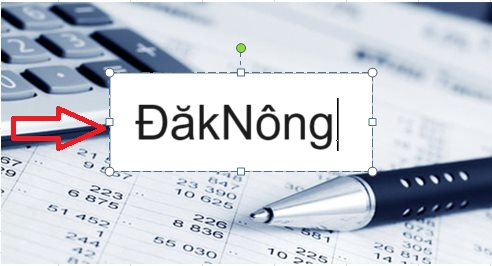
Tiếp theo bạn đưa chuột vào vị trí muốn chèn chữ trong ảnh rồi đặt và giữ chuột để kéo khung hình. Khi đó bạn sẽ chỉ cần nhập chữ vào trong khung hình.
Bước 3: Lựa chọn chữ viết phù hợp
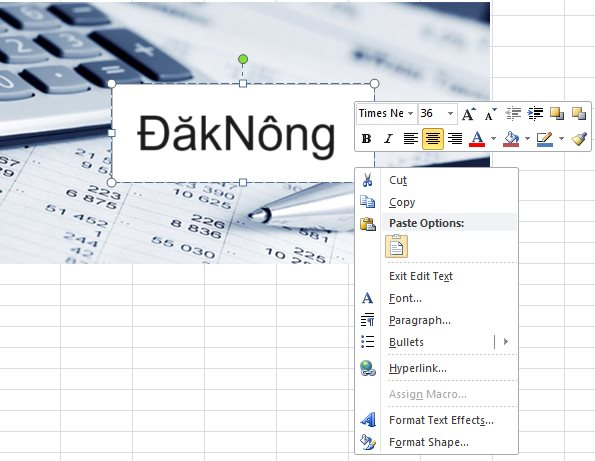
Sau đó bạn chọn chữ viết cho phù hợp với nội dung. Ngoài ra, bạn có thể thay đổi kiểu chữ hoặc kích cỡ chữ tùy theo nhu cầu của từng bài. Hoặc người có thể lựa chọn màu sắc cho chữ viết khi chèn vào trong ảnh Excel. Bạn có thể theo dõi hình ảnh dưới đây:
Bước 4: Thực hiện các điều chỉnh về chữ viết
- Khi đã nhập các nội dung và thực hiện những định dạng cho chữ bạn đã chèn chữ hoàn tất. Tiếp theo bạn sẽ xóa khung chữ và đưa khung về chế độ trong suốt. Điều đó có nghĩa là không còn màu trắng như ban đầu.
Bạn cần kích chọn vào tab Format bên trên thanh công cụ. Sau đó nhấn tiếp vào Shape Fill. Để xóa khung màu trắng, bạn cần nhấn chọn vào No Fill. Ngay lập tức khung viền chữ đã trở nên trong suốt như hình dưới đây.
Ngược lại, trong trường hợp bạn muốn chọn màu cho khung hình. Bạn cũng nhấn vào Shape Fill nhưng sẽ ấn chọn màu nền cho khung mà mình muốn. Thao tác này tương tự như trên, bạn hãy theo dõi hình ảnh sau:
- Để bỏ đường viền của khung, bạn cũng nhấn vào tab Format. Tiếp đến chọn Shape Outline rồi chọn tiếp No Outline. Ngay sau đó viền khung cũng sẽ biến mất.
Tương tự nếu bạn muốn làm nổi bật hơn cho nội dung chữ có thể tạo màu cho đường viền khung. Bạn chỉ cần thực hiện tương tự rồi chọn màu phù hợp với khung.
Cuối cùng, sau khi chèn thêm chữ viết vào hình ảnh bạn sẽ được như hình dưới đây.
Với các thao tác đơn giản thì việc chèn chữ vào ảnh trong Excel trở nên rất dễ dàng. Trên đây đã hướng dẫn bạn chi tiết các bước thực hiện. Mong rằng bài viết này sẽ đem lại hữu ích cho bạn đọc. Chúc bạn thực hiện thành công!
