


Khi mua Laptop cũ không ít khách hàng băn khoăn về nguồn gốc của máy. Sau đây Nhật Minh Laptop hướng dẫn bạn cách kiểm tra thông tin qua Service Tag trên máy cực kỳ đơn giản. Tham khảo nay bài viết dưới đây để có thêm thông tin nhé!

Kiểm tra thông tin Laptop Dell
Service Tag là gì?
Service Tag hay IMEI, Serial Number là dãy ký tự đặc trưng cho từng sản phẩm Laptop Dell, mà nhà sản xuất quy định.
Cách check Service Tag trên Laptop Dell như thế nào?
Kiểm tra trực tiếp trên thân máy
Thường dãy ký tự này sẽ nằm ở dưới máy, được ghi sau dòng chữ Service Tag. Một số dòng máy như XPS hay Dell Precision thì được nằm ở phần nắp đậy dưới máy. Một số dòng máy Dell cũ thì được nằm ở phần gắn PIN.
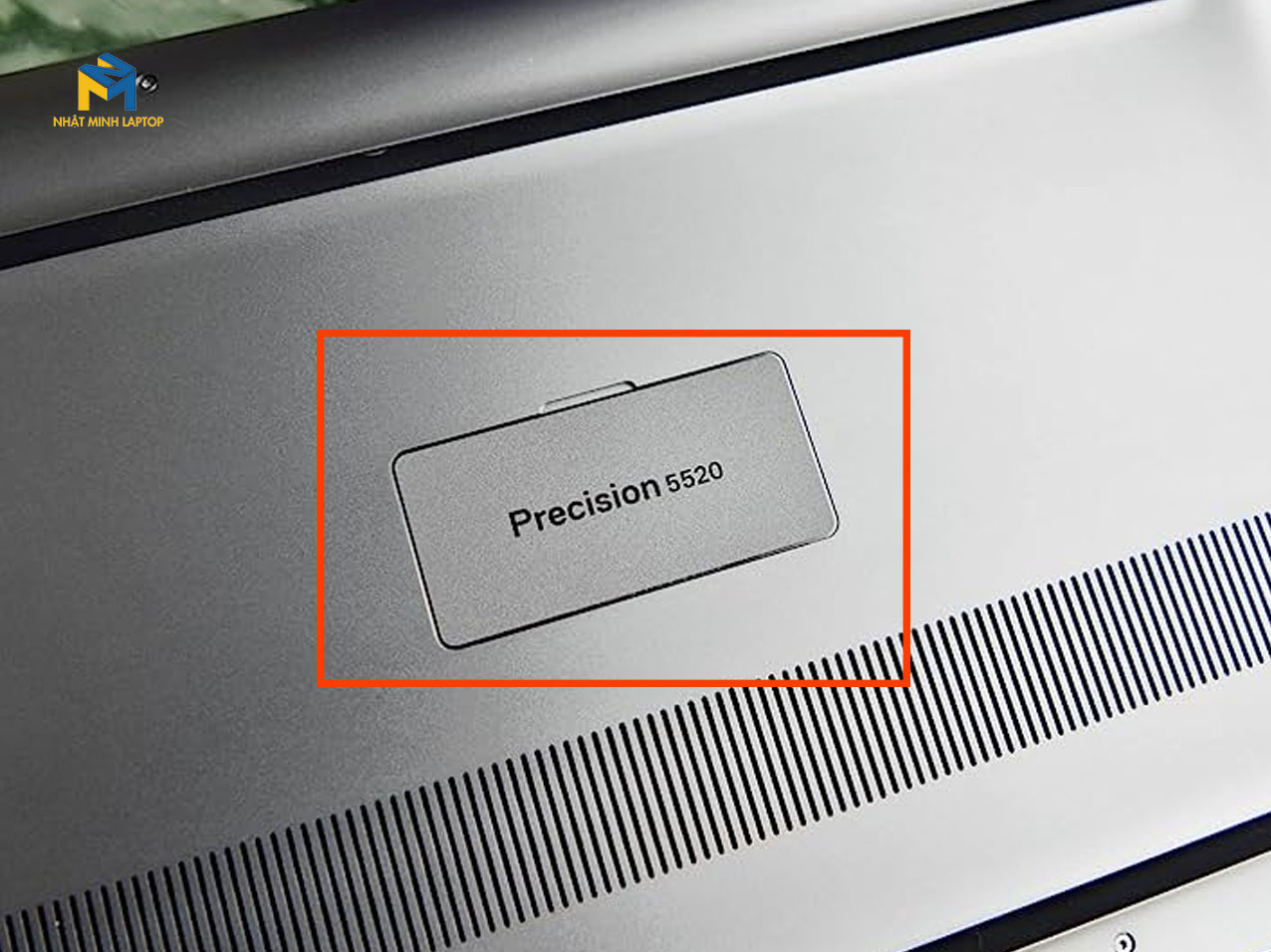
Xem Seri Tag trên Laptop Dell Precision
Kiểm tra bằng Dell SupportAssist
-
Bước 1: Mở thanh tìm kiếm Windows > Sau đó bạn gõ “SupportAssist” > Nhấn Open.
-
Bước 2: Tìm và nhấn vào mục Service Tag ngay trên góc phải phía trên.
Kiểm tra bằng Command Prompt
Cách thực hiện như sau:
-
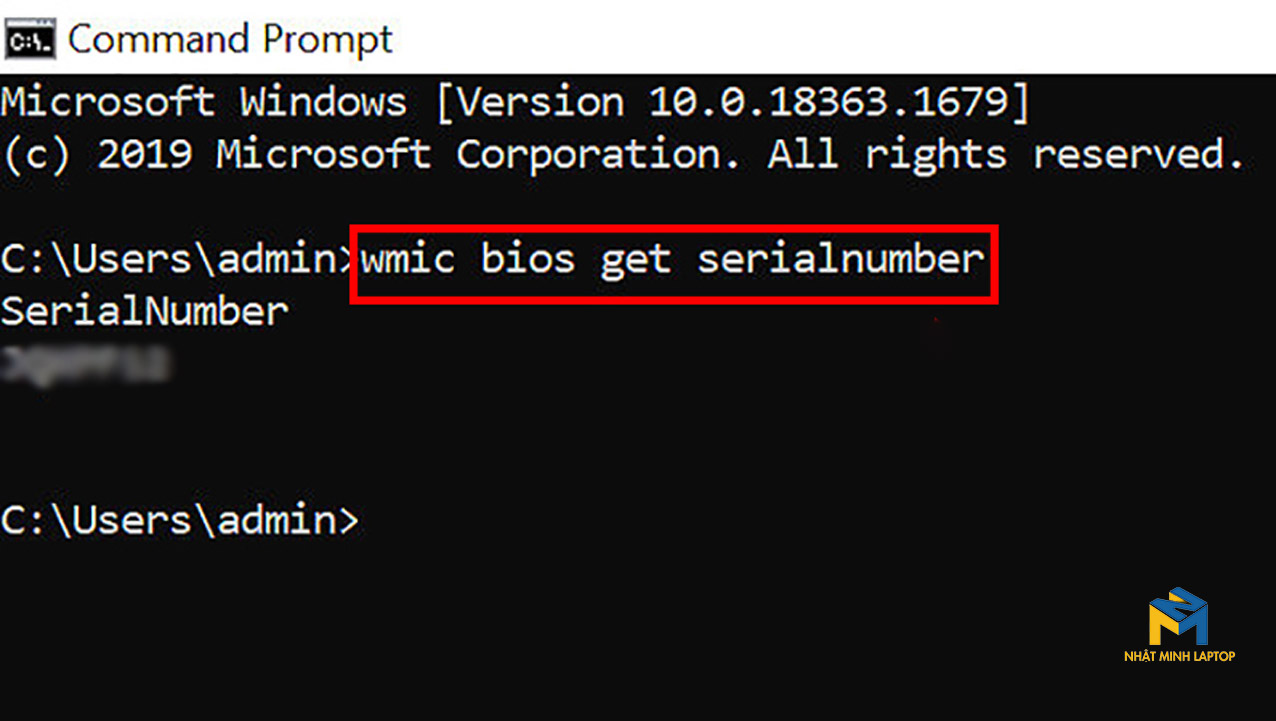
Bước 1: Vào mục ô tìm kiếm Windows > Nhập "cmd" > Nhấn Open để mở công cụ này.
-
Bước 2: Sau đó gõ "wmic bios get serialnumber” > Nhấn Enter > Số sê-ri của máy sẽ hiển thị lên cho bạn.
Kiểm tra bằng cách vào BIOS
-
Bước 1: Tắt máy > Sau đó khởi động máy lại, đồng thời nhấn F2.
-
Bước 2: Truy cập vào mục Settings > Chọn General > Chọn System Information > Tìm mục Service Tag để lấy số seri của máy.
Cách kiểm tra thông tin khi đã có số Seri
Sau khi đã có được số Seri Tag thì các bạn có thể truy cập vào trang Web Dell Support để có thể check được nguồn gốc của Laptop.
-
Bước 1: Nhập dãy số Service Tag của máy bạn vào Ô tìm kiếm > Nhấn Search
-
Bước 2: Tại mục Ship Date sẽ là thời gian xuất kho, Location sẽ là nguồn gốc của máy đến từ đâu. Tại đây bạn cũng có thể xem được thời hạn bảo hành của máy.
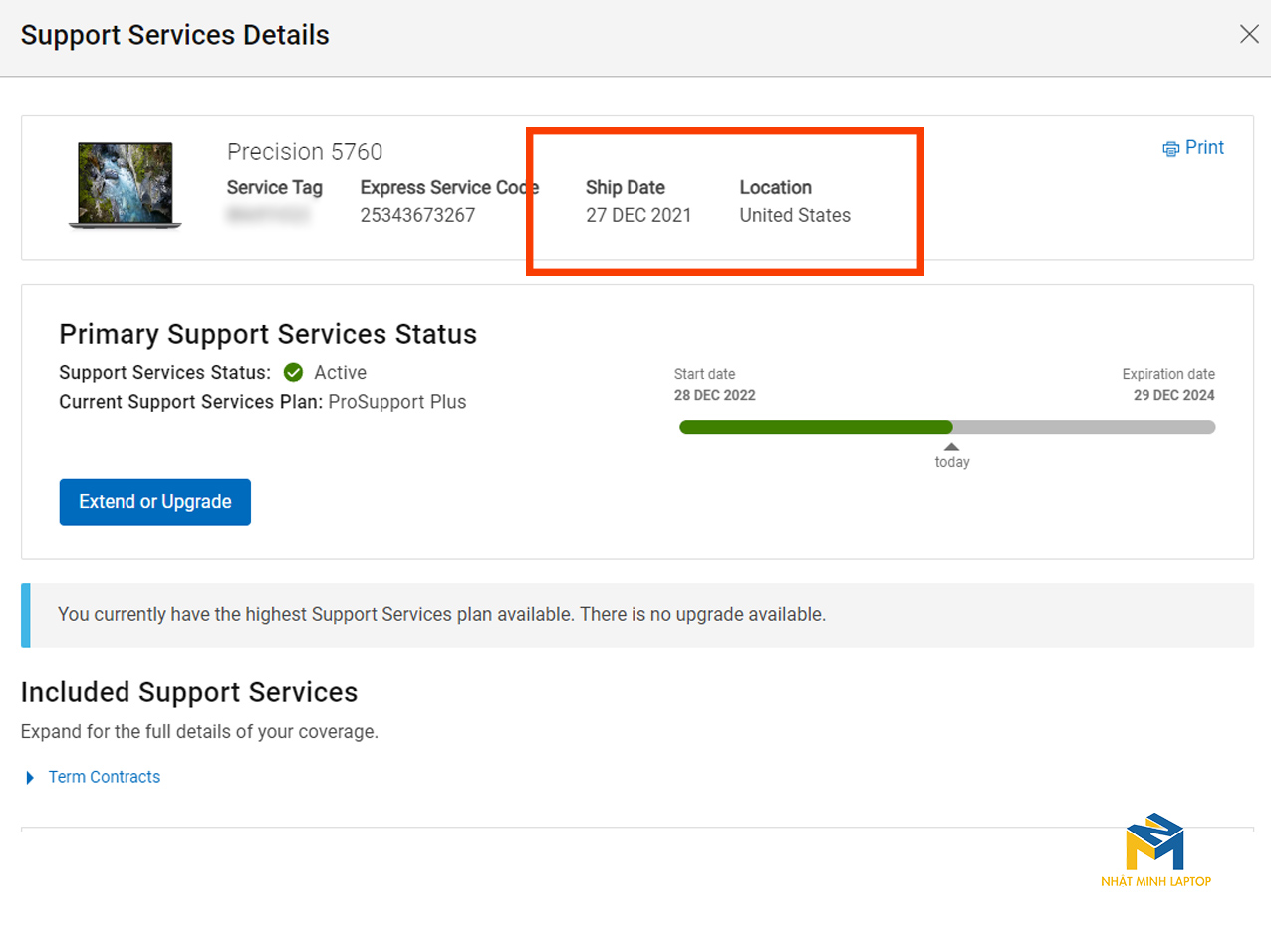
Mọi thông tin về nguồn gốc sản phẩm, thời hạn bảo hành chính hãng đều được hiển thị
Bài viết trên đây chia sẻ thông tin về cách kiểm tra nguồn gốc, cũng như thời hạn bảo hành của Laptop Dell, cực kỳ đơn giản mà ai cũng có thể thực hiện được hy vọng sẽ mang lại những thông tin hữu ích dành cho bạn. Nếu còn bất cứ thắc mắc nào, hãy liên hệ ngay website: nhatminhlaptop.com để được hỗ trợ miễn phí nhé!!
>> Nếu bạn đang có nhu cầu tìm mua Laptop Dell giá rẻ, hãy bấm vào link dưới đây để tham khảo nhé!!
