


Word, công cụ không thể thiếu cho người văn phòng khi soạn thảo và chỉnh sửa văn bản để tạo ra những đoạn văn bản được bố trí chuyên nghiệp, Word thường đi kèm với Excel và PowerPoint trong bộ Microsoft Office, phục vụ cho nhiều loại công việc khác nhau.
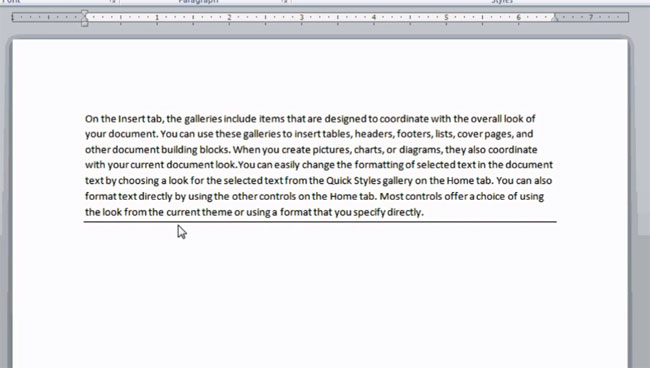
Trong trình soạn thảo Microsoft Word, nếu bạn liên tục gõ 3 dấu gạch ngang trên cùng một dòng và nhấn Enter, thì một đường kẻ ngang sẽ tự động chèn vào thay thế 3 dấu gạch ngang đó.

Sự hiện diện của đường kẻ này có thể gây phiền toái vì không thể thêm bất kỳ ký tự nào phía trước và cũng không thể xoá nó bằng phím Backspace hoặc Delete. Lý do là vì đường kẻ này không còn được coi là một ký tự mà được coi là một phần trang trí cho văn bản.
Mytour đã tìm hiểu và đã có cách giải quyết vấn đề này trong hướng dẫn dưới đây, mời bạn theo dõi để biết cách xử lý vấn đề này nhé.
Hướng dẫn xóa đường kẻ ngang văn bản trong Word
Cách 1. Sử dụng công cụ Không Viền
Bước 1: Di chuyển con chuột đến phần ngay trên đường kẻ đó.
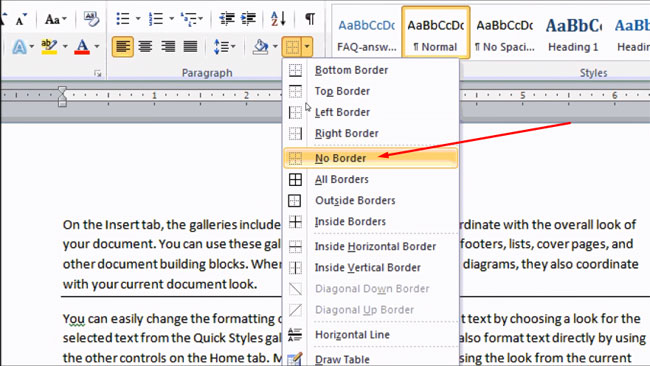
Bước 2: Trên Tab Trang Chính, di chuyển đến công cụ Viền, nhấn mũi tên xuống và chọn Không Viền.
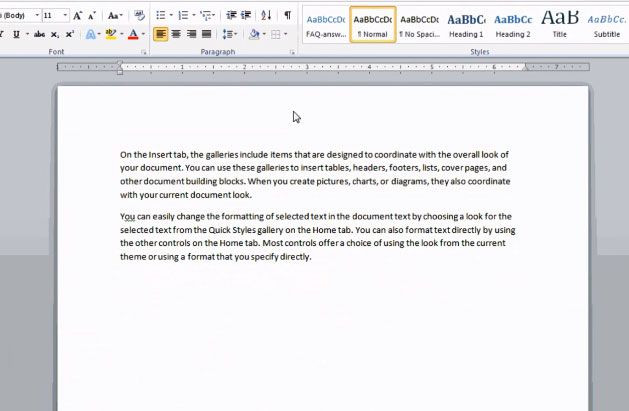
Ngay sau khi nhấn tổ hợp phím CTRL + Z, đường viền chèn ngang trong văn bản sẽ biến mất.
Cách 2: Sử dụng tổ hợp phím CTRL + Z để xóa
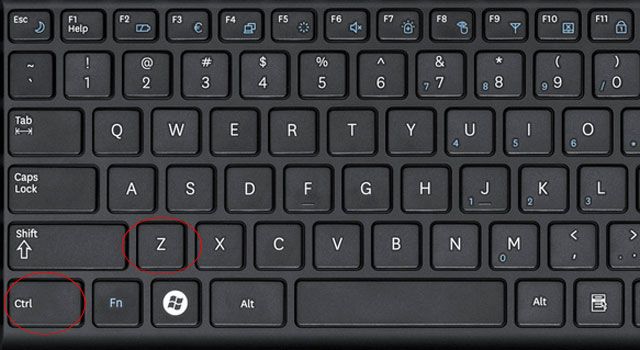
Cách này chỉ áp dụng được trong một số phiên bản của Microsoft Word và phải thực hiện ngay sau khi bạn tạo ra đường kẻ ngang không mong muốn đó. Đường kẻ này xuất hiện khi bạn nhập nhiều ký tự gạch ngang (-) và nhấn Enter để xuống dòng. Lúc này, nhấn tổ hợp phím Ctrl + Z hoặc nút Undo trên thanh công cụ, đường kẻ ngang sẽ biến mất và trở lại dạng ban đầu.
Cách 3: Sử dụng phím BackSpace
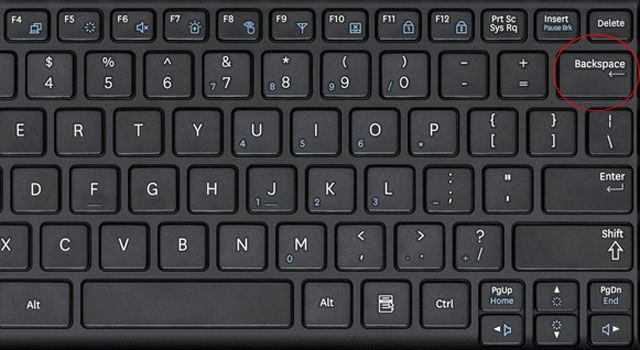
Một cách đơn giản khác mà bạn có thể thực hiện là sử dụng phím Backspace. Đặt con trỏ chuột tại đầu đường kẻ ngang và nhấn phím Backspace, đường kẻ ngang sẽ biến mất.
Cách 4: Vô hiệu hóa chức năng Auto Correct
Trong Menu của Auto Correct có nhiều tùy chọn khác nhau giúp người dùng thực hiện các thao tác soạn thảo dễ dàng hơn. Thường thì Word sẽ mặc định chức năng tạo đường kẻ ngang từ ba dấu gạch ngang liên tiếp. Bạn có thể tắt chức năng này để không xảy ra hiện tượng tự động tạo đường kẻ ngang trên Word nữa.
Bước 1: Trên thanh công cụ của Word, nhấn chọn Tệp.
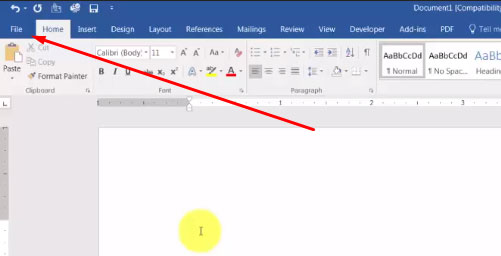 Bước 2:Tuỳ chọn.
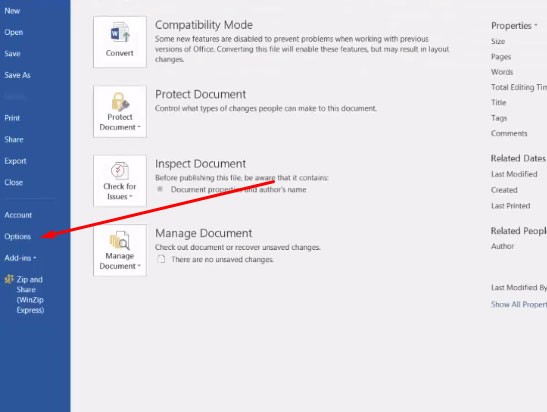 Bước 3:Tùy chọnTùy chỉnh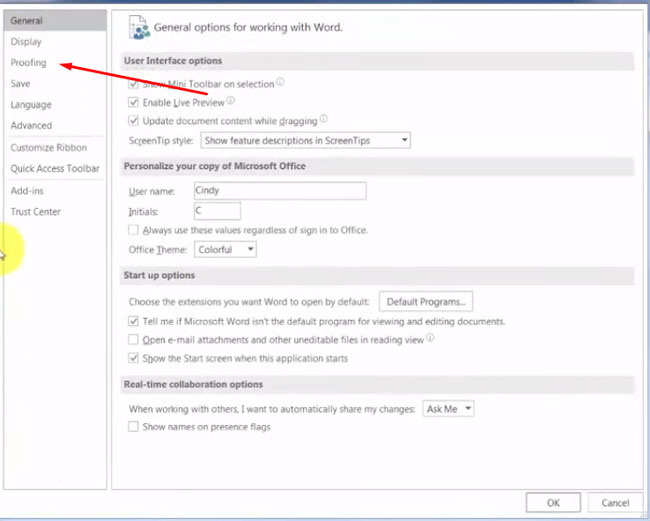
Bước 4: Sau đó, chọn Tùy chọn Tự động Sửa.
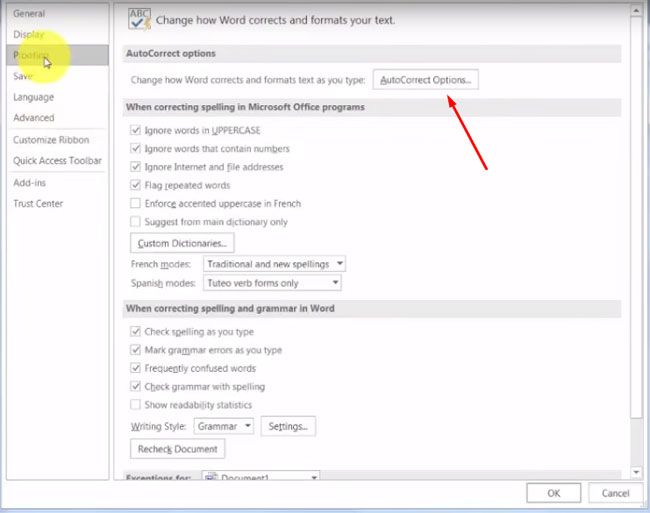
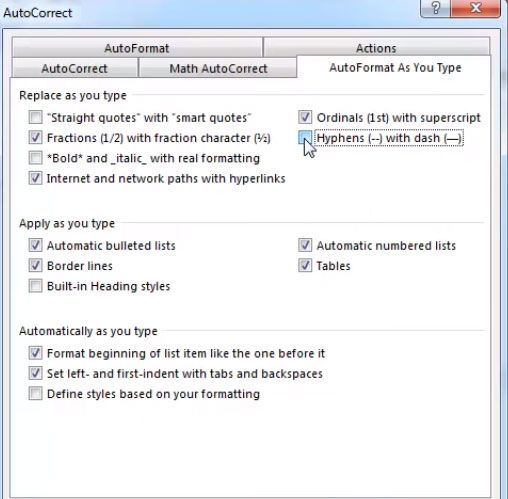
Bước 5: Trong menu Tự động Sửa, bạn hãy bỏ chọn Gạch ngang (-) thành dấu gạch (-).
Trên thực tế, đa số người dùng không cần thiết phải sử dụng chức năng viền đoạn văn bản. Họ có nhiều cách khác nhau để tạo viền đoạn văn bản như sử dụng bảng hoặc hộp văn bản... Bởi đây là những cách thực hiện đơn giản hơn và dễ kiểm soát hơn rất nhiều.
Trên đây là hướng dẫn xóa đường kẻ trong văn bản trên Word. Với những mẹo này, bạn có thể dễ dàng loại bỏ lỗi phiền phức và kiểm soát nội dung văn bản một cách hiệu quả hơn. Nếu bạn muốn thể hiện ý tưởng của mình qua video, hãy tham khảo bài viết Hướng dẫn chèn video trong Word để biết cách chèn video vào văn bản nhé.
