


Bài viết này mình sẽ hướng dẫn cách xóa watermark, logo, text trong hình ảnh bằng Photoshop, giúp loại bỏ những biểu tượng không mong muốn trên tấm hình.

Không chỉ riêng nhà thiết kế chuyên nghiệp mà ngay cả người dùng Adobe Photoshop thông thường cũng có lúc cần sử dụng hình ảnh miễn phí từ Internet, thế nhưng đi kèm với "Free" thì thường sẽ có gắn sẵn các nội dung như khẩu hiệu, logo, content text hay watermark.
Lúc này thủ thuật xóa logo / watermark sẽ giúp bạn loại bỏ điều những phiền toái ngay lập tức, chúng ta hãy cùng tới ngay phần hướng dẫn nhé!
Bước 1: Mở hình ảnh và tạo vùng chọn cần xóa
Mở file ảnh trong Photoshop và tạo vùng chọn logo / watermark bằng các công cụ như Lasso Tool, Marquee Tool, v.v.
Bài viết này được đăng tại [free tuts .net]
Bước 2: Mở hộp thoại Fill
Bạn hãy bấm vào Edit trên thanh menu và chọn Fill hoặc bấm phím tắt Shift + F5 để mở hộp thoại Fill.
Bước 3: Sử dụng Fill để xóa vật thể, xóa logo và watermark
Thiết lập các tùy chọn như Contents, Blending, v.v tương tự như hình ảnh dưới đây.
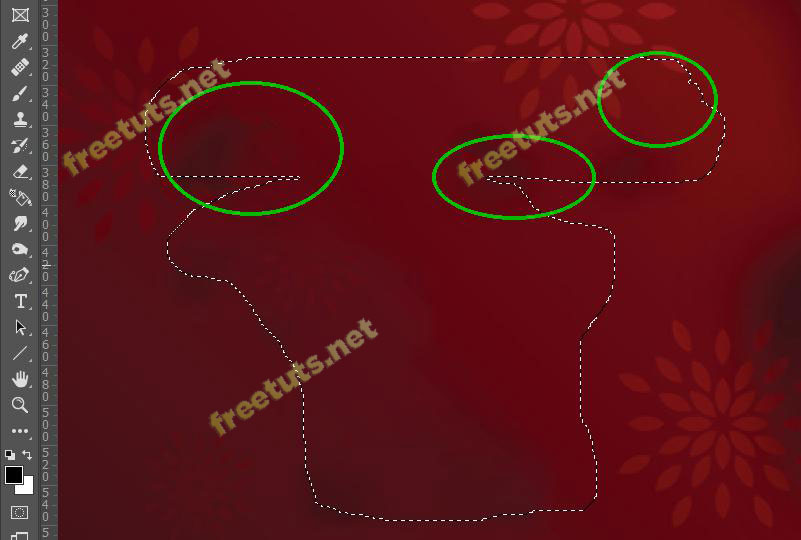 Fill để xóa vật thể
Kết quả: Như bạn thấy thì text, logo cũ đã biến mất nhưng vẫn còn một só vùng chưa được hoàn hảo.
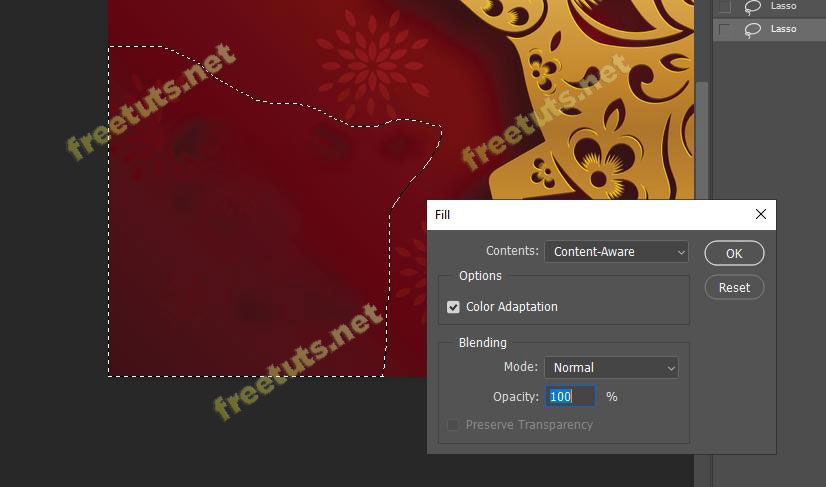
Bước 4: Tối ưu vùng nền sau khi xóa watermark hoặc logo
Lúc này bạn có thể dùng công cụ xóa vật thể như Clone Stamp Tool để hoàn thiện nốt quá trình xóa logo, text...hoặc tiếp tục Fill như ví dụ sau:

Kết quả cuối cùng:
Ngay lập tức chúng ta có thể sử dụng lại hình ảnh / nền Background miễn phí.
Bài hướng dẫn cách xóa watermark, logo, text trong ảnh bằng Photoshop đến đây là kết thúc. Mình tin rằng với những thao tác đơn giản như vậy thì bất kỳ ai cũng có thể gỡ watermark, xóa logo trong ảnh thật dễ dàng. Trước khi rời đi, bạn đừng quên chia sẻ bài viết khi thấy hữu ích nhé!
